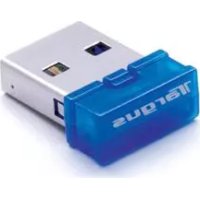
ACB20EU - κάρτα δικτύου / προσαρμογέας TARGUS - Δωρεάν εγχειρίδιο χρήσης
Βρείτε δωρεάν το εγχειρίδιο της συσκευής ACB20EU TARGUS σε μορφή PDF.



| Τύπος προϊόντος | Προσαρμογέας Bluetooth USB |
| Μάρκα | Targus |
| Μοντέλο | ACB20EU |
| Έκδοση Bluetooth | 2.1 (συμβατή με 1.1/1.2/2.0) |
| Κλάση Bluetooth | Κλάση 1 (εμβέλεια έως 100 μέτρα) |
| Αριθμός ταυτόχρονων συνδέσεων | Έως 7 συσκευές |
| Ασφάλεια | Κρυπτογράφηση και αυθεντικοποίηση 128 bit |
| Διεπαφή | USB 1.1/2.0 |
| Συμβατά λειτουργικά συστήματα | Windows 2000, XP, Vista, 7 |
| Plug-and-Play | Ναι (μετά την εγκατάσταση του λογισμικού) |
| Διαστάσεις (κατά προσέγγιση) | 2 x 1 x 0,5 cm |
| Βάρος (κατά προσέγγιση) | 5 γρ. |
| Τροφοδοσία | Μέσω θύρας USB |
| Περιεχόμενα συσκευασίας | Προσαρμογέας, CD λογισμικού, οδηγός γρήγορης εγκατάστασης |
| Συντήρηση και καθαρισμός | Καθαρίζετε με ένα μαλακό και στεγνό πανί. Μη χρησιμοποιείτε υγρά. |
| Ασφάλεια χρήσης | Αποφύγετε την έκθεση σε νερό και ακραίες θερμοκρασίες. |
Συχνές ερωτήσεις - ACB20EU TARGUS
Ερωτήσεις χρηστών για ACB20EU TARGUS
0 ερώτηση για αυτή τη συσκευή. Απαντήστε σε αυτές που γνωρίζετε ή κάντε τη δική σας.
Κάντε μια νέα ερώτηση σχετικά με αυτή τη συσκευή
Κατεβάστε τις οδηγίες για το κάρτα δικτύου / προσαρμογέας σε μορφή PDF δωρεάν! Βρείτε το εγχειρίδιό σας ACB20EU - TARGUS και πάρτε ξανά την ηλεκτρονική σας συσκευή στα χέρια σας. Σε αυτή τη σελίδα δημοσιεύονται όλα τα έγγραφα που απαιτούνται για τη χρήση της συσκευής σας. ACB20EU της μάρκας TARGUS.
ΕΓΧΕΙΡΊΔΙΟ ΧΡΉΣΗΣ ACB20EU TARGUS
GR – ΕλληνικάΠληροφορίες
Συσκευή Ultra Mini Bluetooth Dongle 78
HR – Hrvatski
Targus Ultra Mini Bluetooth adapter 86
HU - Magyar
Targus Ultra Mini Bluetooth Dongle 94
IT – Italiano
Ultra mini adattatore Targus Bluetooth 102
LT – Lietuviškai
Targus Ultra Mini Bluetooth saugumo raktas 110
LV – Latviešu
"Targus" seviški mazais Bluetooth spraudnis 118
USB Bluetooth ^® 2.1 Adapter
NL – Nederlands
Targus Ultra Mini Bluetooth Dongle 126
NO – Norsk
Targus Ultra Mini Bluetooth-programvarenøkkel 134
PL – Polski
Targus Ultra Mini Bluetooth Dongle 142
PT – Português
Targus Ultra Mini Bluetooth Dongle 150
RO – Român
Targus Ultra Mini Bluetooth® Dongle 158
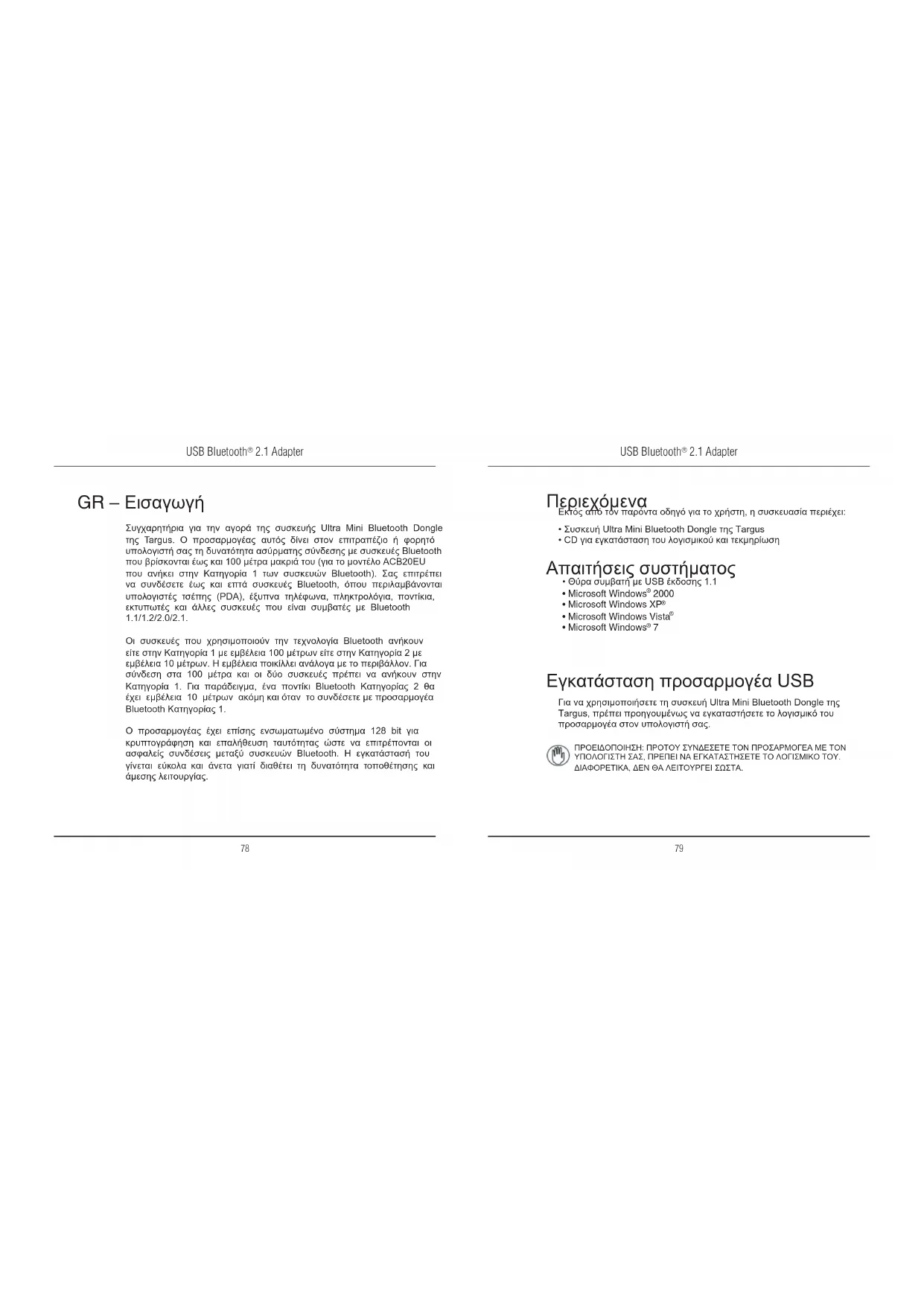
Συγχαρητήρια για την αγορά της συσκευής Ultra Mini Bluetooth Dongle της Targus. Ο προσαρμογέας αυτός δίνει στον επιτραπέζιο ή φορητό υπολογιστή σας τη δυνατότητα ασύρματης σύνδεσης με συσκευές Bluetooth που βρίακονται έως και 100 μέτρα μακριά του (για το μοντέλο ACB20EU που ανήκει στην Κατηγορία 1 των συσκευών Bluetooth). Σας επιτρέπει να συνδέσετε έως και επτά συσκευές Bluetooth, όπου περιλαμβάνονται υπολογιστές τσέτης (PDA), έξυπνα τηλέφωνα, πληκτρολόγια, ποντίκια, εκτυπωτές και άλλες συσκευές που είναι συμβατές με Bluetooth 1.1/1.2/2.0/2.1.
Οι συσκειές που χρησιμποιούν την τεχνολογία Bluetooth ανήκουν είτε στην Κατηγορία 1 με εμβέλεια 100 μέτρων είτε στην Κατηγορία 2 με εμβέλεια 10 μέτρων. Η εμβέλεια ποικίλλει ανάλογα με το περιβάλλον. Για σύνδεση στα 100 μέτρα και οἱ δύο συσκειές πρέπει να ανήκουν στην Κατηγορία 1. Για παράδειγμα, ένα ποντίκι Bluetooth Κατηγορίας 2 θα έχει εμβέλεια 10 μέτρων ακόμη και όταν το συνδέσετε με προσαρμογέα Bluetooth Κατηγορίας 1.
Ο προσαρμογέας έχει επίσης ενσωματωμένο σύστημα 128 bit για κρυπτογράφηση και επαληθευση ταυτότητας ώστε να επιτρέπονται οι ασφαλείς συνδέσεις μεταξύ συσκευών Bluetooth. Η εγκατάστασή του γίνεται εύκολα και άνετα γιατί διαθέτει τη δυνατότητα τοποθέτησης και άμεσης λειπουργίας.
USB Bluetooth® 2.1 Adapter
Περιεχόμενα
Εκτός από τον παρόντα οδηγό για το χρήστη, η συσκευασία περιέχει:
• Συσκευή Ultra Mini Bluetooth Dongle της Targus
• CD για εγκατάσταση του λογισμικού και τεκμηρίωση
Απαιτήσεις συστήματος
• Θύρα σύμβατή με USB έκδοσης 1.1
• Microsoft Windows ^® 2000
- Microsoft Windows XP ^®
• Microsoft Windows Vista®
- Microsoft Windows® 7
Εγκατάσταση προσαρμογέα USB
Για να χρησιμοποιήσετε τη συσκευή Ultra Mini Bluetooth Dongle της Targus, πρέπει προηγουμένως να εγκαταστήσετε το λογισμικό του προσαρμογέα στον υπολογιστή σας.

ΠΡΟΕΙΔΟΠΟΙΗΣΗ: ΠΡΟΤΟΥ ΣΥΝΔΕΣΕΤΕ ΤΟΝ ΠΡΟΣΑΡΜΟΓΕΛ ΜΕ ΤΟΝ ΥΠΟΛΟΓΙΣΤΗ ΣΑΣ, ΠΡΕΠΕΙ ΝΑ ΕΓΚΑΤΑΣΤΗΣΕΤΕ ΤΟ ΛΟΓΙΣΜΙΚΟ ΤΟΥ. ΔΙΑΦΟΡΕΤΙΚΑ, ΔΕΝ ΘΑ ΛΕΙΤΟΥΡΓΕΙ ΣΩΣΤΑ.
Εγκατάσταση του λογισμικού
Για Windows 2000/XP
1 Τοποθετήστε το CD με το λογισμικό του προγράμματος οδήγησης στη μονάδα CD-ROM του υπολογιστή σας.
2 Αν η εγκατάσταση δεν αρχίσει αυτόματα, κάντε κλικ στις επιλογές Start (Έναρξη), Run (Εκτέλεση) και, στη συνέχεια, είσοδο στο αρχείο D:install.exe (όπου D: η διαδρομή της μονάδας δίσκου) και, στη συνέχεια, κάντε κλικ στο OK.
3 Θα εμφανιστεί η οθόνη εγκατάστασης και στην οθόνη αρχικής ρύθμισης πρέπει να επιλέξετε την έκδοση των Windows (Windows 2000/XP).
4 Κάντε κλικ στο Next (Επόμενο).
5 Ακολουθήστε τις οδηγίες στην οθόνη.

ΣΗΜΕΙΩΣΗ: ΣΤΟΥΣ ΧΡΗΣΤΕΣ ΤΩΝ WINDOWS 2000 ΕΜΦΑΝΙΖΕΤΑΙ ΤΟ ΠΑΡΑΘΥΡΟ «DRIVER SIGNATURE NOTICE» (ΕΙΔΟΠΟΙΗΣΗ ΓΙΑ ΥΠΟΓΡΑΦΗ ΣΤΟ ΠΟΓΡΑΜΜΑ ΟΔΗΓΗΣΗΣ), ΟΠΟΥ ΘΑ ΠΡΕΠΕΙ ΝΑ ΚΑΝΟΥΝ ΚΛΙΚ ΣΤΟ ΚΟΥΜΠΙ «ΟΚ».
6 Εμφανίζεται το παράθυρο με το μήνυμα «Bluetooth device not found» (Δεν βρέθηκε συσκευή Bluetooth). Τοποθετήστε τον προσαρμογέα USB Bluetooth στη θύρα USB. Κάντε κλικ στο ΟΚ.
7 Κάντε κλικ στο Finish (Τέλος).
Για Windows Vista/7
1 Ταποθετήστε το CD με το λογισμικό του προγράμματος οδήγησης στη μονάδα CD-ROM του υπολογιστή σας.
2 Av η εγκατάσταση δεν αρχίσει αυτόματα, κάντε κλικ στις επιλογές Start (Έναρξη), Run (Εκτέλεση) και, στη συνέχεια, εἰσοδο στο αρχείο D:\install. exe (όπου D: η διαδρομή της μονάδας δίσκου) και, στη συνέχεια, κάντε κλικ στο ΟΚ.
3 Θα εμφανιστεί η οθόνη εγκατάστασης και στην οθόνη αρχικής ρύθμισης πρέπει να επιλέξετε την έκδοση των Windows (Windows Vista). Κάντε κλικ στο Next (Επόμενο).

ΣΗΜΕΙΩΣΗ: ΣΤΟΥΣ ΧΡΗΣΤΕΣ ΤΩΝ WINDOWS VISTA ΕΜΦΑΝΙΖΕΤΑΙ ΤΟ ΠΑΡΑΟΥΡΟ «USER ACCOUNT CONTROL» (ΕΛΕΓΧΟΣ ΛΟΓΑΡΙΑΣΜΟΥ ΧΡΗΣΤΗ), ΟΠΟΥ ΘΑ ΠΡΕΠΕΙ ΝΑ ΚΑΝΟΥΝ ΚΛΙΚ ΣΤΟ ΚΟΥΜΠΙ «ALLOW» (ΝΑ ΕΠΙΤΡΑΠΕΙ).
4 Εμφανίζεται το παράθυρο με το μήνυμα «No Bluetooth device was detected (Δεν εντοπίστηκε συσκευή Bluetooth)». Τοποθετήστε τον προσαρμογέα USB Bluetooth στη θύρα USB.
5 Ακολουθήστε τις οδηγίες στην οθόνη.
6 Κάντε κλικ στο Next (Επόμενο).
7 Κάντε κλικ στο Finish (Τέλος).

ΕΠΙΣΗΣ, ΜΠΟΡΕΙΤΕ ΝΑ ΚΑΤΑΦΟΡΤΩΣΕΤΕ ΤΟ ΠΙΟ ΠΡΟΣΦΑΤΟ ΠΡΟΓΡΑΜΜΑ ΟΔΗΓΗΣΗΣ ΑΠΟ ΤΗΝ ΙΣΤΟΣΕΛΙΔΑ: http://www.targus.com
Επαλήθευση της εγκατάστασης του προσαρμογέα
Μετά την εγκατάσταση του λογισμικού του προσαρμογέα (Για Windows 2000/ΧΡ):
1 Κάντε κλικ στις επιλογές Start (Έναρξη)/Settings (Ρυθμίσεις)/Control Panel (Πίνακας ελέγχου)/System (Σύστημα)/Hardware (Υλικό)/Device Manager (Διαχείριση συσκευών).
2 Στην επιλογή «Bluetooth Devices» (Συσκευές Bluetooth) ελέγξιε αν έχει γίνει η εγκατάσταση του «Broadcom 2046 Bluetooth 2.1 USB UHE Dongle».
Μετά την εγκατάσταση του λογισμικού του προσαρμογέα (Για Windows Vista/7):
1 Κάντε κλικ στις επιλογές Start (Εναρξη)/Control Panel (Πινακας ελέγχου/Hardware (Υλικό)/Device Manager (Διαχείριση συοκευών).
2 Στην επιλογή «Bluetooth Radios» (Ασύρματες συσκευές Bluetooth) ελέγξε ταν έχει γίνει η εγκατάσταση του «Broadcom Bluetooth USB with AMP».
Αν δεν εμφανίζεται η πληροφορία αυτή:
1 Αποσυνδέστε το βύσμα του προσαρμογέα. 2 Συνδέστε το βύσμα του προσαρμογέα στη θύρα USB για να αρχίσει η εκτέλεση του προγράμματος οδήγησης. Επαληθεύστε ότι έχει γίνει η εγκατάσταση του προσαρμογέα. Ειστε πλέον έτοιμοι να διαμορφώσετε τη λειτουργία Bluetooth.
Διαμόρφωση συσκευών Bluetooth Εικονίδιο Bluetooth
Το εικονίδιο Bluetooth είναι στη γραμμή του συστήματος, που συνήθως βρίσκεται στην κάτω δεξιά γωνία της οθόνης. Το εικονίδιο Bluetooth παρέχει γρήγορη πρόσβαση στις περισσότερες λειτουργίες Bluetooth.
Το εικονίδιο Bluetooth σάς δίνει τη δυνατότητα για (Windows 2000/XP):
• Πρόσβαση στην επιλογή My Bluetooth Places (Οι τοποθεσίες μου με Bluetooth): κάντε διπλό κλικ στο εικονίδιο Bluetooth ή δεξί κλικ στο εικονίδιο Bluetooth και, στη συνέχεια, επιλέξτε Explore My Bluetooth Places (Εξερεύνηση των τοποθεσιών μου με Bluetooth).
- Προσθήκη συσκευής Bluetooth: κάντε δεξί κλικ στο εικονίδιο Bluetooth και, στη συνέχεια, επιλέξτε Add a Bluetooth device (Προσθήκη συσκευής Bluetooth).
• Πρόσβαση στο Bluetooth Configuration Panel (Πίνακας διαμόρφωσης Bluetooth): κάντε δέξι κλικ στο εικονίδιο Bluetooth και, στη συνέχεια, επιλέξτε «Advanced Configuration» (Διαμόρφωση για προχωρημένους).
• Πρόσβαση στην επιλογή για Quick Connect (γρήγορη σύνδεση): κάντε δεξί κλικ στο εικονίδιο Bluetooth, επιλέξτε «Quick Connect»(Γρήγορη σύνδεση) και, στη συνέχεια, επιλέξτε τον τύπο της υπηρεσίας με την οποία θέλετε να συνδεθείτε.
- Έναρξη/Διακοπή της λειτουργίας Bluetooth στο συγκεκριμένο υπολογιστή.
Το εικονίδιο Bluetooth σάς δίνει τη δυνατότητα για (Windows Vista/7):
- Προσθήκη συσκευής Bluetooth: κάντε δεξί κλικ στο εικονίδιο Bluetooth και, στη συνέχεια, επιλέξτε Add a Bluetooth device (Προσθήκη συσκευής Bluetooth).
- Εμφάνιση συσκευής Bluetooth: κάντε δεξί κλικ στο εικονίδιο Bluetooth και, στη συνέχεια, επιλέξτε Show a Bluetooth device (Εμφάνιση συσκευής Bluetooth).
- Πρόσβαση στο Bluetooth Configuration Panel (Πινακας διαμόρφωσης Bluetooth): κάντε δεξί ή διπλό κλικ στο εικονίδιο Bluetooth και, στη συνέχεια, επιλέξτε Open Bluetooth Setting (Ανοιγμα ρύθμισης Bluetooth).
Βασικές λειτουργίες
'Εναρξη ή διακοπή λειτουργίας Bluetooth
'Εναρξη λειτουργίας Bluetooth
Στη γραμμή συστήματος των Windows κάντε δεξί κλικ στο εικονίδιο Bluetooth και επιλέξτε «Start the Bluetooth Device» (Έναρξη λειτουργίας της συσκευής Bluetooth). Το εικονίδιο Bluetooth έχει μπλε χρώμα με λευκό ένθεμα όταν εκτελείται το λογισμικό Bluetooth.
Διακοπή λειτουργίας Bluetooth
Στη γραμμή συστήματος των Windows κάντε δεξί κλικ στο εικονίδιο Bluetooth και επιλέξτε «Stop the Bluetooth Device» (Diakopíň leiotourpívás tης συσκευής Bluetooth). Το εικονίδιο Bluetooth έχει μπλε χρώμα με κόκκινο ένθεμα όταν diakóππεται η leiotourpívα του λογισμικού Bluetooth.
Broadcom και το λογόντυτα Broadcom είναι εμπορικά σήματα της Broadcom. Corp. Bluetooth και τα λογόντυτα Bluetooth είναι εμπορικά σήματα ιδιοκητσίας της Bluetooth SIG. Inc., U.S.A. και έχουν δοθεί στην Bluetooth Corp. μετά από σχετική όξεια. Microsoft, Windows και Windows Vista είναι είτε σηματα καταπεθέντο είτε εμπορικά σήματα της Microsoft Corporation στης Ηνωμένες Πολιτείες ήκαι άλλες χώρες. Όλα τα εμπορικά σήματα και το σήματα καταπεθέντα ανήκουν στους αντιστούχους κατόχους τους. Με επιρύλαξη κάθε νόμουν δικαιώματος.
USB Bluetooth ^® 2.1 Adapter
USB Bluetooth® 2.1 Adapter
HR - Uvod
Čestitamo na kupovini Targus Ultra Mini Bluetooth adaptera. Ovaj Vam adapter omogućuje da Vaše stolno ili prijenosno računalo bežično spojite s Bluetooth uređajem udaljenim do 100m (za Bluetooth klase 1, model ACB20EU). Dopušta Vam spajanje do sedam Bluetooth uređaja uključujući PDA, smartphone, tipkovnicu, miš, pisač i ostale uređaje kompataiblne s Bluetooth 1.1/1.2/2.0/2.1.




