ACB20EU - Nettverkskort / adapter TARGUS - Gratis bruksanvisning og manual
Finn enhetens veiledning gratis ACB20EU TARGUS i PDF-format.



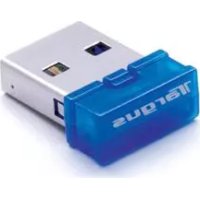
| Produkttype | Bluetooth USB-adapter |
| Merke | Targus |
| Modell | ACB20EU |
| Bluetooth-versjon | 2.1 (kompatibel med 1.1/1.2/2.0) |
| Bluetooth-klasse | Klasse 1 (rekkevidde opptil 100 meter) |
| Antall samtidige tilkoblinger | Opptil 7 enheter |
| Sikkerhet | 128-bit kryptering og autentisering |
| Grensesnitt | USB 1.1/2.0 |
| Kompatible operativsystemer | Windows 2000, XP, Vista, 7 |
| Plug-and-Play | Ja (etter installasjon av programvaren) |
| Mål (ca.) | 2 x 1 x 0,5 cm |
| Vekt (ca.) | 5 g |
| Strømforsyning | Via USB-port |
| Innhold i pakken | Adapter, programvare-CD, hurtiginstallasjonsguide |
| Vedlikehold og rengjøring | Rengjør med en myk, tørr klut. Ikke bruk væsker. |
| Brukssikkerhet | Unngå eksponering for vann og ekstreme temperaturer. |
Ofte stilte spørsmål - ACB20EU TARGUS
Brukerspørsmål om ACB20EU TARGUS
0 spørsmål om dette apparatet. Svar på dem du kjenner, eller still ditt eget.
Still et nytt spørsmål om dette apparatet
Last ned instruksjonene for din Nettverkskort / adapter i PDF-format gratis! Finn veiledningen din ACB20EU - TARGUS og ta den elektroniske enheten tilbake i hendene. På denne siden er alle dokumenter som er nødvendige for bruken av enheten din publisert. ACB20EU av merket TARGUS.
BRUKSANVISNING ACB20EU TARGUS
• CD til installationssoftware og dokumentation
Systemkrav
- USB v1.1 port
• Microsoft Windows® 2000
• Microsoft Windows XP®
• Microsoft Windows Vista®
• Microsoft Windows® 7
Installation af USB adapter
For at anvende Targus Ultra Mini Bluetooth Dongle skal du først installere adaptersoftwaren på din computer.

ADVARSEL: DU SKAL INSTALLERE SOFTWAREN F∅R DU FORBINDER ENHEDEN TIL DIN COMPUTER, ELLERS FUNGERER ADAPTEREN IKKE ORDENTLIGT.
USB Bluetooth® 2.1 Adapter
Installer software
Til Windows 2000/XP
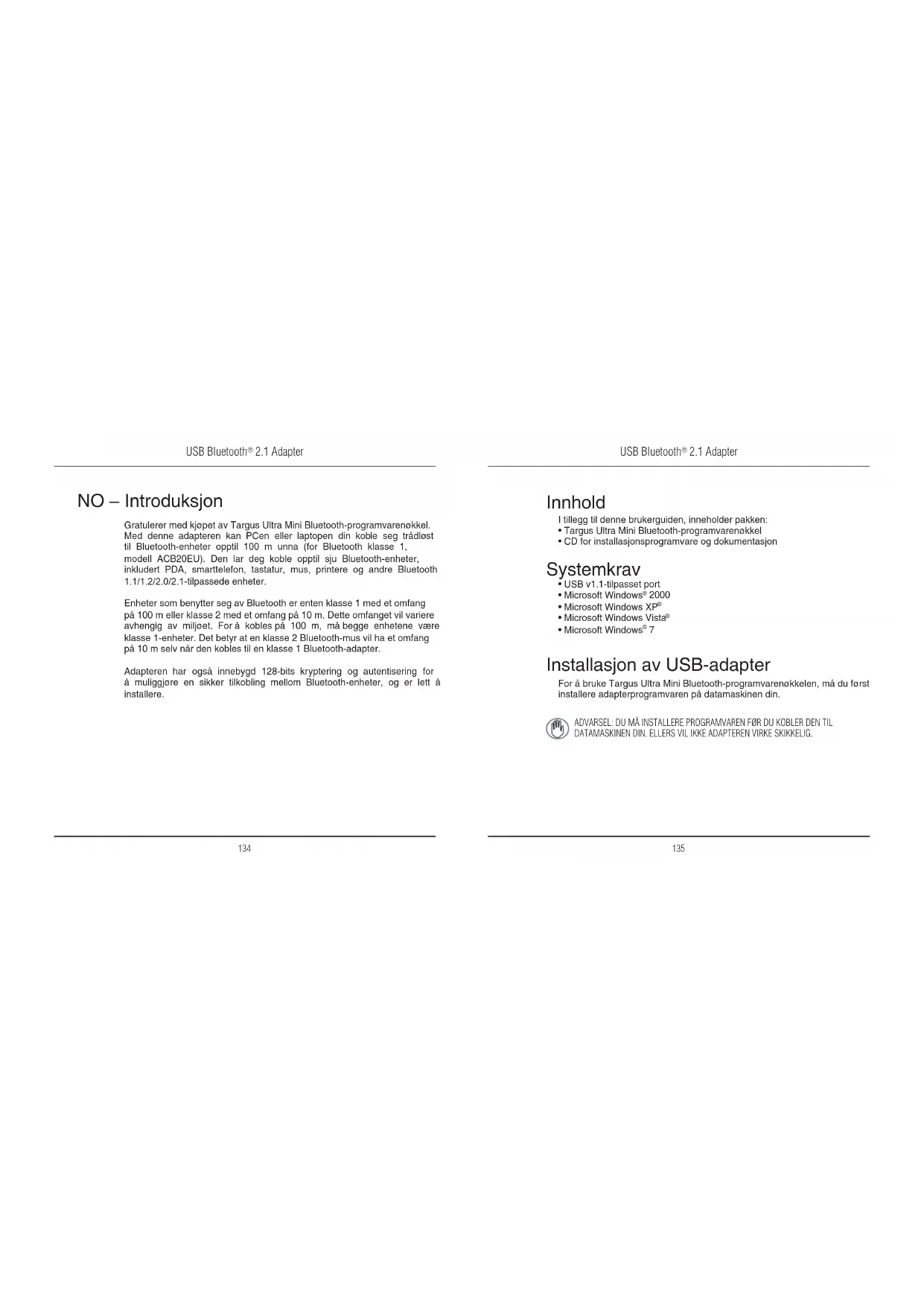
Gratulerer med kjøpet av Targus Ultra Mini Bluetooth-programvarenøkkel. Med denne adapteren kan PCen eller laptopen din koble seg trádløst til Bluetooth-enheter opptil 100 m unna (for Bluetooth klasse 1, modell ACB20EU). Den lar deg koble opptil sju Bluetooth-enheter, inkludert PDA, smarttelefon, tastatur, mus, printere og andre Bluetooth 1.1/1.2/2.0/2.1-tilpassesede enheter.
Enheter som benytter seg av Bluetooth er enten klasse 1 med et omfang på 100 m eller klasse 2 med et omfang på 10 m. Dette omfanget vil variere avhengig av miljøet. For å kobles på 100 m, må begge enhetene være klasse 1-enheter. Det betyr at en klasse 2 Bluetooth-mus vil ha et omfang på 10 m selv når den kobles til en klasse 1 Bluetooth-adapter.
Adapteren har også innebygd 128-bits kryptering og autentisering for å muliggjøre en sikker tilkobling mellom Bluetooth-enheter, og er lett å installere.
Innhold
I tillegg til denne brukerguiden, inneholder pakken:
• Targus Ultra Mini Bluetooth-programvarenøkkel
- CD for installasjonsprogramvare og dokumentasjon
Systemkrav
• USB v1.1-tilpasset port
• Microsoft Windows® 2000
• Microsoft Windows XP®
• Microsoft Windows Vista®
- Microsoft Windows® 7
Installasjon av USB-adapter
For å bruke Targus Ultra Mini Bluetooth-programvarenøkkelen, må du først installere adapterprogramvaren på datamaskinen din.

ADVARSEL: DU MÅ INSTALLERE PROGRAMVAREN F∅R DU KOBLER DEN TIL DATAMASKINEN DIN. ELLERS VIL IKKE ADAPTEREN VIRKE SKIKKELIG.
USB Bluetooth ^® 2.1 Adapter
Installere programvaren
For Windows 2000/XP
1 Sett inn driverens programvare-CD i datamaskinens CD ROM-drive.
2 Hvis installasjonen ikke begynner automatisk, klikk Start, Kjør og skriv
inn D:\install.exe (der D: er diskdrivens plassering), og klikk OK.
3 Installasjonsskjermen vil komme opp og velge Windows-versjon
(Windows XP) på oppsettsskjermen.
4 Klikk Neste.
5 Følg instruksjonene på skjermen.

MERK: FOR WINDOWS 2000-BRUKERE KOMMER DET OPP ET VINDU MED ET DRIVERSIGNATUR-VARSEL. KLIKK PÅ "OK"-KNAPPEN.
6 Vinduet "Fant ikke Bluetooth-enhet" kommer opp. Sett inn USB
Bluetooth-adapteren i USB-porten. Klikk OK.
7 Klikk Avslutt.
USB Bluetooth® 2.1 Adapter
For Windows Vista/7
1 Sett inn driverens programvare-CD i datamaskinens CD ROM-drive.
2 Hvis installasjonen ikke begynner automatisk, klikk Start, Kjør og skriv inn D:\install.exe (der D: er diskdrivens plassering), og klikk OK.
3 Installasjonsskjermen vil komme opp og velge Windows-versjon
(Windows Vista) på oppsettsskjermen. Klikk Neste.

MERK: FOR WINDOWS VISTA-BRUKERE KOMMER DET OPP ET VINDU FOR KONTROLL AV BRUKERKONTO. KLIKK PÅ "TILLAT"-KNAPPEN.
4 Vinduet "Ingen Bluetooth-enhet ble oppdaget" kommer opp. Sett inn USB Bluetooth-adapteren i USB-porten.
5 Følg instruksjonene på skjermen.
6 Klikk Neste.
7 Klikk Avslutt.

DU KAN OGSÄ LASTE NED DEN SISTE DRIVEREN FRA: http://www.targus.com
USB Bluetooth ^® 2.1 Adapter
Bekrefte at adapteren er installert
Når du har installert adapterprogramvaren (Windows 2000/XP):
1 Klikk Start/Innstillinger/Kontrollpanel/System/Maskinvare/Enhetsbehandling.
2 Sjekk under "Bluetooth-enheter" at en "Broadcom 2046 Bluetooth 2.1 USB UHE-programvarenøkkel" er installert.
Når du har installert adapterprogramvaren (Windows Vista/7):
1 Klikk Start/Kontrollpanel/Maskinvare/Enhetsbehandling.
2 Sjekk under "Bluetooth-radioer" at en "Broadcom Bluetooth USB with AMP" er installert.
Hvis informasjonen ikke finnes:
1 Trekk ut adapteren.
2 Plugg adapteren inn i USB-porten for å starte driveren. Bekreft at adapteren er installert. Du er nå klar til å konfigurere Bluetooth.
USB Bluetooth® 2.1 Adapter
Konfigurere Bluetooth-enheter
Bluetooth-skuff
Bluetooth-skuffen finnes i Windows systemskuffen, som vanligvis finnes nederst til høyre på skjermen. Bluetooth-skuffen gir hurtig tilgang til de fleste Bluetooth-operasjoner.
Fra Bluetooth-skuffen kan du (Windows 2000/XP):
- Få tilgang til Mine Bluetooth-steder: Dobbeltklikk Bluetooth-ikonet, eller høyreklikk Bluetooth-ikonet og velg "Utforsk mine Bluetooth-steder".
- Legge til en Bluetooth-enhet: Høyreklikk på Bluetooth-ikonet og velg "Legg til Bluetooth-enhet".
- Gå inn i Bluetooth-konfigurasjonspanelet: Høyreklikk på Bluetooth-ikonet og velg "Avansert konfigurasjon".
- Gå inn i alternativet for hurtigtilkobling: Høyreklikk på Bluetooth-ikonet, velg "Hurtigtilkobling" og velg tjenestetypen du ønsker å koble deg til.
- Starte/stoppe Bluetooth på denne datamaskinen.
Fra Bluetooth-skuffen kan du (Windows Vista/7):
- Legge til en Bluetooth-enhet: Høyreklikk på Bluetooth-ikonet og velg "Legg til Bluetooth-enhet".
- Vise en Bluetooth-enhet: Høyreklikk på Bluetooth-ikonet og velg "Vis Bluetooth-enhet".
- Gå inn i Bluetooth-konfigurasjonspanelet: Høyreklikk eller dobbeltklikk på Bluetooth-ikonet, og velg "Åpne Bluetooth-innstillinger".
USB Bluetooth ^® 2.1 Adapter
USB Bluetooth® 2.1 Adapter
Grunnleggende operasjoner
Starte eller stoppe Bluetooth
For å starte Bluetooth
I Windows-systemskuffen høyreklikker du på Bluetooth-ikonet og velger "Start Bluetooth-enheten". Bluetooth-ikonet er blått med en hvit flekk når Bluetooth-programvaren er i bruk.
For å stoppe Bluetooth
I Windows-systemskuffen høyreklikker du på Bluetooth-ikonet og velger "Stopp Bluetooth-enheten". Bluetooth-ikonet er blått med en rød flekk när Bluetooth er stoppet.
Broadcom og Broadcom-logoen er varemerker for Broadcom Corp. Bluetooth og Bluetooth-logene er varemerker eid av Bluetooth SIG. Inc., USA og lisensiert til Broadcom Corp. Microsoft, Windows og Windows Vista or entan registrerte varemerker eller varemerker for Microsoft Corporation i USA og/eller andre land. Alle varemerker og registrerte varemerker tilhører sine respektive eliere. Med enerett.
USB Bluetooth ^® 2.1 Adapter
USB Bluetooth® 2.1 Adapter