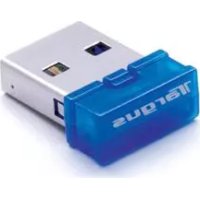
ACB20EU - Carte réseau / adaptateur TARGUS - Notice d'utilisation et mode d'emploi gratuit
Retrouvez gratuitement la notice de l'appareil ACB20EU TARGUS au format PDF.


| Type de produit | Adaptateur Bluetooth USB |
| Marque | Targus |
| Modèle | ACB20EU |
| Version Bluetooth | 2.1 (compatible 1.1/1.2/2.0) |
| Classe Bluetooth | Classe 1 (portée jusqu'à 100 mètres) |
| Nombre de connexions simultanées | Jusqu'à 7 dispositifs |
| Sécurité | Cryptage et authentification 128 bits |
| Interface | USB 1.1/2.0 |
| Systèmes d'exploitation compatibles | Windows 2000, XP, Vista, 7 |
| Plug-and-Play | Oui (après installation du logiciel) |
| Dimensions (approx.) | 2 x 1 x 0.5 cm |
| Poids (approx.) | 5 g |
| Alimentation | Par port USB |
| Contenu de l'emballage | Adaptateur, CD logiciel, guide d'installation rapide |
| Entretien et nettoyage | Nettoyer avec un chiffon doux et sec. Ne pas utiliser de liquides. |
| Sécurité d'utilisation | Éviter l'exposition à l'eau et aux températures extrêmes. |
FOIRE AUX QUESTIONS - ACB20EU TARGUS
Questions des utilisateurs sur ACB20EU TARGUS
0 question sur cet appareil. Repondez a celles que vous connaissez ou posez la votre.
Poser une nouvelle question sur cet appareil
Téléchargez la notice de votre Carte réseau / adaptateur au format PDF gratuitement ! Retrouvez votre notice ACB20EU - TARGUS et reprennez votre appareil électronique en main. Sur cette page sont publiés tous les documents nécessaires à l'utilisation de votre appareil ACB20EU de la marque TARGUS.
MODE D'EMPLOI ACB20EU TARGUS
Merci d'avoir acheté cet Ultra Mini Adaptateur Bluetooth de Targus. Cet adaptateur permet à votre ordinateur de bureau ou votre ordinateur portable d'être connecté sans fil à des appareils Bluetooth à une distance allant jusqu'à 100 mètres (pour le modèle Bluetooth de Classe 1 ACB20EU). Il vous permet de connecter jusqu'à sept dispositifs Bluetooth (ANP, téléphones intelligents, claviers, souris, imprimantes et autres) conformes à la norme Bluetooth 1.1/1.2/2.0/2.1.
Les appareils utilisant le Bluetooth sont soit de classe 1 (distance de 100 mètres) soit de classe 2 (distance de 10 mètres). Cette distance variera selon l'environnement. Pour se connecter à 100 mètres, les deux appareils doivent être de classe 1. Par exemple, une souris Bluetooth aura une distance de 10 mètres même quand elle sera connectée à un adaptateur Bluetooth de classe1.
De surcroît, il est doté d'un système d'authentication et de cryptage à 128 bits permettant des connexions sécurisées entre les dispositifs Bluetooth et il s'installe avec toute la facilité d'un dispositif Plug-and-Play.
Contenu
Contenu de l'emballage (en plus du présent guide d'installation rapide):
• Ultra Mini Adaptateur Bluetooth de Targus
- CD contenant les logiciels et la documentation d'installation
Configuration requise
- Port conforme à la norme USB v1.1
• Microsoft Windows® 2000
- Microsoft Windows XP®
• Microsoft Windows Vista®
- Microsoft Windows® 7
Installation de l'adaptateur USB
Pour utiliser votre Ultra Mini Adaptateur Bluetooth de Targus, installez d'abord la partie logicielle sur votre ordinateur.

AVERTISSEMENT : VOUS DEVEZ INSTALLER LE LOGICIEL DE L'ADAPTATEUR AVANT DE BRANCHER CELUI-CI À L'ORDINATEUR. SINON, L'ADAPTATEUR NE FONCTIONNERA PAS CONVENABLEMENT.
USB Bluetooth® 2.1 Adapter
Installation du logiciel
Pour Windows 2000/XP
1 Insérer le CD avec le logiciel de driver dans l'unité de disque compact-ROM de votre ordinateur.
2 Si l'installation ne commence pas automatiquement, cliquer sur Start, Run, puis aller dans D: install.exe (où D : est le chemin vers votre unité de disques), puis cliquer OK.
3 Un écran d'installation apparaîtra, il faut choisir la version de Windows (Windows XP) sur l'écran d'installation.
4 Cliquer sur Next.
5 Suivre les instructions sur l'écran.

REMARQUE : POUR LES UTILISATEURS DE WINDOWS 2000, UNE FENÊTRE DE NOTIFICATION DE "SIGNATURE DE DRIVER" APPARAÏT, CLIQUER ALORS SUR LE BOUTON OK
6 Une fenêtre « dispositif Bluetooth non trouvé » apparaît. Insérer l'adaptateur d'USB Bluetooth dans le port USB. Cliquer sur OK.
7 Cliquer sur Finish.
USB Bluetooth® 2.1 Adapter
Pour Windows Vista/7
1 Insérer le CD avec le logiciel de driver dans l'unité de disque compact-ROM de votre ordinateur.
2 Si l'installation ne commence pas automatiquement, cliquer sur Start, Run, puis aller dans D:\install.exe (où D : est le chemin vers votre unité de disques), puis cliquer OK.
3 Un écran d'installation apparaîtra, il faut choisir la version de Windows (Windows Vista) sur l'écran d'installation.

REMARQUE : POUR LES UTILISATEURS DE WINDOWS VISTA, UNE FENÊTRE DE « COMMANDE DE COMPTE D'UTILISATEUR » APPARAÏT, VEUILLEZ CLIQUER SUR LE BOUTON « ALLOW »
4 Une fenêtre « dispositif Bluetooth non trouvé » apparaît. Insérer l'adaptateur d'USB Bluetooth dans le port USB.
5 Suivre les instructions sur l'écran
6 Cliquer sur Next.
7 Cliquer sur Finish.

http://www.broadcom.com/products/bluetooth_update.php
Vérification de l'installation de l'adaptateur
Après l'installation du logiciel pour l'adaptateur (pour 2000/XP) :
1 Cliquer sur Start/Settings/Control Panel/System/Hardware/DeviceManager.
2 Vérifier sous « dispositifs Bluetooth » qu'un « Broadcom 2046 Bluetooth 2.1 USB UHE Dongle » est installé.
Après l'installation du logiciel pour l'adaptateur (pour Vista/7) :
1 Cliquer sur Start/Control Panel/Hardware/Device Manager.
2 Vérifiez que l'entrée « Broadcom Bluetooth USB with AMP » figure sous la rubrique « Bluetooth Radios »
Si ce n'est pas le cas :
1 Débranchez l'adaptateur.
2 Branchez l'adaptateur dans le port USB pour déclencher le pilote. Vérifiez que l'adaptateur est bien installé.
Bluetooth est maintenant prêt à être configuré.
Configuration des dispositifs Bluetooth
Zone de Notification Bluetooth
La zone de notification Bluetooth apparaît dans la zone de notification Windows dans le coin inférieur droit de l'écran. La zone Bluetooth procure un accès rapide à la plupart des fonctions Bluetooth.
A partir du panneau Bluetooth vous pouvez (dans Windows XP) :
- Accéder à Mes endroits Bluetooth : double-cliquer l'icône de Bluetooth, ou faire un clic droit sur l'icône de Bluetooth, puis choisir Explorer Mes endroits Bluetooth.
- Ajouter un dispositif Bluetooth : faire un clic droit sur l'icône de Bluetooth et choisir Ajouter un dispositif Bluetooth.
- Accéder au panneau de configuration de Bluetooth : faire un clic droit sur l'icône de Bluetooth, puis choisir Configuration avancée.
- Accéder à l'option Connexion rapide : faire un clic droit sur l'icône de Bluetooth, choisir Connexion rapide, puis choisir le type de service auquel vous souhaitez vous connecter.
- Mettre en marche/Arrêter Bluetooth sur cet ordinateur.
A partir du panneau de Bluetooth vous pouvez (dans Windows Vista/7):
- Ajouter un dispositif Bluetooth : faire un clic droit sur l'icône de Bluetooth et choisir Ajouter un dispositif Bluetooth.
- Montrer un dispositif Bluetooth : faire un clic droit sur l'icône de Bluetooth, puis choisir Montrer le dispositif de Bluetooth.
- Accéder au panneau de configuration de Bluetooth : faire un clic droit ou un double clic sur l'icône de Bluetooth, puis choisir Ouvrir les paramètres utilisateurs Bluetooth.
USB Bluetooth ^® 2.1 Adapter
USB Bluetooth® 2.1 Adapter
Fonctions de base
Démarrage ou Arrêt de Bluetooth
Démarrage de Bluetooth
Dans la zone de notification de Windows, cliquez à droite sur l'icône Bluetooth, puis sélectionnez Start the Bluetooth Device (Démarrer le périphérique Bluetooth). L'icône Bluetooth est bleu avec un insert blanc pendant l'exécution du logiciel Bluetooth.
Arrêt de Bluetooth
Dans la zone de notification de Windows, cliquez à droite sur l'icône Bluetooth, puis sélectionnez Stop the Bluetooth Device (Arrêter le périphérique Bluetooth). L'icône Bluetooth est bleu avec un insert rouge lorsque Bluetooth est arrêté
Broadcom et le logo Broadcom sont des marques de commerce de Broadcom, Inc. Bluetooth et le logo Bluetooth sont des marques de commerce appartenant à Bluetooth SIG, Inc., U.S.A. et utilisées sous licence par Broadcom, Inc. Microsoft, Windows et Windows Vista sont des marques déposées ou commerciales de Microsoft Corporation aux États-Unis et/ou dans d'autres pays. Toutes les marques commerciales et déposées sont les propriétés de leurs détenteurs respectifs. Tous droits réservés.
USB Bluetooth ^® 2.1 Adapter