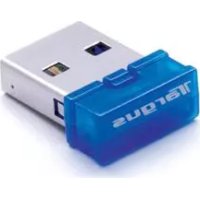
ACB20EU - Tinklo plokštė / adapteris TARGUS - Nemokama naudojimo instrukcija
Raskite įrenginio instrukciją nemokamai ACB20EU TARGUS PDF formatu.



| Produkto tipas | USB Bluetooth adapteris |
| Prekės ženklas | Targus |
| Modelis | ACB20EU |
| Bluetooth versija | 2.1 (suderinama su 1.1/1.2/2.0) |
| Bluetooth klasė | 1 klasė (veikimo nuotolis iki 100 metrų) |
| Vienu metu jungiamų įrenginių skaičius | Iki 7 įrenginių |
| Saugumas | 128 bitų šifravimas ir autentifikavimas |
| Sąsaja | USB 1.1/2.0 |
| Suderinamos operacinės sistemos | Windows 2000, XP, Vista, 7 |
| Plug-and-Play | Taip (sumontavus programinę įrangą) |
| Matmenys (apytiksliai) | 2 x 1 x 0.5 cm |
| Svoris (apytiksliai) | 5 g |
| Maitinimas | Per USB prievadą |
| Pakuotės turinys | Adapteris, programinės įrangos CD, greito įdiegimo vadovas |
| Priežiūra ir valymas | Valyti minkšta, sausa šluoste. Nenaudoti skysčių. |
| Naudojimo saugumas | Venkite sąlyčio su vandeniu ir ekstremaliomis temperatūromis. |
Dažnai užduodami klausimai - ACB20EU TARGUS
Naudotojų klausimai apie ACB20EU TARGUS
0 klausimas apie šį prietaisą. Atsakykite į tas, kurias žinote, arba užduokite savo.
Užduokite naują klausimą apie šį prietaisą
Atsisiųskite instrukciją savo Tinklo plokštė / adapteris PDF formatu nemokamai! Raskite savo instrukciją ACB20EU - TARGUS ir vėl perimkite savo elektroninį įrenginį. Šiame puslapyje skelbiami visi dokumentai, reikalingi jūsų įrenginio naudojimui. ACB20EU prekės ženklo TARGUS.
NAUDOJIMO INSTRUKCIJA ACB20EU TARGUS
Sveikiname jus jsigijus Targus Ultra Mini Bluetooth® saugumo raktą. Šiuo adapteriu jūsų PK ar nešiojamą kompiuterį galima be laidų sujungti su Bluetooth prietaisais, esančiai iki 100 m atstumu (Bluetooth 1klasei, modeliui ACB20EU). Juo galima sujungti iki septynių Bluetooth prietaisų, įskaitant delninukus, inteleklualius telefonus, klaviatūras, peles, spausdintuvus ir kitus su Bluetooth 1.1/1.2/2.0/2.1 suderinamus prietaisus.
Prietaisai, kurie naudoja Bluetooth, yra arba 1 klasės su 100 m atstumu arba 2 klasės su 10 m atstumu. Norėdami prijungti esant 100 m atstumui, abu prietaisai turi būti 1 klasės prietaisai. Pavyzdžiui, 2 klasės Bluetooth pelė veiks 10 m atstumu, net jei bus prijungta prie 1 klasės Bluetooth adapterio.
Adapteryje taip pat yra idiegtas 128 bitų užšifravimas ir autentikavimas, skirtas suteikti saugius ryšius tarp Bluetooth prietaisų ir jis lengvai idiegiamas savaiminio įdegimo funkcija.
USB Bluetooth® 2.1 Adapter
Turinys
Be šio vartotojo vadovo pakuotėje dar yra:
• Targus Ultra Mini Bluetooth saugumo raktas
• CD-ROM idiegimo programinei jrangai ir dokumentams
Reikalavimai sistemai
- su USB v1.1 suderinamas prievadas
• Microsoft Windows® 2000
• Microsoft Windows XP®
• Microsoft Windows Vista® - Microsoft Windows ^ 7
Norėdami naudoti Targus Ultra Mini Bluetooth saugumo rakta, pirmiausiai savo kompiuteryje turite įdiegti adapterio programinę įrangą.

PERSPEJIMAS: PROGRAMINE IRANGA TURITE IDIEGTI PRIEŠ PRIJUNGDAMI J| PRIE KOMPIUTERIO. PRIEŠINGU ATVEJU ADAPTERIS TINKAMAI NEVEIKS.
USB Bluetooth ^® 2.1 Adapter
Programinės įrangos įdiegimas
Windows 2000/XP
1 | savo kompiuterio CD-ROM jdėkite tvarkyklės programinės įrangos CD.
2 Jei diegimas neprasideda automatiškai, spustelėkite „Start“, „Run“, tada įveskite „D:‘install.exe“ (kur D: yra jūsų disko maršrutas) ir spustelėkite „OK“.
3 Bus parodytas įdiegimo langas ir įdiegimo lange pasirinkite Windows versija (Windows XP).
4 Spustelékite „Next" (toliau).
5 Laikykitės instrukcijų ekrane.

PASTABA: WINDOWS 2000 VARTOTOJAMS, BUS PARODYTAS PRANEŠIMAS „DRIVER SIGNATURE NOTICE“ (TVARKYKLÉS PARAŠO PRANEŠIMAS), PRAŠOME SPUSTELĚKITE „OK“ MYGTUKA,
6 Bus parodytas langas „Bluetooth device not found“ (nerastas Bluetooth irenginys). [ USB prievada jkiškite USB Bluetooth adapter]. Spustelėkite „OK“.
7 Spustelékite „Finish“ (baigti).
USB Bluetooth® 2.1 Adapter
Windows Vista/7
1 | savo kompiuterio CD-ROM jidėkite tvarkyklės programinės įrangos CD.
2 Jei diegimas neprasideda automatiškai, spustelėkite „Start“, „Run“, tada įveskite „D:\install.exe“ (kur D: yra jūsų disko maršrutas) ir spustelėkite „OK“.
3 Bus parodytas jdiegimo langas ir jdiegimo lange pasirinkite Windows versija (Windows Vista). Spustelëkite „Next“ (toliau).

PASTABA: WINDOWS VISTA VARTOTOJAMS, BUS PARODYTAS „USER ACCOUNT CONTROL“ (VARTOTOJO SASKAITOS KONTROLÉ) LANGAS, PRAŠOME PASPAUSTI „ALLOW“ (LEISTI) MYGTUKA.
4 Bus parodytas langas „No Bluetooth device was detected“ (neaptiktas joks Bluetooth jrenginys). | USB prievada jkiškite USB Bluetooth adapterj.
5 Laikykitės instrukcijų ekrane.
6 Spustelékite „Next“ (toliau)
7 Spustelékite „Finish“ (baigti).

TAIP PAT GALITE ATSISIUSTI NAUJAUSIA TVARKYKLĘ IŠ: http://www.targus.com
Patikrinimas, ar adapteris yra ïdiegtas
diegus adapterio programinę iranga (Windows 2000/XP):
1 Spustelékite „Start“ (pradžia)/„Settings“ (nustatymai)/„Control Panel“ (valdymo skydelis)/„System“ (sistema)/„Hardware“ (techninė įranga)/„Device manager“ (įrenginių tvarkytuvė).
2 Po „Bluetooth Devices" (Bluetooth prietaisai) patikrinkite, ar „Broadcom 2046 Bluetooth 2.1 USB UHE Dongle“ yra jdieglas.
Idiegus adapterio programinę iranga (Windows Vista/7):
1 Spustelékite „Start“ (pradžia)/„Control Panel“ (valdymo skydelis)/„Hardware“ (techninj jranga)/„Device manager“ (jrenginių tvarkyklė).
2 Po „Bluetooth Radios“ (Bluetooth radijai) patikrinkite, ar „Broadcom Bluetooth USB with AMP“ yra jdiegtas.
Néra informacijos:
1 Ištraukite adapteri.
2 Kad paleistumėte tvarkyklę, adapterį įkiškite į USB prievada. Patikrinkite, ar adapteris yra įdiegtas. Dabar galima sukonfigūruoti Bluetooth.
Bluetooth prietaisų sukonfigūravimas
Bluetooth déklas
Bluetooth déklas yra Windows sistemos dékle, kuris paprastai yra apatiniame dešiniajame ekrano kampe. Bluetooth déklu galima greitai prieiti prie Bluetooth operaciju.
Iš Bluetooth paděklo galite (Windows 2000/XP):
- Pereiti į „My Bluetooth Places“ (mano Bluetooth vietos): du kartus spustelėkite Bluetooth piktogramą, arba dešiniuoju klavišu spustelėkite Bluetooth piktogramą ir pasirinkite „Explore My Bluetooth Places“ (ištirkite mano Bluetooth vietas).
- Pridékite Bluetooth prietaisą: spustelékite dešiniuoju pelės klavišu Bluetooth piktogramą ir tada pasirinkite „Add a Bluetooth device“ (pridėti Bluetooth prietaisą).
- Pereikite i Bluetooth konfigūracijos skydelj: spustelėkite dešiniuoju pelės klavišu Bluetooth piktogramą ir tada pasirinkite „Advanced Configuration” (išplėstinė konfigūracija).
- Pereikite i spartaus prisijungimo parinkti: spustelėkite dešiniuoju pelės klavišu Bluetooth piktogramą, pasirinkite „Quick Connect“ (spartusis prisijungimas) ir tada pasirinkite paslaugos rūši, prie kurios norite prisijungli.
- Paleisti/sustabdyti Bluetooth šiame kompiuteryje.
Iš Bluetooth padėklo galite (Windows Vista/7):
- Pridėkite Bluetooth prietaisą: spustelėkite dešiniuoju pelės klavišu Bluetooth piktogramą ir tada pasirinkite „Add a Bluetooth device“ (pridėti Bluetooth prietaisą).
- Parodykite Bluetooth prietaisą: dešiniuoju pelės klavišu spustelėkite Bluetooth piktogramą ir tada pasirinkite „Show Bluetooth device“ (parodyti Bluetooth prietaisą).
- Pereikite [Bluetooth konfigūracijos skydelj: dešiniuoju klavišu arba du karlus spustelėkite Bluetooth piktogramą ir tada pasirinkite „Open Bluetooth Setting“ (atverti Bluetooth nustatymus).
Pagrindinês operacijos
Paleisti ar sustabdyti Bluetooth
Norèdami paleisti Bluetooth
Windows sistemos padėkle spustelėkite dešiniuoju klavišu Bluetooth piktogramą ir pasirinkite „Start the Bluetooth Device" (paleisti Bluetooth prietaisa). Kai veikia Bluetooth programinė įranga, Bluetooth piktograma būna mėlynos spalvos su baltu intarpu.
Norèdami sustabdyti Bluetooth
Windows sistemos padėkle spustelėkite dešiniuoju klavišu Bluetooth piktogramą ir pasirinkite „Stop the Bluetooth Device“ (sustabdyti Bluetooth prietaisa). Kai Bluetooth sustabdytas, Bluetooth piktograma būna mėlynos spalvos su raudonu intarpu.
„Broadcom” ir „Broadcom” logitpas yra „Broadcom Corp.” prekiniai zenklaí „Bluetooth” ir „Bluetooth” logitpas yra „Bluetooth SIG. Inc.” JAV, priklausantys prekiniai zenklaí ir kurlų licencija suteikta „Broadcom Corp.” „Microsoft“ „Windows” ir „Windows Vista” yra arba registruoti prekiniai zenklaí, arba „Microsoft” korporacijos Jugtinėse Amenlikos Valstose ir (arba) kitose šalyse prekiniai zenklaí. Visi kit bel registruoti prekyženklaí u aiti linkamu kompaniju nuosavybė. Visos leises saugomos.
USB Bluetooth ^® 2.1 Adapter
USB Bluetooth® 2.1 Adapter



