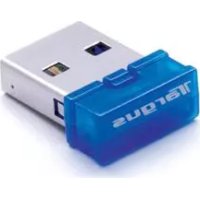
ACB20EU - Tīkla karte / adapteris TARGUS - Bezmaksas lietošanas instrukcija
Atrodiet ierīces rokasgrāmatu bez maksas ACB20EU TARGUS PDF formātā.


| Produkta veids | USB Bluetooth adapteris |
| Zīmols | Targus |
| Modelis | ACB20EU |
| Bluetooth versija | 2.1 (saderīgs ar 1.1/1.2/2.0) |
| Bluetooth klase | 1. klase (diapazons līdz 100 metriem) |
| Vienlaicīgu savienojumu skaits | Līdz 7 ierīcēm |
| Drošība | 128 bitu šifrēšana un autentifikācija |
| Interfeiss | USB 1.1/2.0 |
| Saderīgas operētājsistēmas | Windows 2000, XP, Vista, 7 |
| Plug-and-Play | Jā (pēc programmatūras instalēšanas) |
| Izmēri (aptuveni) | 2 x 1 x 0.5 cm |
| Svars (aptuveni) | 5 g |
| Barošana | Caur USB portu |
| Iepakojuma saturs | Adapteris, programmatūras CD, ātrās uzstādīšanas ceļvedis |
| Apkope un tīrīšana | Tīrīt ar mīkstu, sausu drānu. Neizmantot šķidrumus. |
| Lietošanas drošība | Izvairieties no saskares ar ūdeni un galējām temperatūrām. |
Bieži uzdotie jautājumi - ACB20EU TARGUS
Lietotāju jautājumi par ACB20EU TARGUS
0 jautājums par šo ierīci. Atbildiet uz tām, ko zināt, vai uzdodiet savu.
Uzdot jaunu jautājumu par šo ierīci
Lejupielādējiet instrukcijas savam Tīkla karte / adapteris PDF formātā bez maksas! Atrodiet savu rokasgrāmatu ACB20EU - TARGUS un atgūstiet kontroli pār savu elektronisko ierīci. Šajā lapā ir publicēti visi dokumenti, kas nepieciešami jūsu ierīces lietošanai. ACB20EU zīmola TARGUS.
LIETOŠANAS INSTRUKCIJA ACB20EU TARGUS
Neskaitot šo lietošanas pamācību, paketē iekļauts:
• "Targus" seviški mazais Bluetooth spraudnis
- CD instalācijas programmatūra un dokumentācija
Sistēmas prasības
• USB v1.1 attiecīgā pieslēgvieta
• Microsoft Windows® 2000
• Microsoft Windows XP®
• Microsoft Windows Vista®
• Microsoft Windows® 7
USB adaptera instalēšana
Lai izmantotu "Targus" seviški mazo Bluetooth spraudni, jums vispirms jäieinstalē adaptera programmatūra savā datorā.

BRÍDINAJUMSI: JUMS JÄIEINSTALÉ PROGRAMMATÜRA PIRMS IERİCES PIEVIENOŠANAS DATORAM. PRETËJÄ GADIJUMÄ ADAPTERIS VAR NESTRÄDÄT PAREIZI.
USB Bluetooth ^® 2.1 Adapter
Programmatūras instalācija
Windows 2000/XP operētājsistēmai
1 levietojiet dziņa programmatūras CD sava datora CD-ROM diskdzinī.
2 Ja programmatūras iestalīšana nesākas automātiski, klikškiniet "Start" (Sākt), "Run" (Palaist), tad ievadiet D:install.exe (kur D: ir jūsu diskdziņa celš) un tad klikškiniet "OK".
3 Parādīsies instalācijas ekrāns un tad iestatīšanas ekrānā izvēlieties Windows versiju (Windows XP).
4 Klikškiniet "Next" (Tālāk).
5 levērojiet ekrāna norādījumus.

PIEZIME: WINDOWS 2000 LIETOTAJIEM PARADISIES "DRIVER SIGNATURE NOTICE" (DZINA SIGNATURAS PAZINOJUMS), LÜDZU, KLIKŠKINIET UZ "OK" POGAS.
6 Parādās logs "Bluetooth device not found" (Bluetooth ierīce nav atrasta). Ievietojiet USB Bluetooth adapteri USB pieslēgvieta. Klikškiniet uz "OK".
7 Klikškiniet uz "Finish" (Beigt).
USB Bluetooth® 2.1 Adapter
Windows Vista/7 lietotājiem
1 levietojiet dziņa programmatūras CD sava datora CD-ROM diskdzinī.
2 Ja programmatūras iestatīšana nesākas automatiski, klikškiniet "Start" (Sākt), "Run" (Palaist), tad ievadiet D:install.exe (kur D: ir jūsu diskdzina celš) un tad klikškiniet "OK".
3 Parādīsies instalācijas ekrāns un tad iestatīšanas ekrānā izvēlieties Windows versiju (Windows Vista/7). Klikšķiniet "Next" (Tālāk).

PIEZIME: WINDOWS VISTA LIETOTAJIEM PARADISIES "USER ACCOUNT CONTROL" (LIETOTAJA KONTA PĀRBAUDE), LUDZU, KLIKŠKINIET UZ "ALLOW" (ATLAUT) POGAS.
4 Parādās logs "Bluetooth device was detected" (Bluetooth ierīce ir atrasta). Ievietojiet USB Bluetooth adapteri USB pieslēgvietā.
5 levērojiet ekrāna norādījumus
6 Klikškiniet "Next" (Tālāk).
7 Klikškiniet uz "Finish" (Beigt).

JÜS VARAT ARİ LEJUPIELÄDËT JAUNÄKO DZINI NO: http://www.targus.com
USB Bluetooth ^® 2.1 Adapter
Adaptera ieinstalēšanas pārbaude
Pēc adaptera programmatūras ieinstalēšana (Windows 2000/XP):
1 Klikškiniet Start (Starts)/Settings (Iestatijumi)/Control Panel (Vadības panelis)/System (Sistēma)/Hardware (Aparatūrs)/Device manager (Ierīces menedžeris).
2 Pârbaudiet zem "Bluetooth Devices" (Bluetooth ierlces), vai "Broadcom 2046 Bluetooth 2.1 USB UHE Dongle" ("Broadcom" 2046 Bluetooth 2.1 USB UHE spraudnis) ir ieinstalêta.
Pēc adaptera programmatūras ieinstalēšana (Windows Vista/7):
1 Klikškiniet Start (Starts)/Control Panel (Vadības panelis)/Hardware (Aparatūrs)/Device Manager (Ierīces menedžeris).
2 Pärbaudiet zem "Bluetooth Radios" (Bluetooth radio), ka "Broadcom Bluetooth USB with AMP" ir ieinstalēts.
Ja neatrodat informāciju:
1 Atslēdziet adapteri.
2 levietojiet adapteri USB pieslēgvietā, lai palaistu dzini. Pārbaudiet, vai adapteris ir ieinstalēts. Tagad varat konfigurēt Bluetooth.
USB Bluetooth® 2.1 Adapter
Bluetooth ierīču konfigurēšana
Bluetooth ikonu josla
Bluetooth ikonu josla atrodas Windows ikonu joslā, kas parasti atrodas ekrāna apakšējā, labajā stūrī. Bluetooth ikonu josla nodrošina ātru piekļuvi vairumam no Bluetooth darbībām.
No Bluetooth ikonu joslas jüs varat (Windows 2000/XP):
- Piekjūt "My Bluetooth Places" (Manas Bluetooth vietas): dubults klikšķis uz Bluetooth ikonas vai peles labais klikšķis uz Bluetooth ikonas un tad izvēlieties "Explore My Bluetooth Places" (parādīt manas Bluetooth vietas).
- Pievienot Bluetooth ierīci: peles labais klikšķis uz Bluetooth ikonas u tad izvēlieties “Add a Bluetooth device” (Pievienot Bluetooth ierīci).
- Piekljūt Bluetooth konfigurācijas panelim: peles labais klikškis uz Bluetooth ikonas, un tad izvēlieties “Advanced Configuration” (Uzlabotā konfigurācija).
- Piekļūt ātrā savienojuma opcijai: peles labais klikšķis uz Bluetooth ikonas, izvēlieties "Quick Connect" (Ātrais savienojums), un tad izvēlieties pakalpojuma veidu, kuram vēlaties pievienoties.
- Ieslēgt/izslēgt Bluetooth uz šī datora.
No Bluetooth ikonu joslas jüs varat (Windows Vista/7):
- Pievienot Bluetooth ierīci: peles labais klikšķis uz Bluetooth ikonas u tad izvēlieties “Add a Bluetooth device” (Pievienot Bluetooth ierīci).
- Parādīt Bluetooth ierīci: labais dubultklikšķis uz Bluetooth ikonas un tad izvēlieties "Show Bluetooth device" (Parādīt Bluetooth ierīci).
USB Bluetooth ^® 2.1 Adapter
USB Bluetooth® 2.1 Adapter
- Piekļūt Bluetooth konfigurācijas panelim: labais klikšķis vai dubultklikšķis uz Bluetooth ikonas, un tad izvēlieties “Open Bluetooth Setting” (Atveriet Bluetooth iestatījumus).
Pamatdarbības
Windows sistēmas ikonu joslā nospiediet dubultklikšķi uz Bluetooth ikonas un izvēlieties "Start the Bluetooth Device" (leslēgt Bluetooth ierīci). Bluetooth ikona ir zila ar baltu vidu, kad Bluetooth ir ieslēgts.
Lai izslēgtu Bluetooth
Windows sistēmas ikonu joslā nospiediet dubultklikšķi uz Bluetooth ikonas un izvēlieties “Stop the Bluetooth Device” (Izslēgt Bluetooth ierīci). Bluetooth ikona ir zila ar sarkanu vidu, kad Bluetooth ir izslēgts.
"Broadcom" un "Broadcam" logolips ir "Broadcom Corp." preču zīmes. Bluetooth un Bluetooth logolipi ir "Bluetooth SIG Inc." ASV preču zīmes un to licence pieder "Broadcom Corp." Microsoft, Windows un Windows Vista ir vai nu registrētas preču zīmes. vai Microsoft Corporation piederosas preču zīmes ASV un/ai čiās valstis. Visas preču zīmes un registrētas preču zīmes ir to atliecigo ipašnieku ipašums. Visas ties/bas patur autors.
USB Bluetooth ^® 2.1 Adapter
USB Bluetooth® 2.1 Adapter




