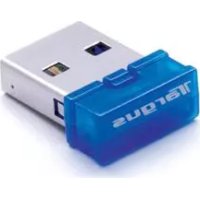
ACB20EU - Hálózati kártya / adapter TARGUS - Ingyenes használati útmutató
Találja meg az eszköz kézikönyvét ingyenesen ACB20EU TARGUS PDF formátumban.



| Termék típusa | Bluetooth USB adapter |
| Márka | Targus |
| Modell | ACB20EU |
| Bluetooth verzió | 2.1 (kompatibilis 1.1/1.2/2.0) |
| Bluetooth osztály | 1. osztály (hatótávolság akár 100 méter) |
| Egyidejű csatlakozások száma | Akár 7 eszköz |
| Biztonság | 128 bites titkosítás és hitelesítés |
| Interfész | USB 1.1/2.0 |
| Kompatibilis operációs rendszerek | Windows 2000, XP, Vista, 7 |
| Plug-and-Play | Igen (a szoftver telepítése után) |
| Méretek (kb.) | 2 x 1 x 0,5 cm |
| Súly (kb.) | 5 g |
| Tápellátás | USB porton keresztül |
| Csomag tartalma | Adapter, szoftver CD, gyors telepítési útmutató |
| Karbantartás és tisztítás | Puha, száraz ruhával tisztítsa. Ne használjon folyadékokat. |
| Használati biztonság | Kerülje a víz és szélsőséges hőmérsékletek hatását. |
Gyakran ismételt kérdések - ACB20EU TARGUS
Felhasználói kérdések a következőről ACB20EU TARGUS
0 kérdés erről a készülékről. Válaszolj azokra, amiket ismersz, vagy tedd fel a sajátod.
Tegyél fel egy új kérdést erről a készülékről
Töltse le az útmutatót a következőhöz Hálózati kártya / adapter PDF formátumban ingyenesen! Találja meg kézikönyvét ACB20EU - TARGUS és vegye vissza elektronikus eszközét a kezébe. Ezen az oldalon közzé van téve az eszköze használatához szükséges összes dokumentum. ACB20EU márka TARGUS.
HASZNÁLATI ÚTMUTATÓ ACB20EU TARGUS
Köszönjük, hogy a Targus Ultra Mini Bluetooth Dongle terméket választotta. Ez az adapter lehetővé teszi a PC vagy laptop vezeték nélküli összekapcsolását a Bluetooth készülékekkel, max. 100m-es távolságban (Bluetooth 1. osztályú ACB20EU modell eselén). Hét Bluetooth készülék csatlakoztatását teszi lehetővé, pl. PDA, smartphone,egér, nyomtató vagy más Bluetooth 1.1/1.2/2.0/2.1 kompatibilis készülékek.
Azok a készülékek, amelyek Bluetooth-t használnak, azok vagy 1. osztályúak 100m-es hatótávolsággal vagy 2. osztályú termékek 10m-es hatótávolsággal. Ez a hatótávolság a környezettől függ. 100m-en történő csatlakoztatáshoz mindkét készüléknek 1. osztályúnak kell lennie. Pl. a 2. osztályú Bluetooth egér 10m-es hatótávolságú lesz még akkor is, ha azt 1. osztályú Bluetooth adapterhez csatlakoztatja.
Az adapter 128-bit-es beépített kódolással rendelkezik, és ezzel lehetővé teszi a biztonságos csatlakoztatást a Bluetooth készülékek között, valamint lehetővé teszi a Plug-and-Play alkalmazások könnyű telepítését.
USB Bluetooth® 2.1 Adapter
Tartalom
A felhasználói útmutatón kívül a csomag a következőket tartalmazza:
• Targus Ultra Mini Bluetooth Dongle
- A szoftver installációjához szükséges szoftver és dokumentáció
Rendszerkövetelmények
- USB v1.1 port
• Microsoft Windows ^® 2000 - Microsoft Windows XP ^©
• Microsoft Windows Vista®
• Microsoft Windows ^® 7
USB adapter installáció
A Targus Ultra Mini Bluetooth Dongle használatához először installálnia kell az adapter szoftvert a számítógépen.

VIGYÁZAT: A SZÁMÍTÓGÉPHEZ VALÓ CSATLAKOZTATÁS ELÖTT INSTALLÁNIA KELL A SZOFTVERT. MÁSKÜLÖNBEN AZ ADAPTER NEM FOG MEGFELELÖEN MÜKÖDNI.
A szoftver installálása
Windows 2000/XP-re
1 Tegye be a meghajtó szoftver CD-t a számítógép CD-ROM meghajtójába.
2 Ha a beállítás nem kezdődik el automatikusan, kattintson a Start, Futlatás parancsra, majd írja be a D:install.exe-t (ahol a D: a lemezmeghajtó elérési útja), és kattintson az OK gombra.
3 Az installációs képernyő jelenik meg, válassza ki a Window's verziót (Windows XP) a beállítási képernyőn.
4 Kattintson a Tovább gombra.
5 Kövesse a képernyön megjelenő utasításokat.

MEGJEGYZÉS: A WINDOWS 2000 FELHASZNÁLÓK ESETÉN A "MEGHAJTÓ JÓVÁHAGYÁSI KÉRELEM" ABLAK JELENIK MEG, KATTINTSON AZ "OK" GOMBRA.
6 A "Bluetooth készülék nem található" ablak jelenik meg. Tegye be az USB Bluetooth adaptert az USB portba. Kattintson az OK gombra. 7 Kattintson a Befejezés gombra.
Windows Vista/7-re
1 Tegye be a meghajtó szoftver CD-t a számítógép CD-ROM meghajtójába.
2 Ha a beállítás nem kezdődik el automatikusan, kattintson a Start, Futtatás parancsra, majd írja be a D:install.exe-t (ahol a D: a lemezmeghajtó elérési útja), és kattintson az OK gombra.
3 Az installációs képernyő jelenik meg, válassza ki a Window's verziót (Windows Vista/7) a beállítási képernyön. Kattintson a Tovább gombra.

MEGJEGYZÉS: WINDOWS VISTA FELHASZNÁLÓK ESETÉN A "FELHASZNÁLÓI FIÓK ELLENŐRZÉSE" ABLAK JELENIK MEG, KATTINTSON AZ "ENGEDÉLYEZÉS" GOMBRA.
4 A "Bluetooth készülék nem található" ablak jelenik meg. Tegye be az USB Bluetooth adaptert az USB portba.
5 Kövesse a képernyön megjelenő utasításokat.
6 Kattintson a Tovább gombra
7 Kattintson a Befejezés gombra.

A LEGÜJABB MEGHAJTÖ VERZIÖT INNEN TUDJA LETÖLTENI: http://www.targus.com
USB Bluetooth ^® 2.1 Adapter
Az adapter átvizsgálása telepítésre került
Az adapter szoftver telepítése után (Windows 2000/XP-re):
1 Kattintson a Start/Beállítások/Vezérlöpanel/Rendszer/Hardware/Eszközkezelő opcióra.
2 Ellenőrizze a 'Bluetooth készülékek' alatt, hogy a 'Broadcom 2046 Bluetooth 2.1 USB UHE Dongle' installálásra került.
Az adapter szoftver telepítése után (Windows Vista / 7-re):
1 Kattintson a Start/Vezérlőpanel/Hardware/Eszközkezelő opcióra.
2 Ellenőrizze a 'Bluetooth rádiók' alatt, hogy a 'Broadcom Bluetooth USB with AMP' installálásra került.
Ha ez az információ nem jelenik meg:
1 Válassza le az adaptert.
2 Dugja be az adaptert az USB portba a meghajtó inicializálásához. Győződjön meg róla, hogy az adapter installásra került. Most már készen áll a Bluetooth konfigurálására.
USB Bluetooth® 2.1 Adapter
Bluetooth készülékek konfigurálása Bluetooth tálca
A Bluetooth tálca a Windows rendszer tálcán kerül tárolásra, amelyet normal esetben a képernyő alsó jobb sarkában talál. A Bluetooth tálca a Bluetooth operáció gyors elérését teszi lehetővé.
A Bluetooth tálcáról a következőket teheti (Windows 2000/XP):
- A saját Bluetooth helyek elérése: kattintson kétszer a Bluetooth ikonra, vagy jobb gombbal a Bluetooth ikonra, és válassza a Saját Bluetooth helyek intéző-t.
- Bluetooth készülékek hozzáadása: kattintson jobb gombbal a Bluetooth ikonra, és válassza ki a Bluetooth készülék hozzáadása parancsot.
- A Bluetooth konfigurációs panelhez való csatlakozás: kattintson jobb gombbal a Bluetooth ikonra, és válassza ki a Bővített konfiguráció-t.
- A gyors csatlakoztatás opció elérése: kattintson jobb gombbal a Bluetooth ikonra, és válassza a Gyors csatlakozás-t, majd válassza ki a csatlakoztatni kivánt szolgáltatás típusát.
- A számítógépen a Bluetooth indítása/leállítása.
A Bluetooth tálcáról a következőket teheti (Windows Vista/7):
- Bluetooth készülékek hozzáadása: kattintson jobb gombbal a Bluetooth ikonra, és válassza ki a Bluetooth készülék hozzáadása parancsot.
- Bluetooth készülék megjelenítése: kattintson jobb gombbal a Bluetooth ikonra, és válassza ki a "Bluetooth készülék megjelenítése" pontot.
- A Bluetooth konfigurációs panelhez való csatlakozás: kattintson jobb gombbal vagy kétszer a Bluetooth ikonra, és válassza ki a Bluetooth beállítás megnyitása-t.
USB Bluetooth ^® 2.1 Adapter
USB Bluetooth® 2.1 Adapter
Alap müveletek
Bluetooth indítása vagy leállítása
A Bluetooth indítása
A Windows rendszer tálcán kattintson jobb gombbal a Bluetooth ikonra, és válassza ki a Bluetooth eszköz indítása-t. A Bluetooth ikon kék színű, belül fehér, ha a Bluetooth szoftver fut.
A Bluetooth leállítása
A Windows rendszer tálcán kattintson jobb gombbal a Bluetooth ikonra, és válassza ki a Bluetooth eszköz leállítása-t. A Bluetooth ikon kék, belül piros, ha a Bluetooth leállt.
A. Broadcom és a Broadcom logo a Broadcom Corp. Védiegyei. A Bluetooth és a Bluetooth logo a Bluetooth SIG, Inc. U.S.A. tulajdona, és a Broadcom licenszét képezi. A Microsoft, Windows és Windows Vista vagy az Amerikai Egyesült Államok belli ésvagy más országokbrell Microsoft Corporation registrázt védiegyei vagy védiegyei. Az összes márkanév év bejagyzett márkanév a vonatkozó tulajdonos tulajdonal képezi. Minden jog fennartva.
USB Bluetooth ^® 2.1 Adapter
USB Bluetooth® 2.1 Adapter



