
iPad Bluetooth Keyboard AKB32PT - Billentyűzet TARGUS - Ingyenes használati útmutató
Találja meg az eszköz kézikönyvét ingyenesen iPad Bluetooth Keyboard AKB32PT TARGUS PDF formátumban.



| Terméktípus | Vezeték nélküli Bluetooth billentyűzet iPadhez |
| Márka | Targus |
| Modell | AKB32PT |
| Méretek (H x Sz x M) | 24,5 x 18,5 x 0,6 cm (becsült) |
| Súly | 250 g (becsült) |
| Tápellátás | 2 db AAA elem (tartozék) |
| Elem élettartam | Akár több hónap is, használattól függően |
| Kapcsolat | Vezeték nélküli Bluetooth, hatótáv akár 10 m |
| Kompatibilitás | iPad, Mac OS X 10.4 vagy újabb |
| Funkcióbillentyűk | Kezdőképernyő, keresés, médiavezérlés (lejátszás/szünet, következő/előző), hangerő, képernyőzár |
| A csomag tartalma | Billentyűzet, 2 db Energizer MAX AAA elem, használati útmutató |
| Karbantartás és tisztítás | Puha, száraz ruhával tisztítsa. Ne használjon dörzsölő anyagokat. |
| Biztonsági óvintézkedések | Kerülje a nedvességet és a szélsőséges hőmérsékleteket. Ne szerelje szét. |
| Alkatrészek és javíthatóság | Az elemek cserélhetők a felhasználó által. Más alkatrész nem tartozék. Meghibásodás esetén lépjen kapcsolatba a Targus ügyfélszolgálattal. |
Gyakran ismételt kérdések - iPad Bluetooth Keyboard AKB32PT TARGUS
Felhasználói kérdések a következőről iPad Bluetooth Keyboard AKB32PT TARGUS
0 kérdés erről a készülékről. Válaszolj azokra, amiket ismersz, vagy tedd fel a sajátod.
Tegyél fel egy új kérdést erről a készülékről
Töltse le az útmutatót a következőhöz Billentyűzet PDF formátumban ingyenesen! Találja meg kézikönyvét iPad Bluetooth Keyboard AKB32PT - TARGUS és vegye vissza elektronikus eszközét a kezébe. Ezen az oldalon közzé van téve az eszköze használatához szükséges összes dokumentum. iPad Bluetooth Keyboard AKB32PT márka TARGUS.
HASZNÁLATI ÚTMUTATÓ iPad Bluetooth Keyboard AKB32PT TARGUS
HU - Bevezetés Az elementk behelyezese
Koszönjuk, hovy a Targus verzetek nélkūli Bluetooth iPad-billentyüzetet vásárolta meg. Ez a Bluetooth-billentyüzet legfeljebb 10 m átvolságig hasznalható. iPad és Mac OS keszülékekzech alkalmas. Kis merete miatt idealis hordozható alkalmazásokban és utaszashoz.
Tartalom
Targus Bluetooth gezetek nélkuli billentyüzet.
- 2 x AAA Energizer MAX element.
Hasznalati utmutato.
Rendszerkövetelmenyek
Hardyer
·iPad
- Bluetooth hasznalatára alkalmas Mac eszköz
Operaciós rendszer
Mac OS X v10.4 vagy uyabb
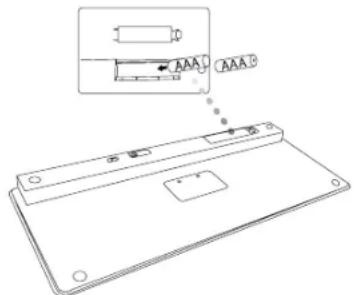
- Vegye le a billentyüzet aljan talalhato elementartó fedelet.
- Helyezeze be a mellekelt elementeket, ügelyve arra, hogy az elementek positiv (+) és negativ (-) polusa az elementartó jelölseinek megfelelo irányban legyen.
Elemkapacitas-jelzó
- Az elemkapacitas-jelz♂ masodpercenket ketszer felvillian, ha az elemek kapacilasa 15% ala csokken. Ilyenkor a lehto leghamarabbb cserleji ki az elemaket.
Ha a kapacitas 10% ala csokken, a billentyuzet automatikusan kikapsoledik.
A kapcsolat letrehozása
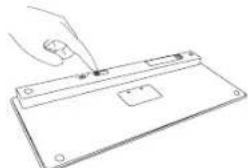
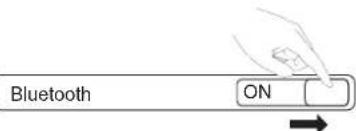
- A bekapcsolgo gombot ON allasba tola kappa solja be a billentyuzetel.
- Az iPad-en kapcsolja be (ON) a Bluetooth-funkciot.
- A verzeteket nékuli Targus Bluetooth bilentyüzeten nyomja meg a Connect gombot, ezzel bekapcsoldik a felderites üzemmód. Ebben az uzemmodban a elemkapacitas-jelzö kék szinnel villog.
- Amtint a Bluetooth-billentyüzet megjelenik az iPad altlal megalalld keszülékek listában, erintse meg a nevét, ekkor az ábra szerinti, a jelszó beirásat kérö üzenet jelenik meg.
"Bluetooth Keyboard"kapsoledni szeretne azipad-hez. IrjabeazXXXXXX' jelszot, majd nyomja meg a return vagy'enter gombol.
Megaszakitas
- Ijra be az üzenelben lathato jelszóf és nyomja meg az "enter" gombot.
- A Bluetooth-bilentyuzet ezzol kapcsolodott az iPad-vez és a kék jelöfeniy vilgosa megszünik.
A funkciogombok hasznalata
| Gomb | Funkcio |
| Kezdöképernyő | |
| Keresés | |
| iPad fényéképerel-üzemmodba kapcsolása | |
| A képermyöbillentyüz et megjelenitése és elrejtése. | |
| Gyors lejátszás visszafelé, vagy vissza az előző dalra,filmre vagy diabemutatór. | |
| Dal, film vagy diabemutató lejátszásá vagy megállitása. | |
| Gyors lejátszás előre, vagy tovább a kõvetkező dalra,filmre vagy diabemutatór. | |
| iPad hangjának kikapcsolása. | |
| iPad hangerejének csökkkentése. | |
| iPad hangerejének növelése. | |
| Képernyő zárolása. |

MAC ESETEN: KERJUK, A "SYSTEM PREFERENCES" MENU "KEYBOARD SHORTcut" MENUPONT JABAN ALLITSA BE A SAJAT FUNKCIOGOMBJAIT.
Bluetooth-kapcsolat: Mac
- Az asztalon vagy az eszkozsoron a Bluetooth-ikonra kattintva inditsa el a beallitast. A "Turn Bluetooth On"VASAZTASVAL capsojla be a Mac Bluetooth-funkcióját.
- Gorgesse lefelé a listat és valassza a "Set up Bluetooth Device..." sort.
- A Bluetooth-beallito segedprogram jelenik meg. Kovesse a képermyon megjenlen ö utasītsökat.
- Valassa z a "keyboard" lehelséget é a "continue" gombra kattintva folytata a telepitest. A csatlakoztatashoz b bilentyüzetnek felderitésüzemödban kel lennie.
- A gezetéték nélkūli Targus Bluetooth-billentyüzet haloldalān nyomja meg a Connect gombot, ekkar a billentyüzefelderites-uzemmodba kerül. Ebben az uzemmodban az elemkapacitas-jelzo ké szinnil villog.
- A szamítógep keresni kezdi a billentyüzetet. Ha megtaláta, akkor a billentyüzet megjenik a listaban. Alljon a "Bluetooth Keyboard" sorra és kattintson a "continue" gombra.
- A Bluetooth-billentyūt megkezdi a párosilast. A folytatāshoz kattintson a "continue" gombra.
- Gratulalnkl! A Bluetooth-billentyüzet beaillitasa befejezödt éksetzen all a hasznalatra. Folytathatja tovabbes keszülekek beaillitasaçval, vagy a Quit grombra kattintva klpehaf a beallittemünböl.
Indikátor stavu batérié
- Indikator stavu batérié kazdu sekundu dvakrát zabláka, ké'duroven kapacity klesne pod 15%. Vymente batérié co najskör ako je toMZne.
- Ked je urovenkapacity menej aka 10%,klavesnica sa vypne.




Márka : TARGUS
Modell : iPad Bluetooth Keyboard AKB32PT
Kategória : Billentyűzet