
iPad Bluetooth Keyboard AKB32PT - Клавиатура TARGUS - Бесплатное руководство пользователя
Найдите руководство к устройству бесплатно iPad Bluetooth Keyboard AKB32PT TARGUS в формате PDF.



| Тип продукта | Беспроводная Bluetooth-клавиатура для iPad |
| Бренд | Targus |
| Модель | AKB32PT |
| Размеры (Д x Ш x В) | 24,5 x 18,5 x 0,6 см (приблизительно) |
| Вес | 250 г (приблизительно) |
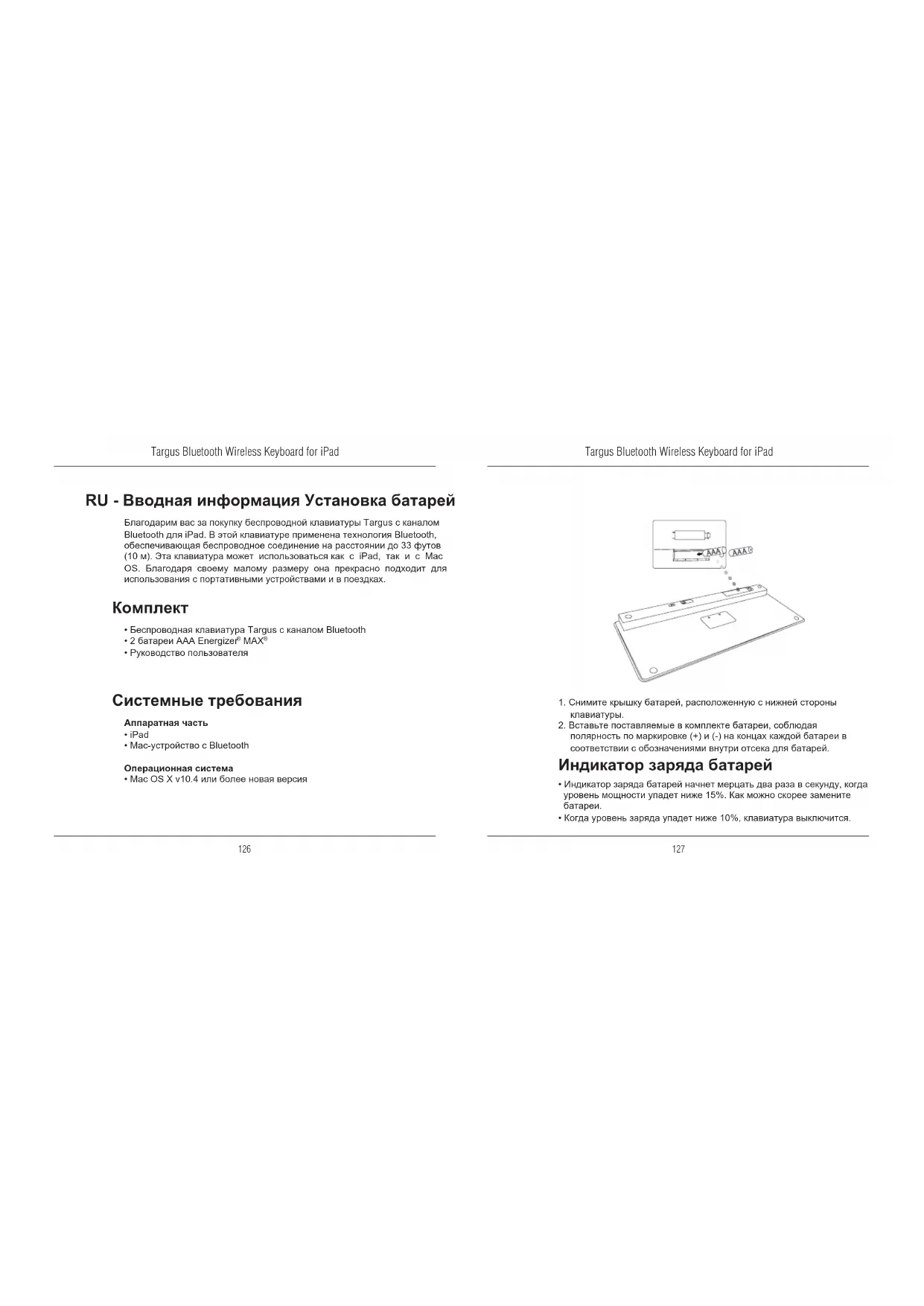
| Питание | 2 батарейки AAA (в комплекте) |
| Срок службы батарей | До нескольких месяцев в зависимости от использования |
| Подключение | Беспроводной Bluetooth, дальность до 10 м |
| Совместимость | iPad, Mac OS X 10.4 и выше |
| Функциональные клавиши | Домой, поиск, управление медиа (воспроизведение/пауза, следующий/предыдущий), громкость, блокировка экрана |
| Содержимое упаковки | Клавиатура, 2 батарейки AAA Energizer MAX, руководство пользователя |
| Уход и чистка | Протирать мягкой сухой тканью. Не использовать абразивные средства. |
| Меры предосторожности | Избегать влажности и экстремальных температур. Не разбирать. |
| Запасные части и ремонтопригодность | Батарейки заменяемы пользователем. Другие запасные части не предоставляются. В случае неисправности обращайтесь в службу поддержки Targus. |
Часто задаваемые вопросы - iPad Bluetooth Keyboard AKB32PT TARGUS
Вопросы пользователей о iPad Bluetooth Keyboard AKB32PT TARGUS
0 вопрос об этом устройстве. Ответьте на те, что знаете, или задайте свой.
Задать новый вопрос об этом устройстве
Скачайте инструкцию для вашего Клавиатура в формате PDF бесплатно! Найдите своё руководство iPad Bluetooth Keyboard AKB32PT - TARGUS и возьмите своё электронное устройство обратно в руки. На этой странице опубликованы все документы, необходимые для использования вашего устройства. iPad Bluetooth Keyboard AKB32PT бренда TARGUS.
РУКОВОДСТВО ПОЛЬЗОВАТЕЛЯ iPad Bluetooth Keyboard AKB32PT TARGUS
| Клавиш | Функция |
| Ночален ekран | |
| Тьрсени | |
| iPad виза в р锗им Ha Фото кадур. | |
| Показане и скривае на Кливамтура на Демпленя | |
| Пробета и пreamынавае КБМ пreamию Имлленьиме,PhilIM пим саддюу | |
| II | Бльэрбизданные пим naуда в Имлленьиме,PhilIM пим саддюу |
| Бьрзproлбиздariaхе Нарped пим пreamиавае КБМ саддваши Имлленьиме,PhilIM пим саддюу | |
| Заглшавае на зуka на iPad | |
| Намалгавае на симлata на зуka на iPad | |
| Увелчавае на симлata на зуka на iPad | |
| Зakлочае на демпленя |

3A NOTPEBENITEHA MAC.MOJETEJA HACTPONTE COBCTBEHN Bp3N KANABUNIOT "KEYBOARD SHORTCUT" (CINCTEMH Bp3N KANABUNI) ININ "SYSTEM PREFERENCES" (CINCTEMH INPEINPATK)
Bluetooth Bp3ka: Mac
- HamepeTe IKOHATA 3a Bluetooth Ha pa6oTHnI Nnot ININ B CNTEmHATA NaHTHa NKNKHeTe BbpyXe He, 3a Da CTAPnPate HAcTPOHKata.
N36peTe "Turn Bluetooth On" (BknOuBaHe Ha Bluetooth), 3a da AKTNBPATE DyHKmTa Bluetooth Ha Mac.
2.Повпгтete сибъкая ишебере -Set up Bluetooth Device... (HaTroponka Ha Bluetooth yCToPbIcTeBO) - CtratipnAT HANbTcBn 3a NaHctpOka Ha Blueloth. CneBaIte HNCTpyKUInTe Ha ekpaHa.
- Ⅲ6pepe "keyboard" (KNaBnAtya) H aHTNCHeTe 6yToHa 3a npOblxKHeHMe, 3a da npOblxKHeTc H cHtPckNata. 3a da ce oCbIeCTbN bPb3ka, KNaBnAtypata Tpr6Ba da 6bDe B peKM Ha daNo3AHabe.
- Hatnche 6ytoHa Connect (Cbbp3aHe) ot 3aHata cTpaHa Ha 6e3xuHnHata Bluetooth knaHATypa Targus, 3a da AKTNbPate peKHM Ha pa3n03HABAE. CBeTINHHNHT INDKATOP 3a HNCO HBO Ha 3aXpHaBHeTo 3anOHBa Da npMMRBA B CInHo, KOrATo KNaBmAtypa E B peKHM Ha pa3n03HABAE.
- Komlntbpt3aonOyba Da Tspcn KnaBnatypata.Cnep HAMPnpeH naKb3a B cnCbka. OTKpOte "Bluetooth Keyboard" (Bluetooth knabnatya) n Hatnche 6by0ha 3 npdoJfKeHe.
- Bluetooth KNAATyPATA ZANOVA CbIpaHE. HATINCHETE 6yTOHa 3a npDnKHeH, 3a da npDnFKHe.
- I03dpAneHnEe,BluoteohKnBmAtypata e Hactpoeha n Rotoba 3a ynoTpe6a.MoKeTe da n36pepe da hactpony dpyro yctpoCTBO nn da HnCHte Quit (VxOxD), 3a da n36ne3eOT OT hactpOnkTE.
CZ - Üvod Instalace baterii




Марка : TARGUS
Модель : iPad Bluetooth Keyboard AKB32PT
Категория : Клавиатура