
iPad Bluetooth Keyboard AKB32PT - Klávesnica TARGUS - Bezplatný návod na obsluhu
Nájdite návod k zariadeniu zdarma iPad Bluetooth Keyboard AKB32PT TARGUS vo formáte PDF.



| Typ produktu | Bezdrôtová Bluetooth klávesnica pre iPad |
| Značka | Targus |
| Model | AKB32PT |
| Rozmery (D x Š x V) | 24,5 x 18,5 x 0,6 cm (odhad) |
| Hmotnosť | 250 g (odhad) |
| Napájanie | 2 AAA batérie (súčasťou balenia) |
| Výdrž batérií | Až niekoľko mesiacov v závislosti od používania |
| Pripojenie | Bezdrôtové Bluetooth, dosah až 10 m |
| Kompatibilita | iPad, Mac OS X 10.4 alebo novší |
| Funkčné klávesy | Domov, vyhľadávanie, ovládanie médií (prehrať/pozastaviť, ďalší/predchádzajúci), hlasitosť, uzamknutie obrazovky |
| Obsah balenia | Klávesnica, 2 batérie AAA Energizer MAX, používateľská príručka |
| Údržba a čistenie | Čistiť mäkkou suchou handričkou. Nepoužívať abrazívne prostriedky. |
| Bezpečnostné opatrenia | Vyhýbajte sa vlhkosti a extrémnym teplotám. Nerozoberať. |
| Náhradné diely a opraviteľnosť | Batérie vymeniteľné používateľom. Žiadne ďalšie náhradné diely nie sú súčasťou dodávky. V prípade poruchy kontaktujte podporu Targus. |
Často kladené otázky - iPad Bluetooth Keyboard AKB32PT TARGUS
Otázky používateľov k iPad Bluetooth Keyboard AKB32PT TARGUS
0 otázka o tomto zariadení. Odpovedzte na tie, ktoré poznáte, alebo položte vlastnú.
Položte novú otázku o tomto zariadení
Stiahnite si návod pre váš Klávesnica vo formáte PDF zadarmo! Nájdite svoj návod iPad Bluetooth Keyboard AKB32PT - TARGUS a vezmite svoje elektronické zariadenie späť do rúk. Na tejto stránke sú zverejnené všetky dokumenty potrebné na používanie vášho zariadenia. iPad Bluetooth Keyboard AKB32PT značky TARGUS.
NÁVOD NA OBSLUHU iPad Bluetooth Keyboard AKB32PT TARGUS
Dakujeme vam za nakup bezdrötovej Bluetooth klávesnice pre iPad od spoločnosti Targus. Táto klávesnica používa bezdržovu technologicalu Bluetooth, ktorá posktyuje neprerošované prepowojenie až do vzdialenosti 33 stop (10 m). Táto klávesnica je kompatibilă s iPad-om a Mac OS. Jej kompaktné Rozmery su ideálne preprešanje a cestovanie.
Obsah
Systémové požiadavky
Hardver
·iPad
Zariadenie Mac so zapnutym Bluetooth
Operacny systém
Mac OS X v10.4 alebo novsi
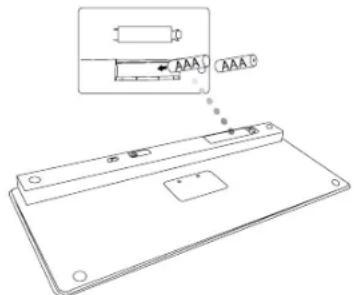
- Otvorte kryt priestoru pre baterie v spodnej casti klavesnice.
- Vlozte dodavané batérié a uistite sa, ze kladná (+) a zaporná (-) polarita kazdej batérié zoypadeda oznaceniu polarit vo vnutri priestoru pre batérié.
Použivanie klávesovych skratiek
| Kláves | Funkcia |
| Domáca obrazovka | |
| Hladat' | |
| iPad prejde do režimu Photo Frame (Fotorámček) | |
| Zobrazit' a skryt' klávesnicu na displeoji | |
| PretăCHANIE dozadu alebo prechod na predcházazjúcu skladbu, film alebo prezentáci | |
| II | Prehrávanie alebo pozastavenie skladieb, filmov alebo prezentáci |
| PretăCHANIE doprodu alebo prechod na nasledujíću skladbu, film alebo prezentáci | |
| Stlmenie zvuku na iPad-e | |
| ZnížENIE hlasitosi na iPad-e | |
| ZvýšENIE hlasitosi na iPad-e | |
| Zamknutie displeja |

AK POUZIVATE MAC, NASTAVTE VLASTNÉ KLÁVESOVÉ SKRATKY V “KLÁVESOVÉ SKRATKY” V MENU “VLASTNOSTI SYSTÉMU”.
Pripojenie gez Bluetooth: Mac
- Presunfe sa na ikonu Bluetooth umiestnenu na pracovnej ploche alebo na systemovej liste a pre spustenie nastavenia na fiu dvakrat kliknite. Zvofte "Turn Bluetooth On" pre zapnutie funkcie Bluetooth na vasom Mac.
- Rolovanim v zozname vyberte moznost" "Set up Bluetooth Device..." (Nastavit' zariaidenie Bluetooth).
- Spusli sa asistent nastavenim Bluetooth. Riadte sa pkynymi na obrazovke.
- Zvolute "keyboard" (klavesnica) a klinkna na Pokračovat' pre spustenie nastavenia. Klavesnica musi bye't pyri priapajni v'rezime "zistovanie".
- Stlačte tlacidlo Connect (Pripjit) na zadnej strane bezdrótojev Bluetooth klávesnice Targus pre zapnutie režimu zistovania. Ked je klávesnica v režime zistovania, indikator nizkeho stavu napajania bliká namodro.
- Podacţa začne vyhladavăt klávesnicu. Po njajnési na klávesnica zobraźny v oznanze. Oznáte "Bluetooth Keyboard" a stacléPokraćová.
- Spusti sa párovanie s Bluetooth klávesnicu. Pre vykonanie operácie klinkne na Pokračovat.
- Gratuljeme. Vaśa Bluetooth klávesnica je nastavena a pripravenna na použivanie. Mózete zvolit nastavenie iného zariadenia alebo kliknút na Quit (Opustí) pre opustenie nastaveni.





Značka : TARGUS
Model : iPad Bluetooth Keyboard AKB32PT
Kategória : Klávesnica