
iPad Bluetooth Keyboard AKB32ES - Klávesnica TARGUS - Bezplatný návod na obsluhu
Nájdite návod k zariadeniu zdarma iPad Bluetooth Keyboard AKB32ES TARGUS vo formáte PDF.



| Typ produktu | Bezdrôtová Bluetooth klávesnica |
| Značka | Targus |
| Model | AKB32ES |
| Kompatibilita | iPad a počítače Mac kompatibilné s Bluetooth |
| Technológia pripojenia | Bluetooth (dosah až 10 m) |
| Napájanie | 2 AAA batérie |
| Typ batérií | AAA (súčasťou balenia) |
| Indikátor slabej batérie | Áno (modré blikanie pri 15% nabitia) |
| Bluetooth indikátor | Modrý (bliká v režime vyhľadávania) |
| Tlačidlo Domov | Návrat na domovskú obrazovku |
| Tlačidlo Vyhľadávanie | Spustenie vyhľadávania |
| Tlačidlo Virtuálna klávesnica | Zobrazenie/skrytie klávesnice na obrazovke |
| Mediálne tlačidlá | Prehrávanie/Pauza, Predchádzajúci, Nasledujúci |
| Tlačidlo Stlmiť | Vypnutie zvuku |
| Tlačidlá hlasitosti | Znížiť a Zvýšiť |
| Tlačidlo Uzamknutie | Uzamknutie obrazovky |
| Pripojenie Mac | Cez Bluetooth asistenta v Systémových nastaveniach |
| Obsah balenia | Klávesnica, 2 AAA batérie, používateľská príručka |
| Jazyk príručky | Slovenčina (a ďalšie jazyky) |
| Údržba | Čistiť suchou mäkkou handričkou, vyhnúť sa vlhkosti |
Často kladené otázky - iPad Bluetooth Keyboard AKB32ES TARGUS
Otázky používateľov k iPad Bluetooth Keyboard AKB32ES TARGUS
0 otázka o tomto zariadení. Odpovedzte na tie, ktoré poznáte, alebo položte vlastnú.
Položte novú otázku o tomto zariadení
Stiahnite si návod pre váš Klávesnica vo formáte PDF zadarmo! Nájdite svoj návod iPad Bluetooth Keyboard AKB32ES - TARGUS a vezmite svoje elektronické zariadenie späť do rúk. Na tejto stránke sú zverejnené všetky dokumenty potrebné na používanie vášho zariadenia. iPad Bluetooth Keyboard AKB32ES značky TARGUS.
NÁVOD NA OBSLUHU iPad Bluetooth Keyboard AKB32ES TARGUS
SK - Úvod Inštalácia batérií
Đakujeme vám za nákup bezdrôtovej Bluetooth klávesnice pre iPad od spoločnosti Targus. Táto klávesnica používa bezdrôlovú technológiu Bluetooth, ktorá poskytuje neprerušované prepojenie až do vzdialenosti 33 stôp (10 m). Táto klávesnica je kompatibilná s iPad-om a Mac OS. Jej kompaklné rozmery sú ideálne pre prenášanie a cestovanie.
Obsah
Systémové požiadavky
Hardvér
- iPad
• Zariadenie Mac so zapnutým Bluetooth
Operačný systém
• Mac OS X v10.4 alebo novší
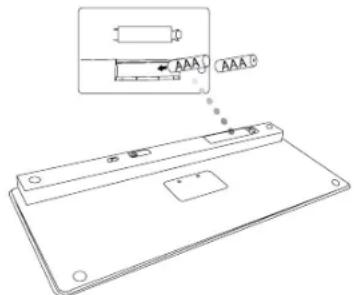
- Indikátor stavu batérie každú sekundu dvakrát zabliká, ked' úroveň kapacity klesne pod 15%. Vymeňte batérie čo najskôr ako je to možné.
- Ked je úroveň kapacity menej ako 10%, klávesnica sa vypne.
- Stlačte tlačidlo Connect (Pripojit') na zadnej strane bezdrôtovej Bluetooth klávesnice Targus pre zapnutie režimu zistovania. Ked' je klávesnica v režime zistovania, indikátor nízkeho stavu napájania bliká namodro.
- Ked' sa Bluetooth klávesnica zobrazí medzi nájdenými zariadeniami v menu bluetooth na iPad-e, t'uknite na názov a zariadenie vás vyzve, aby ste zadali prístupové heslo ako je zobrazené na obrázku.

- Zadajte heslo zobrazené v správe a stlačte tlačidlo enter (vstup).
- Bluetooth klávesnica je teraz pripojená k vášmu iPad-u a modrý indiká- tor prestane blikat.
Používanie klávesových skratiek
| Kláves | Funkcia |
| Domáca obrazovka | |
| Hľadat' | |
| iPad prejde do režimu Photo Frame (Fotorámček) | |
| Zobrazit' a skryt' klávesnicu na displeji | |
| Pretáčanie dozadu alebo prechod na predchádzajúcu skladbu, film alebo prezentáciu | |
| Prehrávanie alebo pozastavenie skladieb, filmov alebo prezentácií | |
| Pretáčanie dopredu alebo prechod na nasledujúcu skladbu, film alebo prezentáciu | |
| Stlmenie zvuku na iPad-e | |
| Zníženie hlasitosti na iPad-e | |
| Zvýšenie hlasitosti na iPad-e | |
| Zamknutie displeja |

AK POUŽÍVATE MAC, NASTAVTE VLASTNÉ KLÁVESOVÉ SKRATKY V "KLÁVESOVÉ SKRATKY" V MENU "VLASTNOSTI SYSTÉMU".
Pripojenie cez Bluetooth: Mac
- Presuňte sa na ikonu Bluetooth umiestnenú na pracovnej ploche alebo na systémovej lište a pre spustenie nastavenia na ňu dvakrát kliknite. Zvořte "Turn Bluetooth On" pre zapnutie funkcie Bluetooth na vašom Mac.
- Rolovaním v zozname vyberte možnosť "Set up Bluetooth Device..." (Nastavit' zariadenie Bluetooth).
- Spustí sa asistent nastavením Bluetooth. Riadte sa pokynmi na obrazovke.
- Zvol'te "keyboard" (klávesnica) a kliknite na pokračovať pre spustenie nastavenia. Klávesnica musí byť pri pripájaní v režime "zist'ovanie".
- Stlačte tlačidlo Connect (Pripojit') na zadnej strane bezdrôtovej Bluetooth klávesnice Targus pre zapnutie režimu zistovania. Ked' je klávesnica v režime zistovania, indikátor nízkeho stavu napájania bliká namodro.
- Počítač začne vyhládávať klávesnicu. Po nájdení sa klávesnica zobrazí v zozname. Označte "Bluetooth Keyboard" a stlačte pokračovať.
- Spustí sa párovanie s Bluetooth klávesnicou. Pre vykonanie operácie kliknite na pokračovat'.
- Gratulujeme. Vaša Bluetooth klávesnica je nastavená a pripravená na používanie. Môžete zvolit nastavenie iného zariadenia alebo kliknút na Quit (Opustit) pre opustenie nastavení.





Značka : TARGUS
Model : iPad Bluetooth Keyboard AKB32ES
Kategória : Klávesnica