
iPad Bluetooth Keyboard AKB32ES - Klaviatūra TARGUS - Bezmaksas lietošanas instrukcija
Atrodiet ierīces rokasgrāmatu bez maksas iPad Bluetooth Keyboard AKB32ES TARGUS PDF formātā.



| Produkta veids | Bezvadu Bluetooth tastatūra |
| Zīmols | Targus |
| Modelis | AKB32ES |
| Saderība | iPad un Bluetooth saderīgi Mac datori |
| Savienojuma tehnoloģija | Bluetooth (darbības rādiuss līdz 10 m) |
| Barošana | 2 AAA baterijas |
| Bateriju tips | AAA (iekļautas) |
| Vājas baterijas indikators | Jā (zila mirgošana pie 15% uzlādes) |
| Bluetooth indikators | Zils (mirgo meklēšanas režīmā) |
| Sākuma poga | Atgriešanās sākuma ekrānā |
| Meklēšanas poga | Meklēšanas palaišana |
| Virtuālās tastatūras poga | Rāda/slēpj tastatūru uz ekrāna |
| Multivides pogas | Atskaņošana/Pauze, Iepriekšējais, Nākamais |
| Klusuma poga | Izslēdz skaņu |
| Skaļuma pogas | Samazināt un Palielināt |
| Bloķēšanas poga | Bloķē ekrānu |
| Mac savienojums | Izmantojot Bluetooth asistentu sistēmas iestatījumos |
| Iepakojuma saturs | Tastatūra, 2 AAA baterijas, lietošanas instrukcija |
| Instrukcijas valoda | Franču (un citas valodas) |
| Apkope | Tīrīt ar sausu mīkstu drānu, izvairīties no mitruma |
Bieži uzdotie jautājumi - iPad Bluetooth Keyboard AKB32ES TARGUS
Lietotāju jautājumi par iPad Bluetooth Keyboard AKB32ES TARGUS
0 jautājums par šo ierīci. Atbildiet uz tām, ko zināt, vai uzdodiet savu.
Uzdot jaunu jautājumu par šo ierīci
Lejupielādējiet instrukcijas savam Klaviatūra PDF formātā bez maksas! Atrodiet savu rokasgrāmatu iPad Bluetooth Keyboard AKB32ES - TARGUS un atgūstiet kontroli pār savu elektronisko ierīci. Šajā lapā ir publicēti visi dokumenti, kas nepieciešami jūsu ierīces lietošanai. iPad Bluetooth Keyboard AKB32ES zīmola TARGUS.
LIETOŠANAS INSTRUKCIJA iPad Bluetooth Keyboard AKB32ES TARGUS
iPad paredzētā BLUETOOTH BEZVADU TASTATŪRA 90
LV - levads Akumulatoru uzstādīšana
Paldies, ka iegādājāties iPad paredzēto Targus Bluetooth bezvadu tastatūru! Šī tastatūra izmanto Bluetooth tehnoloģiju, kas nodrošina nevainojamu savienojumu pat 33 pēdu (10 m) attālumā. Šī tastatūra ir saderīga ar iPad un Mac OS. Tās kompaktais lielums ir ideāli piemērots pārnēsāśanai un celojumiem.
Saturs
• Targus Bluetooth bezvadu tastatūra
• 2 x AAA Energizer® MAX® akumulatori
• Lietošanas pamācība
Sistēmas prasības
Aparatūra
- iPad
• Mac Bluetooth iespējota ierīce
Operētājsistēma
• Mac OS X v10.4 vai jaunāka
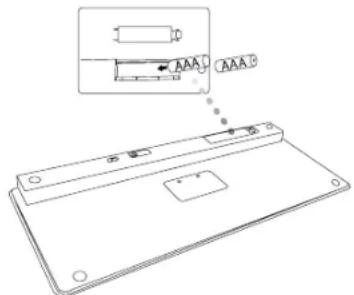
- Nonemiet akumulatora vāciņu, kas atrodas tastatūras apakšējā daļā.
- Ievietojiet komplektä iekļautos akumulatorus, pārliecinoties, ka katra akumulatora pozitīvais (+) un negatīvais (-) gals atbilst akumulatora nodalījuma iekšpusē esošajiem polaritātes rādītājiem.
Akumulatora darbmūža indikators
- Barošanas limenim pazeminoties zem 15 %, akumulatora darbmūža indikators mirgos divreiz sekundē. Pēc iespējas drīzāk nomainiet akumulatorus.
- Kad barošanas līmenis ir zem 10 %, tastatūra izslēgsies.
Savienojuma izveidošana
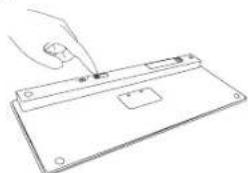
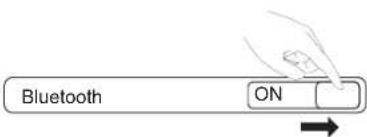
- leslëdziet tastatūru, barošanas pogu pabīdot ieslēgšanas pozīcijā.
- leslēdziet iPad Bluetooth funkciju.
- Lai iespējotu atklāšanas režīmu, nospiediet pogu Connect (Savienot) Targus Bluetooth bezvadu tastatūras aizmugurē. Kad tastatūra ir atklāšanas režīmā, mirgos zemas jaudas indikatora gaismina zilā krāsā.
- Kad Bluetooth tastatūra ir norādīla kā atrastā ierīce iPad Bluetooth izvēlnē, uzsitiet uz nosaukuma un jums tiks prasīts ievadīt pieejas atslēgu, kā parādīts tālāk.
"Bluetooth tastatura" vélas izveidot pāra savienojumu ar jūsu iPad, levadiet piecjas atslēgu "XXXXXX" "Bluetooth tastatura", pěc tam atgriešanas vai ievadīšanas atslēgu.
Atcelt
- Ievadiet uznirstošajā ziņojumā redzamo pieejas atslēgu, pēc tam ievadīšanas atslēgu.
- Tagad Bluetooth tastatūra ir savienota ar iPad un zilā gaismiņa pārtrauks mirgot.
Karsto taustiņu izmantošana
| Taustiņš | Funkcija |
| Sākumekrāns | |
| Meklēt | |
| iPad atvērs fotorāmīša režīmu | |
| Rādīt un paslēpt tastatūru displejā | |
| Attīt vai pāriet uz iepriekšējo dziesmu, filmu vai slīdrādi | |
| Atskanot vai pauzēt dziesmas, filmas vai slīdrādes | |
| Pārtīt vai pāriet uz nākamo dziesmu, filmu vai slīdrādi | |
| Izslēgt iPad skanu | |
| Samazināt iPad skalumu | |
| Palielināt iPad skalumu | |
| Blokēt displeju |

MAC LIETOTĀJAM — LŪDZU, IESTATIET SAVUS KARSTOS TAUSTINUS IEKŠPUSĒ “SISTĒMAS PREFERENČU” “TASTATŪRAS SAĪSNE”.
Bluetooth savienojums: Mac
- Dodieties uz Bluetooth ikonu, kas atrodas darbvirsmā vai sistēmas joslā, un noklikšķiniet uz ikonas, lai sāktu iestatīšanu. Atlasiet "leslēgt Bluetooth", lai Mac aktivizētu Bluetooth funkciju.
- Ritiniet sarakstu uz leju un atlasiet "lestatīt Bluetooth ierīci..."
- Tiks ieslēgts Bluetooth uzstādīšanas palīgs. Lūdzu, izpildiet ekrānā redzamās instrukcijas.
- Atlasiet "tastatūra" un noklikšķiniet uz Turpināt, lai pārietu uz iestatījumu. Lai izveidotu savienojumu, tastatūrai ir jābūt "atklāšanas" režīmā.
- Lai iespējotu atklāšanas režīmu, nospiediet pogu Connect (Savienot) Targus Bluetooth bezvadu tastatūras aizmugurē. Kad tastatūra ir atklāšanas režīmā, mirgos zemas jaudas indikatora gaismiņa zilā krāsā.
- Dators säks meklët tastatūru. Kad tastatūra atrasta, tā būs redzama sarakstā. Iezīmējiet "Bluetooth tastatūra" un nospiediet Turpināt.
- Tagad Bluetooth tastatūra sāks veidot pāru savienojumu. Lai turpinātu, noklikškiniet uz Turpināt.
- Apsveicam! Bluetooth tastatūra ir iestatīta un gatava lietošanai. Varat izvēlēties iestatīt citu ierīci vai noklikšķiniet uz Iziet, lai izietu no iestatījuma.




Zīmols : TARGUS
Modelis : iPad Bluetooth Keyboard AKB32ES
Kategorija : Klaviatūra