
iPad Bluetooth Keyboard AKB32PT - Klaviatūra TARGUS - Bezmaksas lietošanas instrukcija
Atrodiet ierīces rokasgrāmatu bez maksas iPad Bluetooth Keyboard AKB32PT TARGUS PDF formātā.



| Produkta veids | Bezvadu Bluetooth klaviatūra iPad |
| Zīmols | Targus |
| Modelis | AKB32PT |
| Izmēri (G x P x A) | 24,5 x 18,5 x 0,6 cm (aptuveni) |
| Svars | 250 g (aptuveni) |
| Barošana | 2 AAA baterijas (iekļautas) |
| Bateriju darbības laiks | Līdz vairākiem mēnešiem atkarībā no lietošanas |
| Savienojamība | Bezvadu Bluetooth, darbības attālums līdz 10 m |
| Saderība | iPad, Mac OS X 10.4 vai jaunāka versija |
| Funkciju taustiņi | Sākums, meklēšana, multivides kontrole (atskaņošana/pauze, nākamais/iepriekšējais), skaļums, ekrāna bloķēšana |
| Kastītes saturs | Klaviatūra, 2 AAA Energizer MAX baterijas, lietošanas instrukcija |
| Apkope un tīrīšana | Tīrīt ar mīkstu, sausu drānu. Neizmantot abrazīvus līdzekļus. |
| Drošības norādījumi | Izvairīties no mitruma un ārkārtējām temperatūrām. Neizjaukt. |
| Rezerves daļas un remontējamība | Baterijas var nomainīt lietotājs. Citas rezerves daļas netiek nodrošinātas. Bojājumu gadījumā sazinieties ar Targus atbalstu. |
Bieži uzdotie jautājumi - iPad Bluetooth Keyboard AKB32PT TARGUS
Lietotāju jautājumi par iPad Bluetooth Keyboard AKB32PT TARGUS
0 jautājums par šo ierīci. Atbildiet uz tām, ko zināt, vai uzdodiet savu.
Uzdot jaunu jautājumu par šo ierīci
Lejupielādējiet instrukcijas savam Klaviatūra PDF formātā bez maksas! Atrodiet savu rokasgrāmatu iPad Bluetooth Keyboard AKB32PT - TARGUS un atgūstiet kontroli pār savu elektronisko ierīci. Šajā lapā ir publicēti visi dokumenti, kas nepieciešami jūsu ierīces lietošanai. iPad Bluetooth Keyboard AKB32PT zīmola TARGUS.
LIETOŠANAS INSTRUKCIJA iPad Bluetooth Keyboard AKB32PT TARGUS
·iPad
Mac Bluetooth iespējota ierice
Operetajstema
Mac OS X v10.4 vai jaunaka
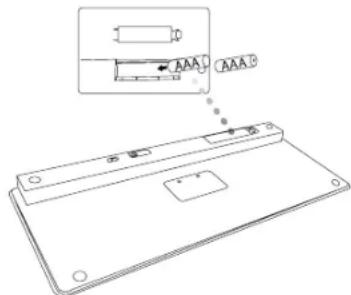
- Nonemiet akumulatora vaciru, kas atrodas tastaturas apaksja dala.
- levietojiet komplektä ieklautos akumulatorus, pärliecinoties, ka katra akumulatora positivais (+) un negativais (-) gals atbilst akumulatora nodalijuma iekspsuse esosajem polaritätes rädätäjem.
Akumulatoradarbmuzaindikators
- Barošanas limenim pazeminoties zem 15%, akumuladora darbmūza indicatoris mirgos divreiz sekundé. Pec iespejas drizak nomainiet akumulatorus.
- Kad baroşanas lmenis ir zem 10%, lastatura izslegsies.
Savienojuma izveidosana
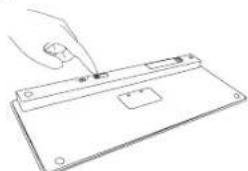
- Lai espéjotu atklaanas rezimu, nospiediet pogu Connect (Savientot) Targus Bluetooth bezvadu tatasturas azmugurek. Kad tatastura ir atklaanas rezima, mirgos zemas jaudas indicatora gaismina ziia krasa.
- Kad Bluetooth tastatūrā ir norādītla kā atrastā iera iPad Bluetooth izvēnē, uzsitīt uz nosakuma un jums tikrs prasits iveadit pieejas atsīlēgu, kā parādīts tālik.
"Bluetooth tastatura" velas izevidot para savienojumu ar jusu iPad. levadiot piegues ataliglu "XXXXXX" "Bluetooth tastaturi", pec tam atgriianas va ievadifianas atsliglu.
Atcelt
- levadiet uznirstosaj zinojum redzamo pieejas atslegu, pec tam ievadisanas atslegu.
- Tagad Bluetooth tastafura ir savienota ar iPad un zila gaismina partrauks mirgot.
Karsto taustiŋu izmantošana
| Taustiš | Funkcija |
| ☐ | Sakumekrāns |
| ☐ | Meklēt |
| ☐ | iPad atvērs fotorāmīsā režimu |
| ☐ | Rādīt un paslēpt tastatūru displejā |
| ← | Atṭit vai pāriet uz ieprieksejo dziesmu, filmu vai sildrādi |
| II | Atskarot vai pauzēt dziesmas, filmas vai sildrādes |
| → | Pārtīt vai pāriet uz nākamo dziesmu, filmu vai sildrādi |
| < | Izslēgt iPad skanu |
| < | Samazināt iPad skalumu |
| < | Palielināt iPad skalumu |
| > | Blokēt displeju |

MAC LIETOTAJAM - LUDZU, IESTATIET SAVUS KARSTOS
TAUSTINUS IEKSPUSE "SISTÉMAS PREFERENÇU" "TASTATUS SASNE".
Bluetooth savienojums: Mac
- Dodieties uz Bluetooth ikonu, kas prodoras darbvirsma vai sistemas josla, un noklikskjnet uz konas, lain saku t estatisi sanu. Atlasit "leslegt Bluetooth", iai Mac activizetu Bluetooth funkiju.
- Ritiniet sarakstu uz leju un aliasiet "lestati Bluetooth ierici..."
- Tiks ieslegtls Bluetooth uzstadifianas paligs. Ludzu, izpildiet ekranā redzamāns instrukcjias.
- Allasiet "tastatura" un noklikskjiniet uz Turpinai, lia parietu uz iestatjumu. Lai izveidotu savienojumu, tastaturai ir jabut "atklasanas" rezima.
- Lai iespejotu atklasanas rezimu, nospiediet pogu Connect (Savienot) Targus Bluetooth bezvadu tastaturas azmugurre. Kad tastatura ir atklasanas rezima, mirgos zemas jaudas indicatorata gaismina zilā krāsā.
Datsos sárik meklet tastatūrū. Kad tastingatāra, tā bās redzama sarakstā, lezmijējet "Bluetooth tastatūrū" un nopiosiedr Turpināt. - Tagad Bluetooth tastatūra saks veidot pāru savienojumu. Lai turpinātu, noklīskjinet uz Turpānt.
- Apsveicam! Bluetooth tastafūrī ir iestafīta un gatava lietōsānai. Varat izvělétiés iestatīt citu erici via noklikskiniet uz Iziet, lai izietu no iestafjūma.




Zīmols : TARGUS
Modelis : iPad Bluetooth Keyboard AKB32PT
Kategorija : Klaviatūra