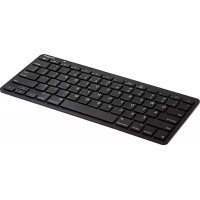
iPad Bluetooth Keyboard AKB32PT - Tangentbord TARGUS - Gratis bruksanvisning och manual
Hitta enhetens manual gratis iPad Bluetooth Keyboard AKB32PT TARGUS i PDF-format.



| Produkttyp | Trådlöst Bluetooth-tangentbord för iPad |
| Märke | Targus |
| Modell | AKB32PT |
| Mått (L x B x H) | 24,5 x 18,5 x 0,6 cm (uppskattning) |
| Vikt | 250 g (uppskattning) |
| Strömförsörjning | 2 AAA-batterier (medföljer) |
| Batteritid | Upp till flera månader beroende på användning |
| Anslutning | Trådlöst Bluetooth, räckvidd upp till 10 m |
| Kompatibilitet | iPad, Mac OS X 10.4 eller senare |
| Funktionsknappar | Hem, sök, mediakontroll (spela/pausa, nästa/föregående), volym, skärmlås |
| Förpackningens innehåll | Tangentbord, 2 AAA-batterier Energizer MAX, användarmanual |
| Underhåll och rengöring | Rengör med en mjuk, torr trasa. Använd inte slipande rengöringsmedel. |
| Säkerhetsföreskrifter | Undvik fukt och extrema temperaturer. Ta inte isär. |
| Reservdelar och reparerbarhet | Batterier kan bytas av användaren. Inga andra reservdelar medföljer. Vid fel, kontakta Targus support. |
Vanliga frågor - iPad Bluetooth Keyboard AKB32PT TARGUS
Användarfrågor om iPad Bluetooth Keyboard AKB32PT TARGUS
0 fråga om denna apparat. Svara på dem du kan eller ställ din egen.
Ställ en ny fråga om denna apparat
Ladda ner instruktionerna för din Tangentbord i PDF-format gratis! Hitta din manual iPad Bluetooth Keyboard AKB32PT - TARGUS och ta tillbaka ditt elektroniska enhet i hand. På denna sida publiceras alla dokument som behövs för att använda din enhet. iPad Bluetooth Keyboard AKB32PT av märket TARGUS.
BRUKSANVISNING iPad Bluetooth Keyboard AKB32PT TARGUS
SE - Introdktion Installation av batterierna
Tack for ditt kap av Targus tradlasa bluetooth tangentbord for iPad. Detta skrivbord anvander bluetooth technologi som tillhandahaller felfri anslutning med en räckvidt till up till 10 meter (33 feet)
Inneháll
Targus trdlasa bluetooth skrivbord
-2x AAA Energizer MAX battery
-Anyandarmanual
Systemkrav
Hardvara
-iPad
Mac Bluetooth aktiverad utrusting
Operativsystem
MacOSXv10.4ellersenare
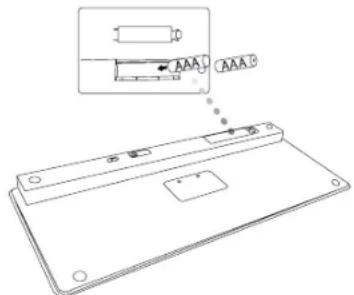
- Avlagsna batterifacet som ar placer pat tangentbordets undersida.
- Satti de medfoljande batterierna och forsakra dig om att positiv (+) och negativ (-) andarna for varje batteri overensstammer med polariseringsindikationerna inut batterifacet.
Batteritidsindikator
- Batteritidindikatom kommt attblinka två gänger varje sekund närenergiförbrukningstiden sjunker under 15%. Byt ut batterierna sä snart som detår möglicht.
Tangentbordetkommenattstangasavnarenergiforbrukningsnivanarunder 10%
Uppätta anslutning
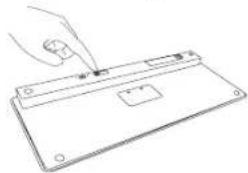
- Sattpataangentbordet genom att skjutapaasattningsknappen till position ON (PA)
- Sattpà bluetoothfunktionen pà diniPad.
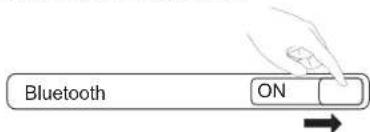
- Tryck in anslutningsknappen p abkadsidan av Targus tradiasa bluteoothtangntord for att aktivera undersökningslage.Denlagera energiindatorkommer att lya iblattn tangntbordet ar satti undersökningslage.
- När bluethoantangentbordet har lagts till som en hittad entehi bluetoothmenyn pa iPad skau dylla i namnet och du kommer direfter bihanvisad att ange ettlosenord som ocksas visas.
- Skrivilosenordet som visas i det ovre meddelandet foljt av en nyckel. 6. Bluetooth tangentbordet har anslutis tillsarmans med din iPad och darefter kommer den blaa lampan at sluta lysa.
Användning av förvalsknappar
| Knapp | Funktion |
| ☐ | Hemmaskärn |
| ☐ | Sök |
| ☐ | iPadkommen att,gä in iLäget für fotoram |
| ☐ | Visa eller dölj skrivbordet på din skärn |
| ← | Spola tillbaka erller,gà till tidigare látar, filmer, ellerbildspel |
| II | Spela upp eller pausa látar, filmer, ellerbildspel |
| → | Spola snabbt framåt látar, filmer, ellerbildspel |
| < | Stäng av ljudet på din iPad |
| < | Sänk volymen på din iPad |
| < | Öka volymen på din iPad |
| > | Lås din skärn |

FOR MAC-ANVANDARE, VAR VÄNLIG ATT PÅ EGEN HAND STALLA IN FÖRVALSKNAPPARNA GENOM ATT GÄ IN I “KEYBOARD SHORTCUT” (“TANGENTBORDSGENVÄGAR”) i“SYSTEM PREFERENCES” (SYSTEM PREFERENSR)
Bluetooth anslutning: MAC
- Gà till bluetoothkonen som ar placerad pà ditt skrivbord Eller i systemmenyn och klicka däfter ép könen for att börj installationen. Väjl "Turn Bluetooth On" ("Sattpá bluetooth") for aktivera bluetoothfunktionen pà din Mac.
- Scrolla nedàti Istan och văjī "Setup Bluetooth Device..." ("Ställ in bluetooth thenenet")
- Assistenten for bluetoothinstallationenkommen att startas.Var vänlig att foljinstruktionerna som synsiskaarmen.
- Välj“keyboard” (“tangentbord”) och klicka därefter på对其进行 att for att lata installationen fortg. DuCOMMER ATT behoVA hdtten tangentbord i"discovery" ("undersöknings")läge for att ansluta.
- Tryck in anslutningsknappen på baksidan av ditt Targus tradlösa bluetoothtangentbord for att aktivera undersökningslage. Indikatorlampan som anger att energinivan arlagkommen att lysa iblatt nar tangentbordet ar satti undersökningslage.
- Din datorCOMMER ATT BORJA SOKA after tangentbordet. DAt tangentbordethar hittats,kommen det at dyka uppi listan. Markera "Bluetooth Keyboard" ("Bluetooth Tangetbord") och tryck darefter pa fortssatt.
- Bluetooth tangentbordetkommen nu börjia att förena sig. Klick på fortsattfor att fortgä.
- Grattis. Ditt bluetoothtangentbord har nu installerats och ar nu redo att anvandas. Du kan valja att installerera en annan enhet genom att klicka pa avslua for att gäur installationen.
SI - Uvod Vstavljanje baterij
Zahvaljumemo se Vam za nakup Targus-ove bluetooth brezziene tipkovnice za iPad. Ta tipkovnica uporabla technologija Bluetooth, ki zagotavlia preprosto povezovanje do 10 m proct. Ta tipkovnica je združljiva z OS za iPad in Mac. Njena kompaktnost je idealna za prenanasanje in potovanje.
Vsebina

Märke : TARGUS
Modell : iPad Bluetooth Keyboard AKB32PT
Kategori : Tangentbord