
iPad Bluetooth Keyboard AKB32PT - Klaviatuur TARGUS - Tasuta kasutusjuhend
Leidke seadme juhend tasuta iPad Bluetooth Keyboard AKB32PT TARGUS PDF-formaadis.

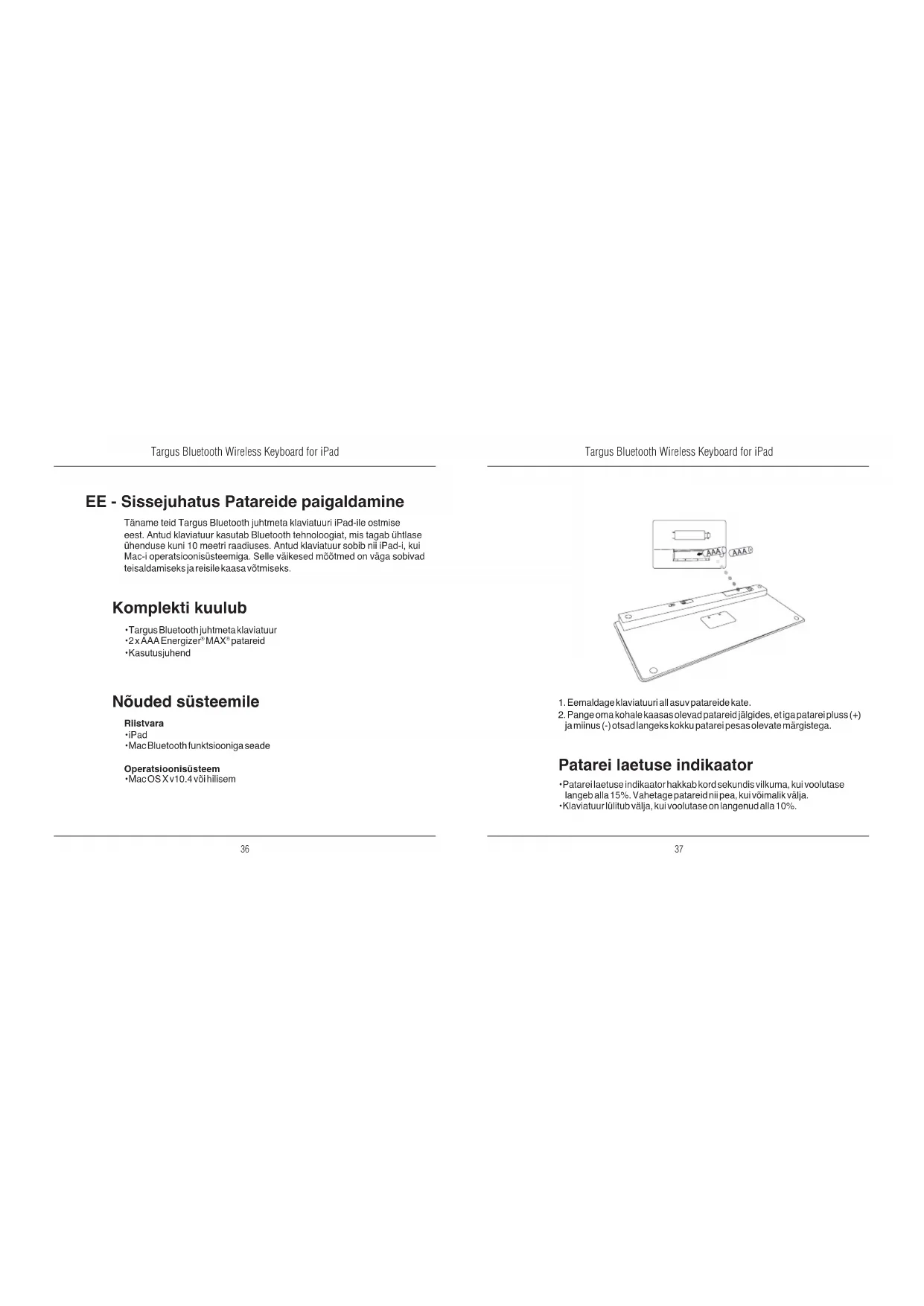


| Toote tüüp | Juhtmeta Bluetooth-klaviatuur iPadile |
| Bränd | Targus |
| Mudel | AKB32PT |
| Mõõtmed (P x L x K) | 24,5 x 18,5 x 0,6 cm (hinnanguline) |
| Kaal | 250 g (hinnanguline) |
| Toiteallikas | 2 AAA-patareid (kaasas) |
| Patareide tööiga | Kuni mitu kuud sõltuvalt kasutusest |
| Ühenduvus | Juhtmeta Bluetooth, ulatus kuni 10 m |
| Ühilduvus | iPad, Mac OS X 10.4 või uuem |
| Funktsiooniklahvid | Kodu, otsing, meediajuhtimine (esita/paus, järgmine/eelmine), helitugevus, ekraani lukustus |
| Karbi sisu | Klaviatuur, 2 AAA Energizer MAX-patareid, kasutusjuhend |
| Hooldus ja puhastamine | Puhastage pehme kuiva lapiga. Ärge kasutage abrasiivseid tooteid. |
| Ohutusmeetmed | Vältige niiskust ja äärmuslikke temperatuure. Ärge võtke lahti. |
| Varuosad ja parandatavus | Patareid on kasutaja poolt vahetatavad. Muid varuosi pole kaasas. Rikke korral võtke ühendust Targuse toega. |
Korduma kippuvad küsimused - iPad Bluetooth Keyboard AKB32PT TARGUS
Kasutajate küsimused teemal iPad Bluetooth Keyboard AKB32PT TARGUS
0 küsimus selle seadme kohta. Vastake nendele, mida teate, või esitage oma.
Esita uus küsimus selle seadme kohta
Laadige alla juhend oma Klaviatuur PDF-formaadis tasuta! Leidke oma juhend iPad Bluetooth Keyboard AKB32PT - TARGUS ja võtke oma elektrooniline seade uuesti kätte. Sellel lehel on avaldatud kõik teie seadme kasutamiseks vajalikud dokumendid. iPad Bluetooth Keyboard AKB32PT kaubamärgi TARGUS.
KASUTUSJUHEND iPad Bluetooth Keyboard AKB32PT TARGUS
Tāname teid Targus Bluetooth juhtmeta klaviatuuri iPad-ile ostmise eest. Antud klaviatuur kasutab Bluetooth tehnoloogiat, mis tagab ühlase uhenduse kuni 10 meetri raadiuses. Antud klaviatuur sobib nii iPad-i, kui Mac-i operatsoonisuteemaiga. Selle väikesed mōtmed on vāga sobivad teisaldamiseks ja reisie kaasa vōtmiseks.
Komplekti kuulub
Targus Bluetooth juhtmeta klaviatuur
-2x AAA Energizer MAX patareid
Kasutusjuhend
Nöuded süsteemile
Rilstvara
-iPad
Mac Bluetooth funktsioniga seade
Operatsloonisusteem
MacOSXv10.4vohilisem
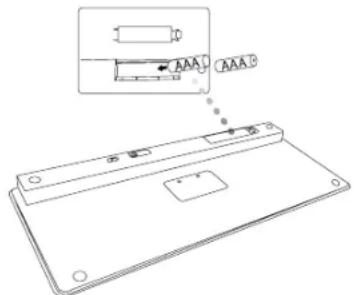
- Eemaldage klaviatuuri all asuv patareide kate.
- Pange oma kohale kaasas olevad patareid jalgides, etiga patarei pluss (+) jaiminus(-) otadslangeks kokku patareipesas olevate margistega.
Patarei laetuse indikaator
· Patarei laetuse indikaator hakkab kord sekundis vilkuma, kui voolutase
langeb alla 15% .Vahetage pataeid nii pea, kui voimalik valja.
- Klaviatuur lulitub valja, kui voolutase on langenudd alla 10%.
- Otismisrežimi akviteerimisesk vajutage oma Tarquis Bluetooth juhtmeta klaviatiuiri taga napuce Connect (Uhenda). Madala voolutaseme indiakator hakkb siniselt villkuma, kui klaviatuar on otismisrežimiis.
- Kui Bluetooth klaviatuur on tood ura iPad-i-bleuht menu avastud sedmete nimekirias, tippige sisse oma niming teil palutakse naidatud moel sisestada päsuviöti.
"Bluetooth klaviaturu" sooviks paaristadte iaij-Pada. Sisestage "Bluetooth klaviaturil" oasauvotiXXXXXX"rang vajutage nuppu Enter.
Tuhista
- Sisestage hupiksonumis naidatud paasuvoti ning vajutage seejarel sisestamisnPule.
- Bluetooth klaviatuur on nuud uhendatud teie iPad-iga ning sinine lamp Iopetab vilkumise.
Kiirklahvide kasutamine
| Klahv | Funktsion |
| □ | Koduekraan |
| ○ | Otsi |
| iPad lāheb režūmi Fotokaader | |
| Năita ja peida klaviatuuri omakéraanil | |
| ← | Keri tagasi või mine eelmisse laulu, filmi või slaidiseanssii |
| II | Esita või peata laule, filme või slaidiseansse |
| → | Keri edasi või mine järgmisse laulu, filmi või slaidiseanssii |
| Summuta iPad-i heli | |
| ← | iPad-i heli vāhendamine |
| iPad-i heli suurendamine | |
| Ekraani likustamine |

MAC-I KASUTAJAD: PALUN SEADISTAGE OMA KIIRKLAHVID VALIKU "SYSTEM PREFERENCES" JAOTISES "KEYBOARD SHORTcut".
Bluetooth ühendus: Mac
- Minge oma toolaual voi suteemiribal asuvale Bluetooth ikoonile ning klopsake iokonil seadistamire alustamiseks. Valige oma Mac-il Bluetooth funktsooni aktveerimises, "Turn Bluetooth On".
- Kerige moöda loendit alla ning valige „Setup Bluetooth Device...“
- Käivitub Bluetooth Setup Assistant. Järgige palun ekraanile kuvatavaid juhiseid.
- Valige_,keyboard" ning klopsake seadistamise jaltkameises Continue. Uhenduse loomiseks peab tele klaviatuur olem,discovery" (avastamine) rezimiis.
- Otsimisreziemi akviteerimekse vajutage oma Targus Bluetooth juhtmeta klavatiuri taga nupule Connect (Uhenda). Madala voolutaseme indiakaator hakkab siniselt vilkuma, kui klaviatiur on otismisreziimis.
- Teie arvuti hakkabotsimaklaviatuuri. Parnast klaviatuuri leidmistilmub see loendisse. Valige oma"Bluetooth Keyboard" ning vajutage Continue.
- Bleutooth klaviatuhr hakkab nuud paaristuma. Klopsake jatkamiseks Continue.
- Onnesoovid Teie Bluetooth klaviatuur on seadistatud ja valmisis kusatamises. Tein on vörmalik valida seadistamisesk moni teine seadevoik klopsata seadistamisesväjumises Quit.




Kaubamärk : TARGUS
Mudel : iPad Bluetooth Keyboard AKB32PT
Kategooria : Klaviatuur