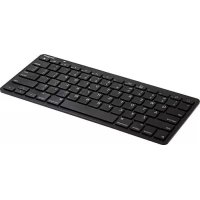
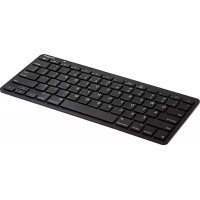
iPad Bluetooth Keyboard AKB32NO - Klaviatuur TARGUS - Tasuta kasutusjuhend
Leidke seadme juhend tasuta iPad Bluetooth Keyboard AKB32NO TARGUS PDF-formaadis.



| Toote tüüp | Bluetooth-klaviatuur iPadile |
| Bränd | Targus |
| Mudel | AKB32NO |
| Ühendustehnoloogia | Bluetooth (ulatus kuni 10 m) |
| Toide | 2 AAA patareid |
| Patareide laetuse indikaator | Sinine LED: vilgub 2 korda/s 15% juures, lülitub välja 10% juures |
| Süsteemi ühilduvus | iPad, Mac OS X v10.4 või uuem |
| Funktsiooniklahvid | Avaleht, Otsing, Esita/Peata, Helitugevus, Lukustus jne. |
| Karbi sisu | Klaviatuur, 2 AAA Energizer patareid, kasutusjuhend |
| Mõõtmed (hinnangulised) | Umbes 24 x 16 x 1 cm |
| Kaal (hinnanguline) | Umbes 300 g |
| Hooldus | Puhastage pehme ja kuiva lapiga |
Korduma kippuvad küsimused - iPad Bluetooth Keyboard AKB32NO TARGUS
Kasutajate küsimused teemal iPad Bluetooth Keyboard AKB32NO TARGUS
0 küsimus selle seadme kohta. Vastake nendele, mida teate, või esitage oma.
Esita uus küsimus selle seadme kohta
Laadige alla juhend oma Klaviatuur PDF-formaadis tasuta! Leidke oma juhend iPad Bluetooth Keyboard AKB32NO - TARGUS ja võtke oma elektrooniline seade uuesti kätte. Sellel lehel on avaldatud kõik teie seadme kasutamiseks vajalikud dokumendid. iPad Bluetooth Keyboard AKB32NO kaubamärgi TARGUS.
KASUTUSJUHEND iPad Bluetooth Keyboard AKB32NO TARGUS
Täname teid Targus Bluetooth juhtmeta klaviatuuri iPad-ile ostmise eest. Antud klaviatuur kasutab Bluetooth tehnoloogiat, mis tagab ühlase ühenduse kuni 10 meetri raadiuses. Antud klaviatuur sobib nii iPad-i, kui Mac-i operatsioonisüsteemiga. Selle väikesed möötmed on väga sobivad teisaldamiseks ja reisile kaasa võtmiseks.
Komplekti kuulub
• Targus Bluetooth juhtmeta klaviatuur
•2x AAA Energizer ^® MAX ^® patareid
• Kasutusjuhend
Nõuded süsteemile
Riistvara
·iPad
• Mac Bluetooth funktsiooniga seade
Operatsioonisüsteem
• Mac OS X v10.4 või hilisem
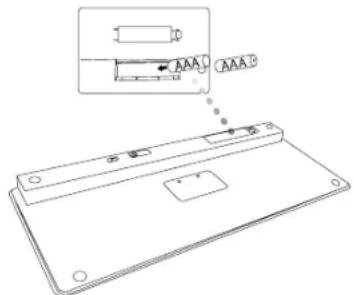
- Eemaldage klaviatuuri all asuv patareide kate.
- Pange oma kohale kaasas olevad patareid jälgides, etiga patarei pluss (+) ja miinus (-) otsad langeks kokku patarei pesas olevate märgistega.
Patarei laetuse indikaator
- Patarei laetuse indikaator hakkab kord sekundis vilkuma, kui voolutase langeb alla 15%. Vahetage patareid nii pea, kui võimalik välja.
- Klaviatuur lülitub välja, kui voolutase on langenud alla 10%.
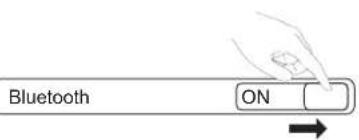
- Toitelūlitit ON (SEES) asendisse lükates lülitage klaviatuur sisse.
- Lülitage sisse oma iPad-i Bluetooth funktsioon.
- Otsimisrežiimi akviteerimiseks vajutage oma Targus Bluetooth juhtmeta klaviatuuri taga nupule Connect (Uhenda). Madala voolutaseme indikaator hakkab siniselt vilkuma, kui klaviatuur on otsimisrežiimis.
- Kui Bluetooth klaviatuur on toodud ära iPad-i bluetooth menüü avastatud seadmete nimekirjas, tippige sisse oma nimi ning teil palutakse näidatud moel sisestada pääsuvöti.
"Bluetooth klaviatuur" sooviks paaristudateie iPad-iga. Sisestage "Bluetooth klaviatuuril" pääsuvõti "XXXXXX" ning vajutage nuppu Enter.
Tühista
- Sisestage hüpiksõnumis näidatud pääsuvõti ning vajutage seejärel sisestamisnupule.
- Bluetooth klaviatuur on nüüd ühendatud teie iPad-iga ning sinine lamp löpetab vilkumise.
Kiirklahvide kasutamine
| Klahv | Funktsioon |
| Koduekraan | |
| Otsi | |
| iPad läheb režiimi Fotokaader | |
| Näita ja peida klaviatuuri oma ekraanil | |
| Keri tagasi või mine eelmisse laulu, filmi või slaidiseanssi | |
| Esita või peata laule, filme või slaidiseansse | |
| Keri edasi või mine järgmisse laulu, filmi või slaidiseanssi | |
| Summuta iPad-i heli | |
| iPad-i heli vähendamine | |
| iPad-i heli suurendamine | |
| Ekraani lukustamine |

MAC-I KASUTAJAD: PALUN SEADISTAGE OMA KIIRKL AHVID VALIKU "SYSTEM PREFERENCES" JAOTISES "KEYBOARD SHORTCUT".
Bluetooth ühendus: Mac
- Minge oma töölaual või süsteemiribal asuvale Bluetooth ikoonile ning klõpsake ikoonil seadistamise alustamiseks. Valige oma Mac-il Bluetooth funktsiooni aktiveerimiseks „Turn Bluetooth On“.
- Kerige mööda loendit alla ning valige „Setup Bluetooth Device...“
- Käivitub Bluetooth Setup Assistant. Järgige palun ekraanile kuvatavaid juhiseid.
- Valige „keyboard“ ning klöpsake seadistamise jätkamiseks Continue. Ühenduse loomiseks peab teie klaviatuur olema „discovery“ (avastamine) režijimis.
- Otsimisrežiimi akviteerimiseks vajutage oma Targus Bluetooth juhtmeta klaviatuuri taga nupule Connect (Ühenda). Madala voolutaseme indikaator hakkab siniselt vilkuma, kui klaviatuur on otsimisrežiimis.
- Teie arvuti hakkab otsima klaviatuuri. Pārast klaviatuuri leidmist ilmub see loendisse. Valige oma "Bluetooth Keyboard" ning vajutage Continue.
- Bleutooth klaviatuur hakkab nüüd paaristuma. Klöpsake jätkamiseks Continue.
- Önnesoovid! Teie Bluetooth klaviatuur on seadistatud ja valmis kasutamiseks. Teil on võimalik valida seadistamiseks mõni teine seade või klõpsata seadistamisest väljumiseks Quit.

Kaubamärk : TARGUS
Mudel : iPad Bluetooth Keyboard AKB32NO
Kategooria : Klaviatuur