
iPad Bluetooth Keyboard AKB32NO - Tastiera TARGUS - Manuale utente e istruzioni gratuiti
Trova gratuitamente il manuale del dispositivo iPad Bluetooth Keyboard AKB32NO TARGUS in formato PDF.



| Tipo di prodotto | Tastiera Bluetooth per iPad |
| Marca | Targus |
| Modello | AKB32NO |
| Tecnologia di connessione | Bluetooth (portata fino a 10 m) |
| Alimentazione | 2 batterie AAA |
| Indicatore di carica delle batterie | LED blu: lampeggia 2 volte/s al 15%, si spegne al 10% |
| Compatibilità di sistema | iPad, Mac OS X v10.4 o superiore |
| Tasti funzione | Home, Ricerca, Riproduci/Pausa, Volume, Blocco, ecc. |
| Contenuto della confezione | Tastiera, 2 batterie AAA Energizer, manuale utente |
| Dimensioni (stimate) | Circa 24 x 16 x 1 cm |
| Peso (stimato) | Circa 300 g |
| Manutenzione | Pulire con un panno morbido e asciutto |
Domande frequenti - iPad Bluetooth Keyboard AKB32NO TARGUS
Domande degli utenti su iPad Bluetooth Keyboard AKB32NO TARGUS
0 domanda su questo apparecchio. Rispondi a quelle che conosci o fai la tua.
Fai una nuova domanda su questo apparecchio
Scarica le istruzioni per il tuo Tastiera in formato PDF gratuitamente! Trova il tuo manuale iPad Bluetooth Keyboard AKB32NO - TARGUS e riprendi in mano il tuo dispositivo elettronico. In questa pagina sono pubblicati tutti i documenti necessari per l'utilizzo del tuo dispositivo. iPad Bluetooth Keyboard AKB32NO del marchio TARGUS.
MANUALE UTENTE iPad Bluetooth Keyboard AKB32NO TARGUS
IT - Introduzione Istallazione batterie
Grazie per aver acquistato la Tastiera Bluetooth Wireless Targus per iPad. Questa tastiera utilizza la tecnologia Bluetooth che offre una connessione ininterrotta fino a 33 piedi (10 m). Questa tastiera è compatibile con iPad e Mac. Le sue dimensioni compatte la rendono ideale per il trasporto e il viaggio.
Contenuto
• Tastiera Bluetooth Wireless Targus
•2 batterie AAA Energizer ^® MAX ^®
• Guida utent
Requisiti di sistema
Hardware
·iPad
• Mac dispositivo Bluetooth abilitat
Sistema operativo
•MacOSXv10.4o successiv
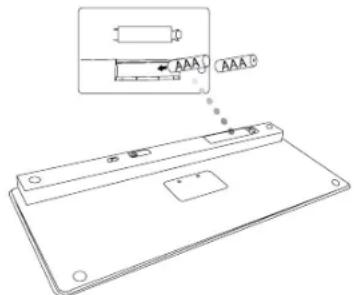
- Rimuovere il coperchio delle batterie posto sul retro della tastiera.
- Inserire le batterie fornite, assicurandovi che i poli positivo (+) e negativo (-) di ogni batteria corrispondano agli indicatori di polarità all'interno del vano batterie
Indicatore durata batterie
• L'indicatore della durata della batteria lampeggerà due volte ogni secondo quando il livello di carica scende sotto il 15%.. Sostituire le batterie al più presto.
• La tastiera si spegnerà quando il livello di carica è inferiore al 10%
Stabilire la connessione
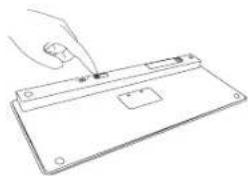
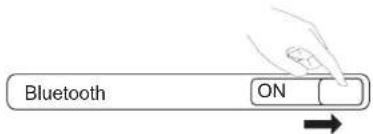
- Accendere la tastiera facendo scorrere il tasto di accensione sulla posizione ON.
- Attivare la funzione Bluetooth dell'iPad
- Premere il tasto Connetti sul retro della tastiera Bluetooth Wireless Targus per abilitare la modalità rilevamento. L'indicatore in basso lampeggerà in blu quando la tastiera è in modalità rilevamento.
- Quando la tastiera Bluetooth è elencata come dispositivo rilevato nel menù Bluetooth sull'iPad, toccare il nome e sarete pronti ad inserire la chiave di accesso come mostrato.
La "Tastiera Bluetooth" vorrà
sincronizzarsi con l'iPad.
Inserire la chiave di accesso
"XXXXXX"sulla "Tastiera Blue-
tooth", seguita dal tasto Invio
Annulla
- Inserire la chiave di accesso mostrata, sul messaggio pop up, seguita dal tasto Invio.
- La Tastiera Bluetooth adesso è connessa all'iPad e la luce blu smetterà di lampeggiare
Usare i tasti di scelta rapida
| Tasto | Funzione |
| Schermata principale | |
| Ricerca | |
| iPad accederà alla modalità Foto | |
| Mostra e nasconde la tastiera sul display | |
| Riavvolge o va alla canzone, al film o allo scorrimento immagini precedente | |
| Riproduce o mette in pausa le canzoni, i film o lo scorrimento immagini | |
| Avanza o va alla canzone, al film o allo scorrimento immagini successivi | |
| Disabilita l'audio sull'iPad | |
| Diminuisce il volume sull'iPad | |
| Aumenta il volume sull'iPad | |
| Blocca il display |

PER GLI UTENTI MAC, SI PREGA DI CONFIGURARE I PROPRI TASTI DI SCELTA RAPIDA ALL'INTERNO DI "SCORCIATOIA TASTIERA" IN "PREFERENZE DI SISTEMA".
Connessione Bluetooth: Mac
- Andare sull'icona Bluetooth presente sul desktop o sulla barra di sistema e cliccare sull'icona per iniziare la configurazione. Selezionare "Accendi Bluetooth" per attivare la funzione Bluetooth sul Mac.
- Scorrere la lista e selezionare "Configurazione dispositivo Bluetooth..."
- Si avvierà l'Assistente di setup del Bluetooth. Seguire le istruzioni sullo schermo.
- Selezionare "tastiera" e cliccare su continua per procedere alla configurazione. Sarà necessario che la tastiera sia in modalità "rilevamento" per connettersi.
- Premere il tasto Connetti sul retro della tastiera Bluetooth Wireless Targus per abilitare la modalità rilevamento. L'indicatore in basso lampeggerà in blu quando la tastiera è in modalità rilevamento.
- Il computer inizierà la ricerca della tastiera. Dopo che la tastiera è stata trovata, verrà mostrata nella lista. Evidenziare "Tastiera Bluetooth" e premere continua.
- La tastiera Bluetooth inizierà la sincronizzazione. Cliccare continua per procedere.
- Congratulazioni. La tastiera Bluetooth è configurata e pronta all'uso. È possibile scegliere se configurare un altro dispositivo o cliccare Uscire per uscire dal setup.
LT - lžanga Bateriju istatymas

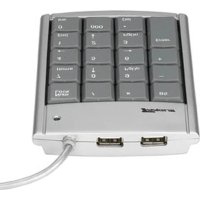



Marca : TARGUS
Modello : iPad Bluetooth Keyboard AKB32NO
Categoria : Tastiera