
iPad Bluetooth Keyboard AKB32NO - Toetsenbord TARGUS - Gratis gebruiksaanwijzing en handleiding
Vind de handleiding van het apparaat gratis iPad Bluetooth Keyboard AKB32NO TARGUS in PDF-formaat.



| Producttype | Bluetooth-toetsenbord voor iPad |
| Merk | Targus |
| Model | AKB32NO |
| Connectiviteitstechnologie | Bluetooth (bereik tot 10 m) |
| Voeding | 2 AAA-batterijen |
| Batterijstatusindicator | Blauwe LED: knippert 2 keer/s bij 15%, stopt bij 10% |
| Systeemcompatibiliteit | iPad, Mac OS X v10.4 of hoger |
| Functietoetsen | Home, Zoeken, Afspelen/Pauzeren, Volume, Vergrendelen, enz. |
| Inhoud van de doos | Toetsenbord, 2 AAA Energizer-batterijen, gebruikershandleiding |
| Afmetingen (geschat) | Ongeveer 24 x 16 x 1 cm |
| Gewicht (geschat) | Ongeveer 300 g |
| Onderhoud | Reinigen met een zachte, droge doek |
Veelgestelde vragen - iPad Bluetooth Keyboard AKB32NO TARGUS
Gebruikersvragen over iPad Bluetooth Keyboard AKB32NO TARGUS
0 vraag over dit apparaat. Beantwoord die u kent of stel uw eigen vraag.
Stel een nieuwe vraag over dit apparaat
Download de handleiding voor uw Toetsenbord in PDF-formaat gratis! Vind uw handleiding iPad Bluetooth Keyboard AKB32NO - TARGUS en neem uw elektronisch apparaat weer in handen. Op deze pagina staan alle documenten die nodig zijn voor het gebruik van uw apparaat. iPad Bluetooth Keyboard AKB32NO van het merk TARGUS.
GEBRUIKSAANWIJZING iPad Bluetooth Keyboard AKB32NO TARGUS
BLUETOOTH DRAADLOOS TOETSENBORD voor iPad 96
NO – Norsk
BLUETOOTH TRÅDL∅ST TASTATUR for iPad ....102
PL – Polski
BEZPRZEWODOWA KLAWIATURA BLUETOOTH do iPada ....108
PT – Português
TECLADO SEM FIOS BLUETOOTH para iPad 114
RO – Român
NL - Gebruiksaanwijzing De batterijen inzetten
Wij danken u voor uw aankoop van dit draadloze Bluetooth-toetsenbord voor iPad van Targus. Dit toetsenbord werkt met Bluetooth-technologie die een naadloze verbinding totop 10 m (33 voet) afstand garandeert. Dit toetsenbord is verenigbaar met iPad en MacOs. Het is compact van formaat en ideaal voor onderweg.
Inhoud van de verpakking
• Draadloos Bluetooth-toetsenbord van Targus
- 2 batterijen van het type AAA Energizer ^® MAX ^®
- Gebruiksaanwijzing
Systeemvereisten
Hardware
• iPad
• Mac-apparaat met geactiveerde Bluetooth
Besturingssysteem
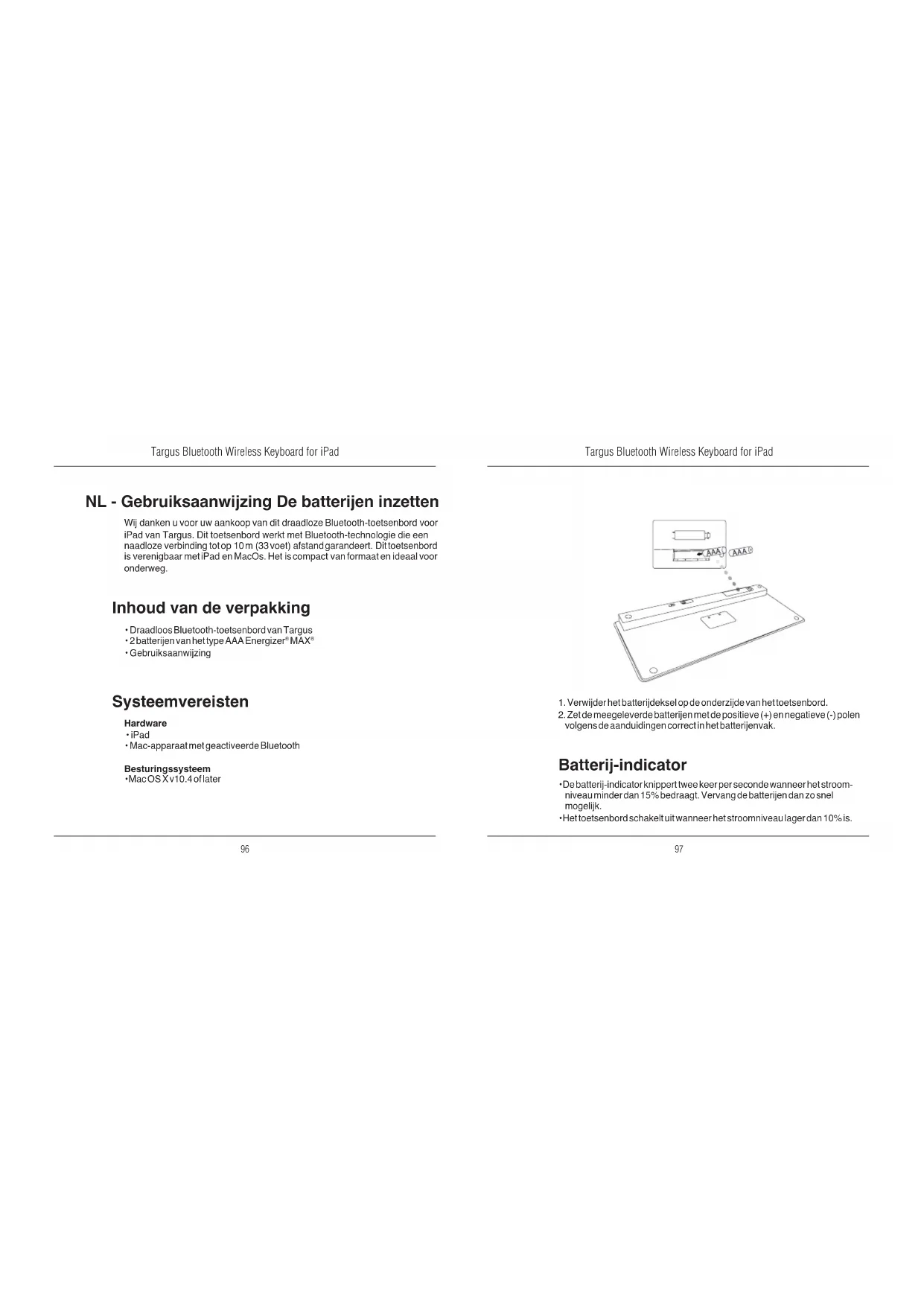
- Verwijder het batterijdeksel op de onderzijde van het toetsenbord.
- Zet de meegeleverde batterijen met de positieve (+) en negatieve (-) polen volgens de aanduidingen correct in het batterijenvak.
Batterij-indicator
- De batterij-indicator knippert twee keer per seconde wanneer het stroomniveau minder dan 15% bedraagt. Vervang de batterijen dan zo snel mogelijk.
- Het toetsenbord schakelt uit wanneer het stroomniveau lager dan 10% is.
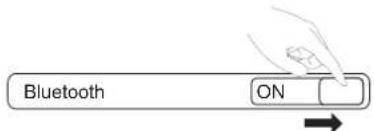
- Schakel het toetsenbord in door de stroomtoets naar de stand ON (aan) te schuiven.
- Schakel de Bluetooth-functie van je iPad AAN.
- Druk op de toets Connect (verbinden) op de achterzijde van je Draadloze Bluetooth-toetsenbord om de zoekmodus te activeren. De stroomindicator knippert blauw wanneer het toetsenbord in de zoekmodus is geschakeld.
- Nadat het toetsenbord in de lijst van gevonden apparaten op het Bluetooth-menu van de iPad is verschenen, tiktu op de naam en wordt u gevraagd het paswoord in te voeren als aangegeven.
"Bluetooth-toetsenbord" wil koppelen met uw iPad. Voer het paswoord "XXXXXX" in en druk dan op de return- of entertoets.
Annuleren
- Voer het paswoord in dat in het opengesprongen venster wordt aangegeven en druk op de entertoets.
- Het Bluetooth-toestenbord is nu aan je iPad gekoppeld en het blauwe lampje stopt met knipperen.
De Hot Keys gebruiken
| Toets | Functie |
| Thuisvenster | |
| Zoeken | |
| De iPad gaat de modus Fotovenster binnen | |
| Het toetsenbord op je display tonen of verbergen | |
| Terugspoelen of terugkeren naar voorgaande muzieknummer, film of diavoorstelling | |
| Muzieknummers, films of diavoorstellingen weergeven of de weergave tijdelijk onderbreken | |
| Snel vooruitspoelen of overgaan naar volgende muzieknummer, film of diavoorstelling | |
| Het geluid van de iPad uitzetten | |
| Het volume van de iPad zachter zetten | |
| Het volume van de iPad harder zetten | |
| De display vergrendelen |

VOOR MAC-GEBRUIKERS: GELIEVE JE EIGEN HOT KEYS IN TE STELLEN VIA "TOETSENBORD SHORT-CUT" OF "SYSTEEM-VOORKEUREN".
Bluetooth-verbinding: Mac
- Ga naar het Bluetooth-icoon op je bureaublad of in de systeembalk en klik op het icoon om de instelling te beginnen. Selecteer "Turn Bluetooth On" (Bluetooth inschakelen) om de Bluetooth-functie op je Mac te activeren.
- Verrol in de lijst en selecteer "Set up Bluetooth Device..." (Bluetooth-apparaat instellen...).
- Het hulpprogramma voor de instelling van Bluetooth start op. Gelieve de instructies op het scherm te volgen.
- Selecteer "Keyboard" (toetsenbord) en klik op "Continue" (verdergaan) om de instelling te voltooien. Je toetsenbord moet in de zoekmodus zijn geschakeld om te kunnen koppelen.
- Druk op de toets Connect (verbinden) op de achterzijde van je Draadloze Bluetooth-toetsenbord om de zoekmodus te activeren. De stroomindicator knippert blauw wanneer het toetsenbord in de zoekmodus is geschakeld.
- Je computer begint nu te zoeken naar het toetsenbord. Het toetsenbord verschijnt in de lijst nadat het is gevonden. Highlight "Bluetooth Keyboard" (Bluetooth-toetsenbord) en klik op "Continue" (verdergaan).
- Het Bluetooth-toetsenbord wordt nu gekoppeld. Klik op "Continue" (verdergaan) om verder te gaan.
- Gefeliciteerd. Uw Bluetooth-toetsenbord is ingesteld en klaar voor gebruik. Ukunt nog andere apparaten instellen of op "Quit" (verlaten) klikken om de instellingmodus te verlaten.




Merk : TARGUS
Model : iPad Bluetooth Keyboard AKB32NO
Categorie : Toetsenbord