GEBRUIKSAANWIJZING iPad Bluetooth Keyboard TARGUS
BLUETOOTH DRAADLOOS TOETSENBORD voor iPad 96
NO-Norsk
BLUETOOTH TRADLOST TASTATUR for iPad 102
PL-Polski
BEZPRZEWODOWA KLAWIATURA BLUETOOTH do iPada 108
PT - Portugues
TECLADO SEM FIOS BLUETOOTH para iPad 114
RO-Roman
NL - Gebruiksaanwijzing De batterijen inzetten
Wij danken u voor uw aankoop van dit draadloze Bluetooth-toetsbord voor iPad van Targus. Dit toetsbord werkkt met Bluetooth-technologie die een naadloze verbinding totop 10m (33 voet) afstand garandeert. Dittoetsbord is verenigbaar met iPad en MacOS. Het is compact van formaat en ideaal voor onderweg.
Inhoud van de verpakking
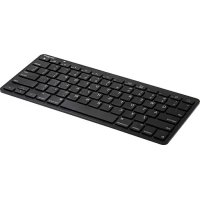
Draadloos Bluetooth-toetsenbord van Targus
- 2 batterijenvan hetype AAA Energizer MAX
- Gebruiksaanwijzing
Systeemvereisten
Hardware
-iPad
Mac-apparaatmet geactiveerde Bluetooth
Besturlngssysteme
MacOSXv10.4of later
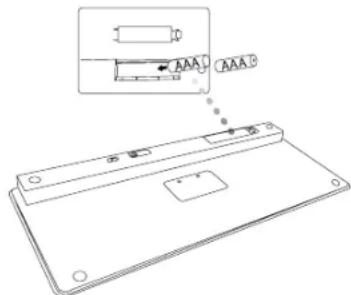
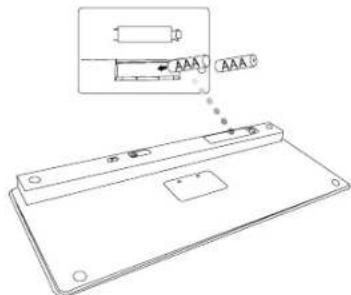
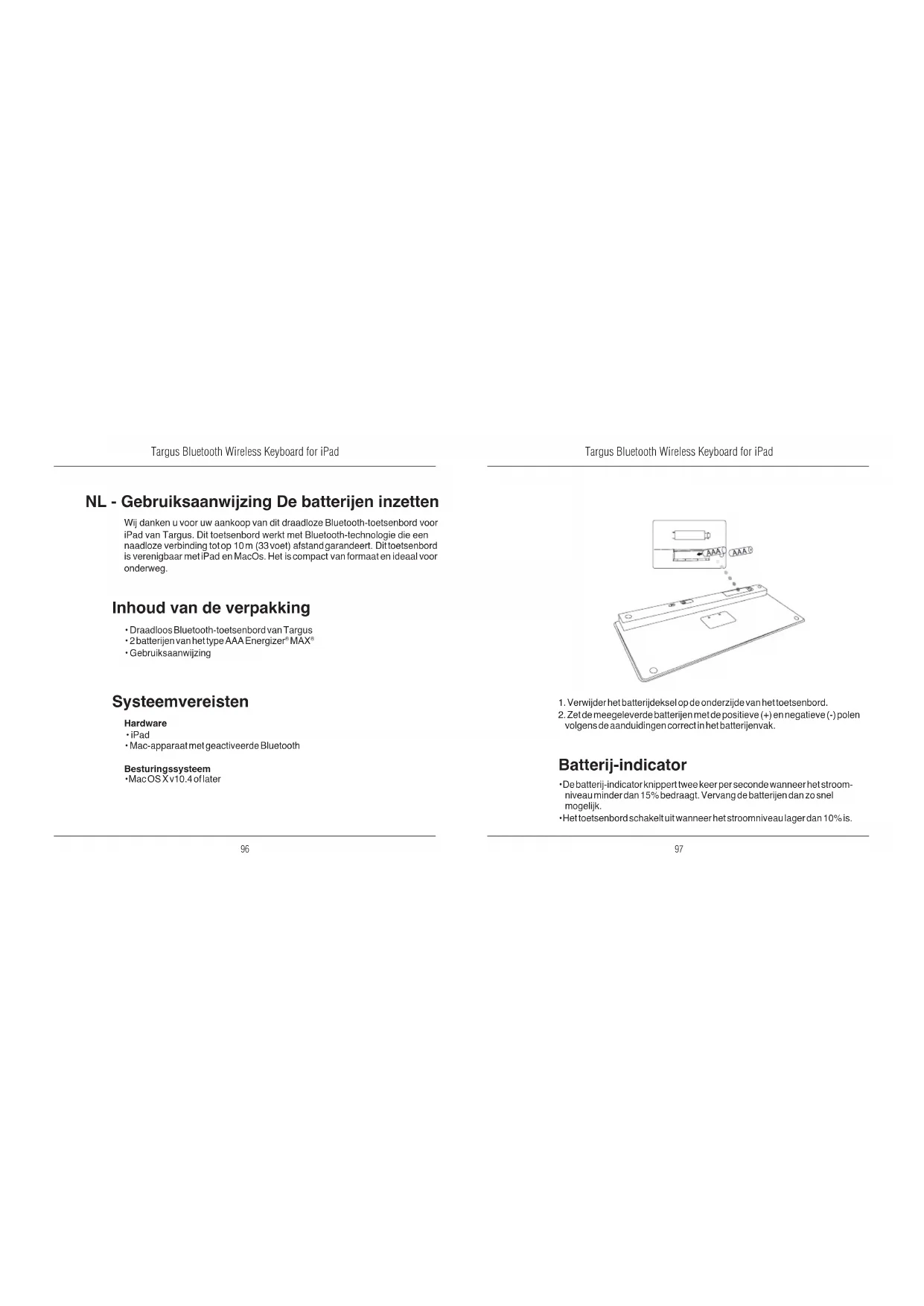
- Verwijder het batterijdeksel op de onderzijde van hettoetsenbord.
- Zet de meegeleverde batterijen met de positieve (+) en negatieve (-) polen volgens de aanduidingen correct in het batterijenvak.
Batterij-indicator
- De batterij-indicator knippert twee keer per seconde wanneer het stroomniveau minder dan 15% bedraagt. Vervang de batterijen dan zo snel mogelijk.
- Hettosenbord schakeltuit wanneer het stroomniveau lager dan 10% is.
De verbinding tot stand brengen
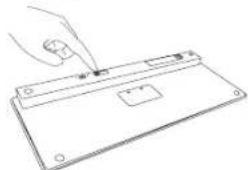
- Schakel het toeelsenbord in door de stroomtoets maar de stand ON (aan) te schuiven.
- Schakelde Bluetooth-functie van jeiPad AAN.
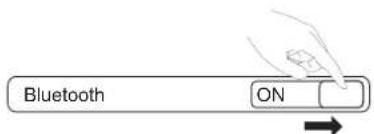
- Drukop de toets Connect (verbinden) op de beschrijde van je Draadloze Bluetooth toetsbenord om de Zoekmodus te activeren. De stroomindicator knippertblauw wannere het zoetsenbord in de Zoekmodus is geschakeld.
- Nadat het toeitsenbord in de lijst van gezvonden apparaten op het Bluetooth menu van de iPadis vercken, tik u op den naem worden tgevegraagd het paswoord in te voeren als aangegeven.
"Bluetooth-toetsbordi" wil kappelen met uw iPad. Voerh het password 'XXXXXX' en druk dan op de return-of enteroets.
Annuleren
- Voerhet paswoord in dat in het opengesprongen venster wordt aangegven endruk op de entertoets.
- Het Bluetooth-toestenbord is nu aan je iPad gekoppelden het blauwe lampje stopt met knipperen.
De Hot Keys gebruiken
| Toets | Functie |
| □ | Thuisvenster |
| ○ | Zoeken |
| ■ | De iPad gaat de modus Fotovenster binnen |
| ●●● | Het toetsenbord op je display tonen of verbergen |
| ← | Terugspoelen of terugkeren waar voorgaande muzieknum-mer, film of diavoorstelling |
| ■II | Muzieknummers, films of diavoorstelingen weergeven of de weergave tijdelijk onderbreken |
| → | Snel vooruitspoelen of overgaan waar volgende muzieknum-mer, film of diavoorstelling |
| ▲ | Het geluid van de iPad uitzetten |
| ▲● | Het volume van de iPad zachter zieten |
| ◇ | Het volume van de iPad harder zieten |
| ● | Dedisplay vergrendelen |

VOOR MAC-GEBRUKERS: GELIEVE JE EIGEN HOT KEYS IN TE STELEN VIA "TOETSENBORD SHORT-CUT" OF "SYSTEEM-VOORKEUREN".
Bluetooth-verbinding: Mac
- Gaarna het Bluetooth-icoon op je bureauablad of in de systeernaalk en klik op heticoon om deinsteling te beginnen. Selecteer "TurnBluetooth On" (Bluetooth inschakeni) om de Bluetooth-functie op je Macte activeren.
- Verrolin de lijten en selecteer "Setupd Bluetooth Device..." (Bluetooth-apparaat instellen...).
- Hethulpprogramma voor de instelling van Bluetooth start op. Gelinge de instructuclies op het scherm te volgen.
- Selecteer "Keyboard" (toetsenbord) en klik op "Continue" (verdergaan) de installing te voltooien. Je toetsenbord要去 in de Zoekmodus zijn geschakeid om te konnen koppelen.
- Drukop de toets Connect (verbinden) op de weiterzijde van je Draadloze Bluetooth-toetsenbord om de Zoekmodus te activeren. De stroomindicator knippert blauw wannever hetae toetsenbord in de zoekmodus is geschaked.
- Je computer beginn nu te zoekenaar het toetsenbord. Het toetsenbord beschijnt in de lijst nadat het is gezvonden. Highlight "Bluetooth Keyboard" (Bluetooth-toetsenbord) en klikop "Continue" (verdergaan).
- HetBluetooth-toetsenbord worden nu gekoppeld. Klikop "Continue" (verdigaan) om verst der gaan.
- Gefeliciteerd. Uw Bluetooth-toetsnbord is ingesteld en kaar voor gebruik.
U kuntnog andere apparaten instellen of op "Quilt" (verlaten) klikken om de instellingmodus te verlaat.
Configuratie necessities
Hardware
·iPad
-dispositiv Mac cu Bluetooth activat
Sistem de operare
Mac OS X v10.4 sau mai avansat