KÄYTTÖOHJE iPad Bluetooth Keyboard TARGUS
FI-Johdanto Paristojen asennus
Kiitos kun hankit Targus Bluetooth langattoman nappaimiston iPadille. Tämä nappaimistö käytää Bluetooth-teknojologia, joka tarjoaa saumattoman yhteyden jopa 33 (10 m) paahan. Tämä nappaimiston ohteenospiva iPadin ja Mac OS-käytöjarjestelman kanssa. Sen kompakti koko on ihanteellinen Kannettavuuden jamatkailun kannalta
Sisaltö
Targus Bluetooth langaton nappaimisto
-2x AAA Energizer MAX paristoa
-Kayttoopas
Järestelmävaatimukset
Laittelsto
-iPad
-Bluetoothla varustetu Maclaite
Kayttojarjestelma
MacOSXv10.4taiuudempi
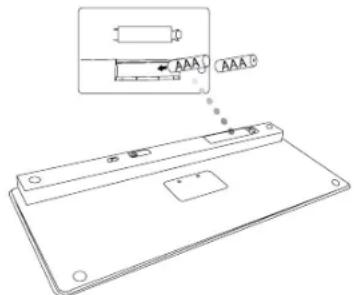
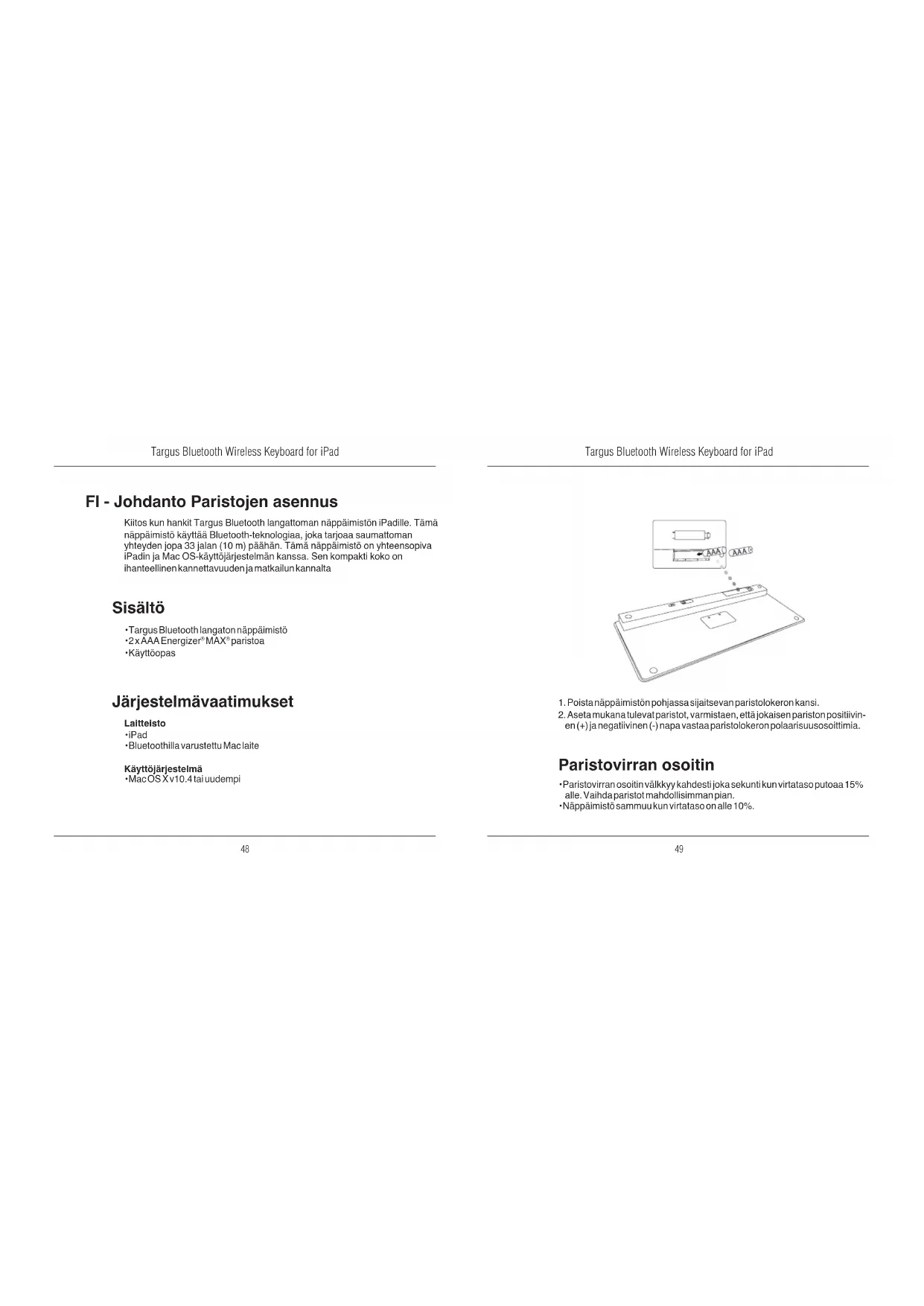
- Poista nappaimiston pohjassa sijaitsevan paristolokeron kansi.
- Aseta mukana tulevat paristot, varmistaen, etta jokaisen pariston positivinen (+) janegatiiven (-) napa vastaa paristolokeron polaarisuusosoitimia.
Paristovirran osoitin
*Paristovirran osoitin vakkyy kahdesti joka sekunti kun virtatasoputoaa 15 % alle. Vaihda paristotmahdollisimman pian.
Nappaimisto sammuukunvirtataso onalle 10%
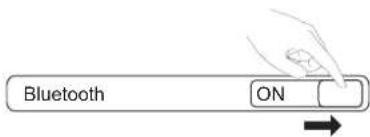
- Käynnistän appaimistlo liu'uttamalla virtakytkin asentoon ON (PÄALLÄ). 2. KännäiPadisi Bluetooth-toiminto asentoon ON (PÄALLÄ).
- Paina Connect (Yhteys) painiketta, joka sijaitsee Targus Bluetooth langatto mannappaimistosi takanluodaksesisetsinttilan. Alhaisen virran ilmaisin valkkysinisaneno nunnappaimosto onetsinttilasa. 4. Kun Bluetooth-nappaimisto nakyly lodydettyna laiteeena iPadisi Bluetooth valikossa, kosketa nimea ja sinua pyydetaan antamaan salasana, kuten kuvassa.
"Bluetooth Keyboard" (Bluetooth-nappaimbst) hauaisililiyipAdisiis. Anna salasana "XXXXXX" kondada "Bluetooth Keyboard" (Bluetooth-nappaimbst), ja paise seraaavaksi rivinvahtonappainla.
Peruuta
- Anna ponnahdusikkunassa annettu salasana, paina sitten rivinvaithonapainta.
- Bluetooth-nppaimisto on nythydistetty iPadiisi ja sininen valo lopettaa valkkymisen.
Pikanappaintenkayttaminen
| Näppäin | Toiminto |
| Näytöruutu |
| Hae |
| iPad siirtyy Photo Frame (Kuvakehys) tilaan |
| Näytä ja pilota näppäimistön näytölläsi |
| Kelaa taaksepäin taimene edelliseen lauluun, elokuvaan tai diaesitykseen |
| II | Toista tai tauota lauluja, elokuvia tai diaesityksiä |
| Kelaa eteenpäin tai siirry seuraavaan lauluun, elokuvaan tai diaesitykseen |
| Mykistä iPadin ääni. |
| Alenna iPadin äänenvoimakkuutta. |
| Korota iPadin äänenvoimakkuutta. |
| Lukitse näytösi |

MAC-KAYTTAJA, OLE HYVA JA OHJELMOI OMAT PIKANAPPIMESI KOHDASSA KEYBOARD SHORTCUT' (NAPPAIMSTON OIKOPOLUT) OTSAKKEEN SYSTEM PREFERENCES (JARJESTELMAMIETMYKSET) ALLA.
Bluetooth-liiäntä: Mac
- Mene työpydälläsi tajärestelmäpalkissa sjaitsevaan Bluetooth-ikonin, jaklikkaa ikonia aloittaaksesi asennuksen. Valitse "Turn Bluetooth On"
"Kannnbaeothpalle) aktivoidaksesi Macisi Bluetooth-toiminnon.
- Vieraī tīlasta alaspān jayavalitse "Set up Bluetooth Device..." ("Asenna Bluetooth-laite..."
- Bluetooth-asennusapu kaynisty. Ole hyva ja seuraa ruudulla nakyviə ojheita.
- Valitse "keyboard" ("nappaimisto") ja paina Jatka-painiketta jatkaaksesi asennusta. Nappaimosti tatyty olla "etsi" tilassa, jotta se voisi litlya. 5. Paine Connect (Yndista) painkitta Targus Bluetooth langattoman nappaimosti takana mahdollstaaksesi etsnttilan. Alhaisen virran osoitin valkkyssinisanen k npappaimisto on tsnttillassa.
- Tietokoneesi alkaa etsiä nappaimistöa. Kun nappaimistö lytyy, senakyy listassa. Korosta "Bluetooth Keyboard" ("Bluetooth-nappaimistö") ja paina Jatka.
- Bluetooth-nappaimisto aolitta anyt liittymisen. Klikka Jatkajtaaksesi. 8. Onnittelut. Bluetooth-nappaimosto on asennettu ja kaytovalmis.
Voit valita toisen laiteen asennuksen tai kilika Lopeta poistoaksesi asennustilasta.
FR - Introduction Installation des piles