MODE D'EMPLOI iPad Bluetooth Keyboard TARGUS
FR-Français
CLAVIER SANS FIL pour iPad 54
GR-EAAnvikaAnpOoPoiEc
A\$YPMATO NAHKTPOAOIO BLUETOOTH yid iPad 60
HR-Hrvatski
BEZICNA BLUETOOTH TIPKOVNICA za iPad 66
HU-Magyar
VEZETEK NELKULI BLUETOOTH iPad BILLLENTYUZET 72
IT - Italiano
TASTIERA BLUETOOTH WIRELESS per IPad 78
LT-Lietuviskai
BLUETOOTHBEALIDEKLAVIATURA,skirta_iPad 84
LV-Latviešu
iPad parezdetBLUETOOTH BEZVADU TASTURA 90
Nosu you remercions d'avoir achete ce clavier sans fil Bluetooth pouriPad. Il utilise la technologie Bluetooth permettant de communier sans fil jusqu'à une distance de 10m . Il est plus specifquement destiné à l'iPad et est compatible avec le systeme d'exploitation Ma. Son format compact vous permet de le transporter partout avec vous, facilement.
Contenu de la boite
Clavier sans fil Bluetooth de Targus
-2x piles AAA Energizer MAX
-1xmanueld'utilisateur
Configuration système requise
Matériel
·iPad
- Un apparel Mac compatible Bluetooth
Système d'exploitation
MacOSXv10.4ou supérieure
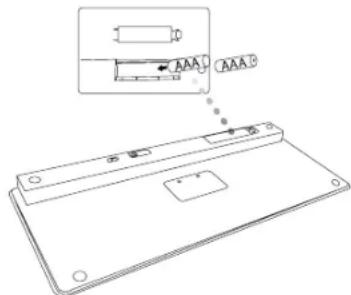
- Ouvrez le compartment de pile sous le clavier.
- Insérez les deux piles fournies dans leur logement, en respectant les sens des polarités (+) et (-) indiquées à l'intérieur du compartment de piles.
Indicateur de niveau de charge des piles
L'indicateur de niveau de charge clignote deux fois par seconde lorsque les piles ne sont plus chargées qu'à 15% de leur capacité totale. Remplacez alors les piles le plus vite possible.
Le clavier cette totalement de fonctionner lorsque les piles se sont plus charges qu'a 10% de leur capacité totale.
Établissement de la connexion
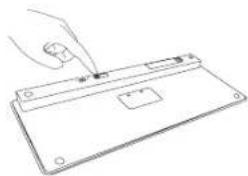
- Pousseze le commutateur principal de marche/arrêt du clavier sur la position marche (ON).
2.Activez (ON) la fonction Bluetooth devotre iPad.
Bluetooth
ON
- Appuyez sur la touche Connect (Connexion) situé à l'arrière de votre clavier sans fil Bluetooth de Targus pour activer le mode Recherche. L'indicateur de niveau de charge des piles bleu clignote lorsque ce mode est actif.
- L'IPad déetecte le clavier Bluetooth et ajoute une entree correspondante dans son bluetooth. Tapez sur cette entree. La page suivante s'affiche sur l'écran.
"Unclaïvert Bluetooth"orché à établir une connexion avec yoursiPad. Tapelez mot de passée XXXXXXXS sur le"clavier Bluetooth" et appuyez sur la touche Rotour ou Entrer.
Annuler
- Tapez le mot de passer indiqued dans le message et appuyez sur la touche Enter.
- le clavier Bluetooth est maintainant connecté à votre iPad et le témoin bleu cesse de clignoter.
Touches de fonction
| Touche | Fonction |
| □ | Page d'accueil |
| Q | Recherche |
| L'IPad passée en mode Cadre de photo. | |
| Affiche/cache le clavier sur l'écran. | |
| Retour en arrêté ou revient à la chanson, à la vidéo ou au diaporama précédent. | |
| Lecture de la chanson, de la vidéo ou du diaporama, ou pause dans la lecture. | |
| Avance ou passée à la chanson, à la vidéo ou au diaporama suivant. | |
| Désactive le son sur l'IPad. | |
| Diminue le volume sonore sur l'IPad. | |
| Augmente le volume sonore sur l'IPad. | |
| Verrouille l'écran. | |

POUR LES UTILISATEURS MAC, VOUS POUVEZ DÉFINIR VOS PROPRES TOUCHES DE FONCTION DANS LA SECTION "RAC-COURCIS CLAVIER" DES RÉFERENCES SYSTÉME".
Connexion Bluetooth : Mac
- Cliquez sur l'icone Bluetooth depuis le Bureau ou la barre d'etat système. Sélectionnque "Turn Bluetooth On" (Activer Bluetooth) pour activer la fonction Bluetooth sur votre Mac.
- Parcouse la liste jusqu'à selectionner "Set up Bluetooth Device..." (Configurer périmérique Bluetooth...)
- L'assistant de configuration Bluetooth démarre. Conformez-vous aux instructions affichées sur l'écran.
- Sélectionnez "Clavier" et cliquez sur Continuer. Voitre clavier doit être positionné en mode "recherche" pour étabir la connexion.
- Appuyez sur la touche Connect (Connexion) situé à l'arrête de votre clavier sans fil Bluetooth de Targus pour activer le mode Recherche. L'indicateur de niveau de charge des piles clignote en bleu lorsque ce mode est actif.
- Voite ordinateur recherche la souris Bluetooth. Ila detecte et l'affiche dans la liste des périhériques Bluetooth. Mettez en surbrillance l'entrée "Clavier Bluetooth" et clèchez sur Continuer.
- Le clavier est prép pour procéder au couplage. Cliquez sur Continuer.
- Féliciations! Voitre clavier Bluetooth est connecté et prét à fonctionner.
Le cas échéant, ajoutez d'autres périmériques Bluetooth puis cliquez sur Quitter pour fermer la fenêtre de configuration.
GR-EiayoyntTootheonTovmuatapov
Euyapoiotou Tou apoate To aupato TAnkpooloyio Bluetooth Targus yia iPd. To Ankpoloyio auto xnoioutoei tvexyovia loe Bluetooth Tou npaekei atpokootnou sveaed e aotaaon ewc kai 10 epta (33 T6ia).To Ankpoloyio auto elva uubat oie iPd ka Mac OS. Aoyuouuvettuuevoupeeyou Tou eivai idavikó yia qopntx pniakai Taia
περιεχόμενα
Aoumuaro nAnktpoAoio Bluetooth ng Targus
-2 μmatapες AAA Energizer® MAX®
O8nyoc yia tov xpniatn
Anatnoeocoantmaoc
Yλισμικό
·iPad
一 uokueun Mac e duvarotnta xpnans ts texvoayiae Bluetooth
-
1.1.1.1.1.1.1.1.1.1.1.1.1.1.1.1.1.1.1.1.1.1.1.1.1.1.1.1.1.1.1.1.1.1.1.1.1.1.1.1.1.1.1.1.1.1.1.1.1.1.1 2008-05-03 2008-05-03
-
"Set up Bluetooth Device..."
-
Bluetooth Setup Assistant.
-
"keyboard" continue
-
jnt Connect t Targus
1
- 1