
iPad Bluetooth Keyboard TARGUS

iPad Bluetooth Keyboard - Клавиатура TARGUS - Бесплатное руководство пользователя

Найдите руководство к устройству бесплатно iPad Bluetooth Keyboard TARGUS в формате PDF.

Page 64
Помощник по руководству
Работает на ChatGPT
Ожидание вашего сообщения
Информация о продукте

Марка : TARGUS

Модель : iPad Bluetooth Keyboard

Категория : Клавиатура

Скачайте инструкцию для вашего Клавиатура в формате PDF бесплатно! Найдите своё руководство iPad Bluetooth Keyboard - TARGUS и возьмите своё электронное устройство обратно в руки. На этой странице опубликованы все документы, необходимые для использования вашего устройства. iPad Bluetooth Keyboard бренда TARGUS.

РУКОВОДСТВО ПОЛЬЗОВАТЕЛЯ iPad Bluetooth Keyboard TARGUS

RU - Вводная информация Установка батарей

Индикатор заряда батарей

Системные требования

Благодарим вас за покупку беспроводной клавиатуры Targus с каналом

Bluetooth для iPad. В этой клавиатуре применена технология Bluetooth,

обеспечивающая беспроводное соединение на расстоянии до 33 футов

(10 м). Эта клавиатура может использоваться как с iPad, так и с Mac

OS. Благодаря своему малому размеру она прекрасно подходит для

использования с портативными устройствами и в поездках.

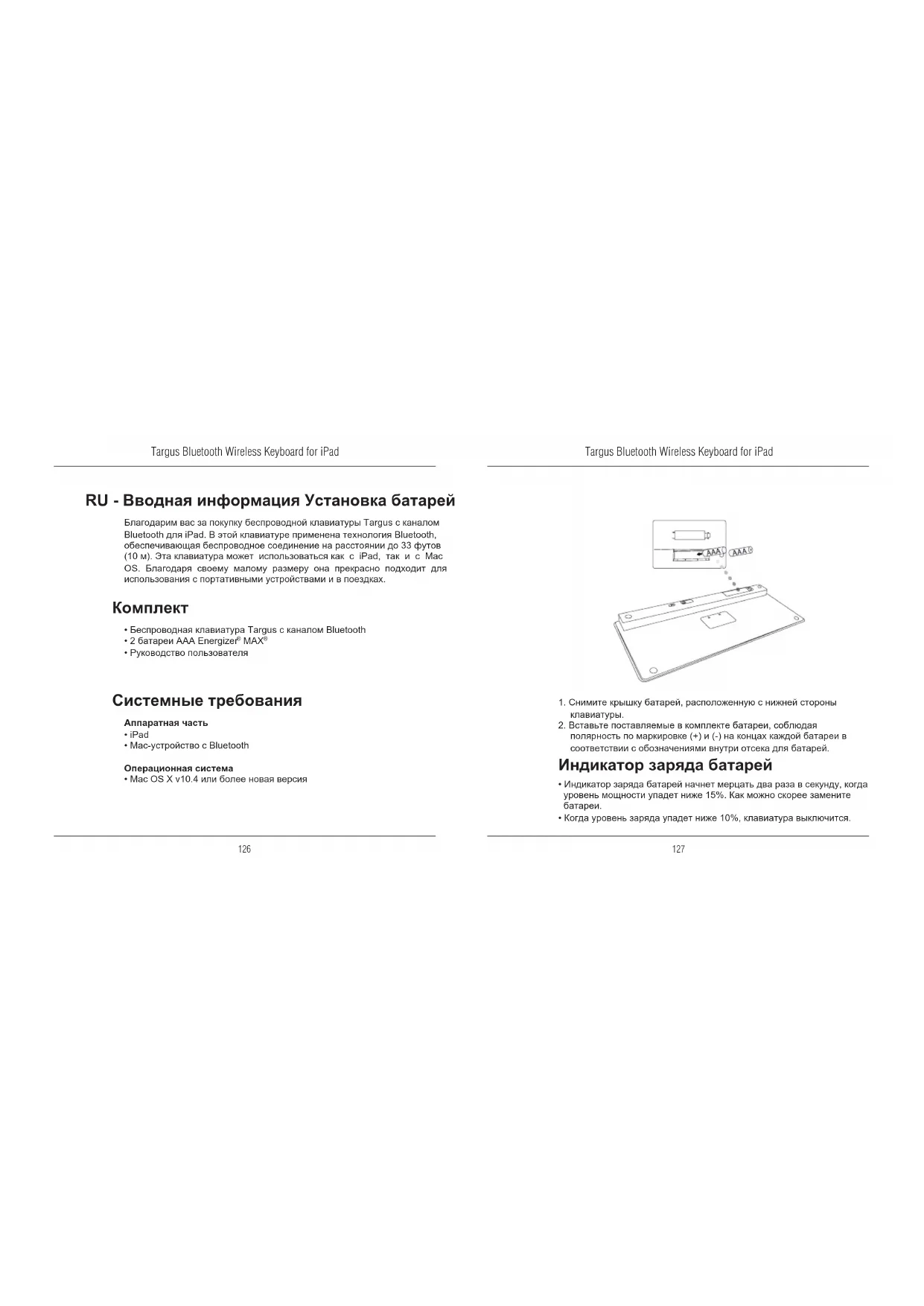
1. Снимите крышку батарей, расположенную с нижней стороны

2. Вставьте поставляемые в комплекте батареи, соблюдая

полярность по маркировке (+) и (-) на концах каждой батареи в

соответствии с обозначениями внутри отсека для батарей.

• Индикатор заряда батарей начнет мерцать два раза в секунду, когда

уровень мощности упадет ниже 15%. Как можно скорее замените

• Когда уровень заряда упадет ниже 10%, клавиатура выключится.

• Беспроводная клавиатура Targus с каналом Bluetooth

• 2 батареи AAA Energizer

• Руководство пользователя

• Mac-устройство с Bluetooth

Операционная система

• Mac OS X v10.4 или более новая версияTargus Bluetooth Wireless Keyboard for iPad

Установка соединения 1. Включите клавиатуру, сдвинув переключатель питания в положение ON (Вкл.).2. Включите функцию Bluetooth на своем iPad.3. Нажмите кнопку Connect (Соединение) на обратной стороне беспроводной клавиатуры Targus с каналом Bluetooth, чтобы активировать режим поиска. Когда клавиатура работает в режиме поиска, световой индикатор низкого заряда мерцает синим цветом.4. Как только клавиатура с каналом Bluetooth появится в списке обнаруженных устройств в меню iPad, нажмите на имя, и вам будет предложено ввести пароль, как показано на рисунке.5. Введите пароль в показанном на рисунке всплывающем окне и нажмите клавишу ввода.6. Теперь клавиатура с каналом Bluetooth подключена к вашему iPad. Синий индикатор перестал мерцать.Устройство “Bluetooth-клавиатура” пытается установить соединение с вашим iPad.Введите пароль “XXXXXX” на устройстве “Bluetooth-клавиатура”, а затем нажмите клавишу возврата или ввода. Отмена

Использование функциональных клавиш ДЛЯ ПОЛЬЗОВАТЕЛЕЙ MAC: ПОЖАЛУЙСТА, УСТАНОВИТЕ СОБСТВЕННЫЕ ФУНКЦИИ КЛАВИШ В НАСТРОЙКАХ “КЛАВИШИ БЫСТРОГО ДОСТУПА КЛАВИАТУРЫ” МЕНЮ “СИСТЕМНЫЕ НАСТРОЙКИ”. Клавиша

Функция Главное окноПоискПеревод iPad в режим фоторамкиВключение и выключение отображения клавиатуры на дисплееПеремотка или переход к предыдущей аудио- или видеозаписи или слайдшоуУскоренная перемотка к следующей аудио- или видеозаписи или слайдшоуВоспроизведение или пауза при воспроизведении аудио- и видеозаписей и слайдшоуОтключение звука на iPadУменьшение громкости iPadУвеличение громкости iPadБлокировка дисплея Соединение Bluetooth: Mac 1. Перейдите к значку Bluetooth на рабочем столе или системной панели и нажмите его, чтобы начать настройку. Выберите команду “Включить Bluetooth”, чтобы активировать функцию Bluetooth на своём Mac.2. Пролистайте список и выберите команду “Настройка Bluetooth-устройства...”3. Запустится Помощник настройки Bluetooth. Следуйте инструкциям, которые будут появляться на экране.4. Выберите команду “Клавиатура”, чтобы продолжить процесс настройки. Для установки соединения необходимо, чтобы клавиатура была в режиме поиска.5. Нажмите клавишу “Соединение” на обратной стороне беспроводной клавиатуры Targus с каналом Bluetooth, чтобы перевести её в режим поиска. Когда клавиатура работает в режиме поиска, световой индикатор низкого заряда мерцает синим цветом.6. Ваш компьютер начнёт искать клавиатуру. Когда клавиатура будет обнаружена, она появится в списке. Выберите “Bluetooth-клавиатура” и нажмите клавишу “Продолжить”.7. Bluetooth-клавиатура приступит к установке соединения. Нажмите клавишу “Продолжить”.8. Поздравляем! Клавиатура с каналом Bluetooth настроена и готова к использованию. Вы можете перейти к установке другого устройства или выбрать команду “Выход”, чтобы выйти из меню настройки.Targus Bluetooth Wireless Keyboard for iPad



