KASUTUSJUHEND iPad Bluetooth Keyboard TARGUS
Tāname teid Targus Bluetooth juhtmeta klaviatuuri iPad-ile ostmise eest. Antud klaviatuur kasutab Bluetooth tehnoloogiat, mis tagab ühlase uhenduse kuni 10 meetri raadiuses. Antud klaviatuur sobib nii iPad-i, kui Mac-i operatsoonisuteemaige. Selle väikesed mōtmed on vāga sobivad teisaldamiseks ja reisile kaasa vōtmisesk.
Komplekti kuulub
Targus Bluetooth juhtmeta klaviatuur
-2x AAA Energizer MAX patareid
-Kasutusjuhend
Nöuded süsteemile
Rilstvara
-iPad
Mac Bluetooth funktsooniga seade
Operatsloonisusteem
MacOSXv10.4vohilisem
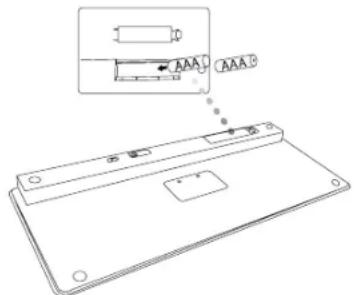
- Eemaldage klaviatuuri all asuv patareide kate.
- Pange oma kohale kaasas olevad patareid jalgides, etiga patarei pluss (+) jaiminus(-) otadslangeks kokku patareipesas olevate margistega.
Patarei laetuse indikaator
· Patarei laetuse indikaator hakkab kord sekundis vilkuma, kui voolutase
langeb alla 15% .Vahetage pataeid nii pea, kui voimalik valja.
- Klaviatuur lulitub valja, kui voolutase on langenudd alla 10%.
- Otismisrežimi akviteerimisesk vajutage oma Tarquis Bluetooth juhtmeta klaviatuuri taga napug Close (Uhenda). Madala voolutaseme indiakator hakkb siniselt villkuma, kui klaviatuur on otismisrežimiis.
- Kui Bluetooth klaviatuur on tood ura iPad-i-bleuht menu avastud sedmete nimekirias, tippige sisse orma niming teil palutakse naidatud moel sisestada paasuvoti.
"Bluetooth klaviaturu" sooviks
paaristadte iaii Pad-Jia.
Sisestage "Bluetooth klaviaturi"
oasauvotiXXXXXX" ring vajutage
nuppu Enter.
Tuhista
- Sisestage hupiksonumis naidatud paasuvoti ning vajutage seejarel sisestamisnPule.
- Bluetooth klaviatuur on nuud uhendatud teie iPad-iga ning sinine lamp Iopetab vilkumise.
Kiirklahvide kasutamine
| Klahv | Funktsion |
| □ | Koduekraan |
| ○ | Otsi |
| iPad lāheb režūmi Fotokaader |
| Năita ja peida klaviatuuri omakéraanil |
| ← | Keri tagasi või mine eelmisse laulu, filmi või slaidiseanssii |
| II | Esita või peata laule, filme või slaidiseansse |
| → | Keri edasi või mine järgmisse laulu, filmi või slaidiseanssii |
| Summuta iPad-i heli |
| ← | iPad-i heli vāhendamine |
| iPad-i heli suurendamine |
| Ekraani likustamine |

MAC-I KASUTAJAD: PALUN SEADISTAGE OMA KIIRKLAHVID VALIKU "SYSTEM PREFERENCES" JAOTISES "KEYBOARD SHORTcut".
Bluetooth ühendus: Mac
- Minge oma toolaual voi suteemiribal asuvale Bluetooth ikoonile ning klopsake iokonil seadistamie alustamiseks. Valige oma Mac-il Bluetooth funktsooni aktveerimises, "Turn Bluetooth On".
- Kerie moedaloendit alla ning valige „Setup Bluetooth Device...
- Käivitub Bluetooth Setup Assistant. Järgige palun ekraanile kuvatavaid juhiseid.
- Valige_,keyboard" ning klopsake seadistamise jaltkameises Continue. Uhenduse loomiseks peab tele klaviatuur olem,discovery" (avastamine) rezimiis.
- Otsimisreziemi akviteerimekse vajutage oma Targus Bluetooth juhtmeta klavatiuri taga napule Connect (Uhenda). Madala voolutaseme indiakaator hakkab siniselt vilkuma, kui klaviatiur on otismisreziimis.
- Teie arvuti hakkabotsimaklaviatuuri. Parnast klaviatuuri leidmistilmub see loendisse. Valige oma"Bluetooth Keyboard" ning vajutage Continue.
- Bleutooth klaviatuhr hakkab nuud paaristuma. Klopsake jatkamiseks Continue.
- Onnesoovid Teie Bluetooth klaviatuur on seadistatud ja valmisis kusatamises. Tei on vörmalik valida seadistamises mönite teine seade voil klopsata seadistamises tvalumises Quit.