KULLANIM KILAVUZU iPad Bluetooth Keyboard TARGUS
TR - Giriş Pilleri takma
Targus iPad icin Bluetooth Kablosuz Klavyeyi satin aldiginiz icin teşekür eridir. Bu klavye, 10 metreye (33 ft) kad sorunsuz baglanti saglayan Bluetooth teknolojisini kullir. Bu klavye iPad ve Mac OS uyumludur. Küçük boyutu tasimak ve seyahatte kullanmak icin idealdir.
Icindekiler
Targus Bluetooth Kablosuz Klavye
- 2 x AAA Energizer® MAX® Pil
Kullanim Kilavuzu
Sistem Gereksinimleri
Donanim
·iPad
Mac Bluetooth etkin cihaz
Isletim Sistemi
Mac OS X v10.4 veya üsti
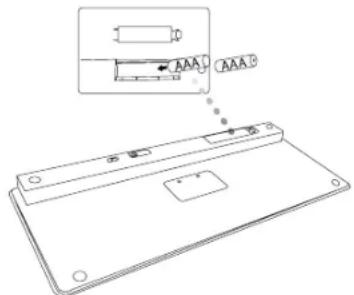
- Klavyenin altindaki pil yuvasi kapagini cikarin.
- Pillerin positif (+) ve negatif (-) kutuplannin pil yuvasindaki tutup gostergeleriyle eslestiginden emin olarak verilen pilleri takin.
Pil Ömrü Göstergesi
Pil omrugostergesi, pil gucu % 15 oraninin alta duistugunde saniyede
bir iki kez yanip sonecektir. Pilleri en kisa surede degistirin.
Guc %10 seviyesinin ultina duftugunde klavye kapanacaktir.
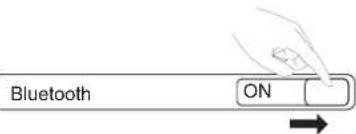
- Guc dugmesini ON (Aqik) konumna getirerek klavyeyi acn
- iPad'inizin Bluetooth islevini ON (Açık) konumuna getirin.
- Kesif moduno etikinlestirmek icin Targus Bluetooth Kablosuz Klavyenizin 4.Arkasindaki Connect (Baglan) dugmesine basin. Klavye kesif modunda oldugunda duguk guc goftergesi mavis renkfe yanip sonecektr.
- iPad'inizin Bluetooth menusünde Bluetooth klavye, bulunan cihaz olarak listelendkiten sonra klavyenin ismine dokun, gosterildigi gibi bir parola girmeniz istenecekir.
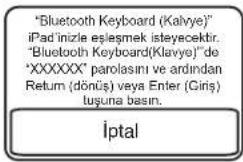
- Parolayi, acian mesajda gostenildigi gibi girin, ardindan Enter (Girig) tusuna basin.
- Bluetooth Klavye, artik iPad'inizle baglanir ve mavi isik yanip sonmeyi durdurk.
Kisayol Tuşlarini Kullanma
| Tuş | Işlev |
| ☐ | Ana Ekran |
| ☐ | Ara |
| ☐ | Ipad Fotoğraf Çerçevesi moduna girecktir |
| ☐ | Ekranınüzda Klavyeyi).(,)gürünüleyin vya gizleyin |
| « | Öncekı vya sonraki ,(,)sarkiya, filme vya slayt ,(,)gösterisine gidin |
| II | Sarkiari, filmleri vya slayt ,(,)gösterilerini oynatin vya duraklatin |
| » | Sonraki ,(,)sarkiya, filme vya slayt ,(,)gösterisine Hzlil llerleme |
| < | iPad'in sesini kapatin |
| < | iPad'in sesini kisin |
| < | iPad'in sesini artin |
| Ekranınuzi kilitleyin |

MAC KULLANICILARI KISYOL TUSLARINIZI LUTFEN "SYSTEM PREFERENCES" (SISTEM TERCIHILERI) MENUSUNN "KEYBOARD SHORTCUT" (KLAVYE KISAYOLU) IÇİNEDE AYARLYAIN
Bluetooth Baglantisi: Mac
- Masaustunuzdekvi yeva system cubugunuzdaki Bluetooth simgesine girin ve kurulama baslamak icin smgeyi tiklatin. Mac'inizin Bluetooth islevini eklinstirmek icin "Turn Bluetooth On" (Bluetooth u Ac)'i sekin.
- Listed iIerleyin ve "Set up Bluetooth device..." (Bluetooth Cihazi Kur...) secenegini belirelyin.
- Bluetooth Setup Assistant (Bluetooth Kurulum Yardmcisi) baglayacaktir. Lüften ekrandaki yönergeleri takip edin.
- "keyboard" (Klavye)'i sepin ve kuruluma devam etmek icin devami tiklatin. Klavyeniz, baglanmak icin "discovery" (kesif) moduna girmesi gerekir.
- Keşif modun elkınlestirmek ilen Targus Bluetooth Kablosuz Klavyenizin arkasindaki Connect (Baglan) güdigmesine basl. Klavye keşif modunda oludgundaforcesig ögostergesi mavrénétyanip soneaktiv.
- Bilgisayirniz klavyeyi aramaya baslayacaktir. Klavye bulunduktan sonra listede görtulenecekir. "Bluetooth Keyboard (Klavye) seceneigni vurgulayin ve devam etmek ici basin.
- Bluetooth klavye eşlemeye yüzayacaktır. Devam etmek icin devam tuşuna basir.
8.Cebrikler, Bluetooth klavenyiz kuruldu ve kullanima hazirdir. Baska bir hazin kurolumunu secebilir veya kuruldaman cikmak icin Quit (Cik) seceneigni tiklatabilirsiniz.