
iPad Bluetooth Keyboard AKB32ES - Klavye TARGUS - Ücretsiz kullanım kılavuzu
Cihazın kılavuzunu ücretsiz bulun iPad Bluetooth Keyboard AKB32ES TARGUS PDF formatında.



| Ürün Türü | Kablosuz Bluetooth Klavye |
| Marka | Targus |
| Model | AKB32ES |
| Uyumluluk | Bluetooth uyumlu iPad ve Mac bilgisayarlar |
| Bağlantı Teknolojisi | Bluetooth (10 m'ye kadar menzil) |
| Güç Kaynağı | 2 adet AAA pil |
| Pil Türü | AAA (kutuda mevcut) |
| Düşük Pil Göstergesi | Evet (şarj %15'te mavi yanıp söner) |
| Bluetooth Göstergesi | Mavi (arama modunda yanıp söner) |
| Ana Sayfa Tuşu | Ana ekrana dönüş |
| Arama Tuşu | Aramayı başlatır |
| Sanal Klavye Tuşu | Ekran klavyesini gösterir/gizler |
| Medya Tuşları | Oynat/Duraklat, Önceki, Sonraki |
| Sessiz Tuşu | Sesi kapatır |
| Ses Tuşları | Azalt ve Artır |
| Kilit Tuşu | Ekranı kilitler |
| Mac Bağlantısı | Sistem Tercihleri'ndeki Bluetooth Yardımcısı aracılığıyla |
| Kutu İçeriği | Klavye, 2 adet AAA pil, kullanım kılavuzu |
| Kılavuz Dili | Fransızca (ve diğer diller) |
| Bakım | Kuru yumuşak bir bezle temizleyin, nemden kaçının |
Sık sorulan sorular - iPad Bluetooth Keyboard AKB32ES TARGUS
Kullanıcıların soruları hakkında iPad Bluetooth Keyboard AKB32ES TARGUS
0 soru bu cihaz hakkında. Bildiklerinizi cevaplayın veya kendinizinki sorun.
Bu cihaz hakkında yeni bir soru sor
Cihazınız için talimatları indirin Klavye PDF formatında ücretsiz! Kılavuzunuzu bulun iPad Bluetooth Keyboard AKB32ES - TARGUS ve elektronik cihazınızı yeniden ele alın. Bu sayfada cihazınızın kullanımı için gerekli tüm belgeler yayınlanmaktadır. iPad Bluetooth Keyboard AKB32ES markasının TARGUS.
KULLANIM KILAVUZU iPad Bluetooth Keyboard AKB32ES TARGUS
iPad için BLUETOOTH KABLOSUZ KLAVYE 150
AR - العربية
TR - Giriş Pilleri takma
Targus iPad için Bluetooth Kablosuz Klavyeyi satın aldığınız için teşekkür ederiz. Bu klavye, 10 metreye (33 ft) kadar sorunsuz bağlantı sağlayan Bluetooth teknolojisini kullanır. Bu klavye iPad ve Mac OS uyumludur. Küçük boyutu taşımak ve seyahatte kullanmak için idealdir.
İçindekiler
• Targus Bluetooth Kablosuz Klavye
• 2 x AAA Energizer® MAX® Pil
• Kullanım Kılavuzu
Sistem Gereksinimleri
Donanim
- iPad
• Mac Bluetooth etkin cihaz
İşletim Sistemi
• Mac OS X v10.4 veya üstü
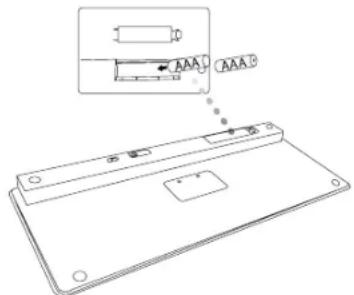
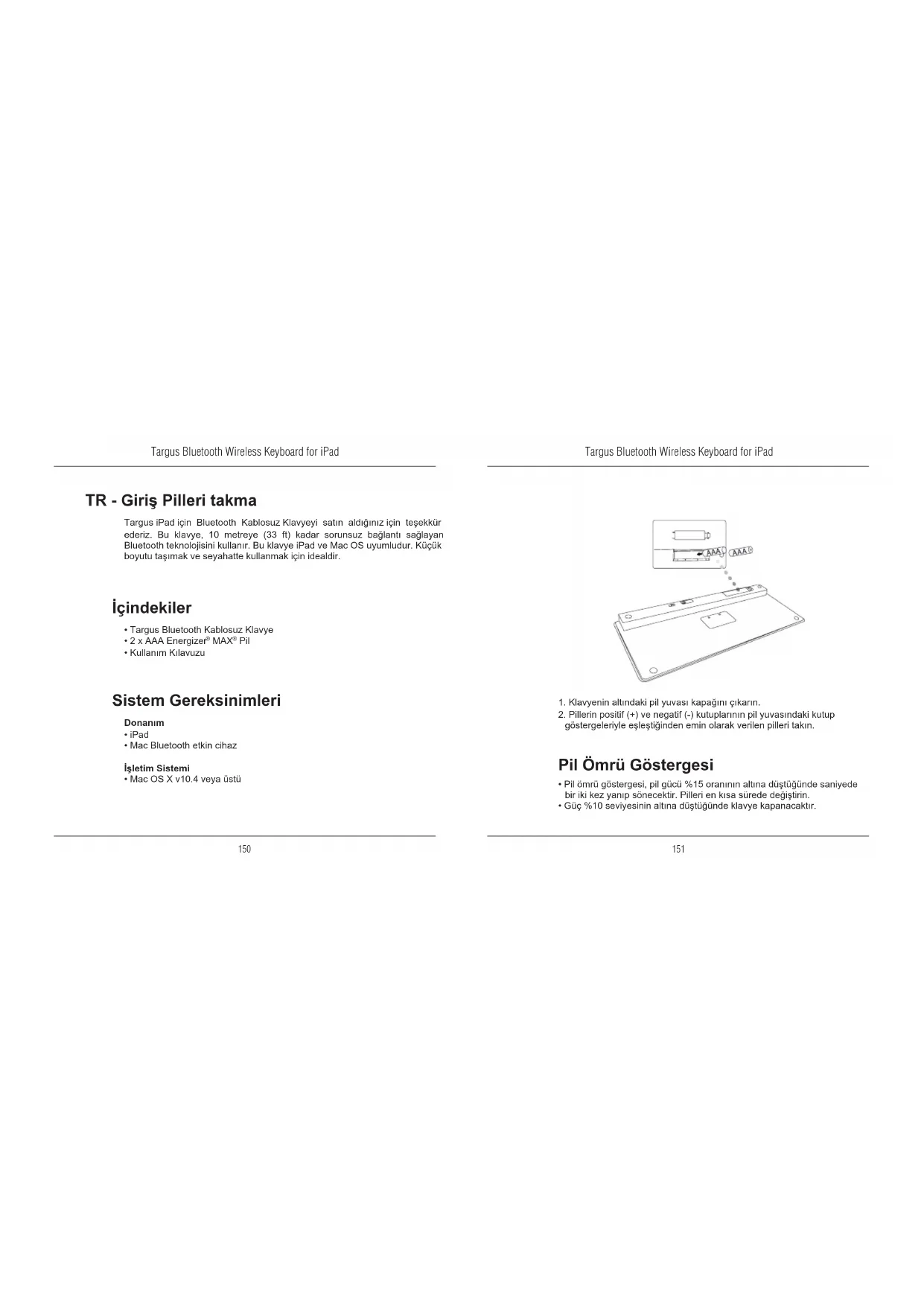
- Klavyenin altındaki pil yuvası kapağını çıkarın.
- Pillerin positif (+) ve negatif (-) kutuplarının pil yuvasındaki kutup göstergeleriyle eşleştiginden emin olarak verilen pilleri takın.
Pil Ömrü Göstergesi
- Pil ömrü göstergesi, pil gücü %15 oranının altına düştüğünde saniyede bir iki kez yanıp sönecektir. Pilleri en kısa sürede değiştirin.
- Güç %10 seviyesinin altına düştüğünde klavye kapanacaktır.
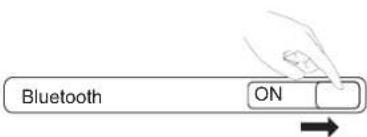
- Güç düğmesini ON (Açık) konumuna getirerek klavyeyi açın
- iPad'inizin Bluetooth işlevini ON (Açık) konumuna getirin.
- Keşif modunu etkinleştirmek için Targus Bluetooth Kablosuz Klavyenizin arkasındaki Connect (Bağlan) düğmesine basın. Klavye keşif modunda olduğunda düşük güç göstergesi mavi renkte yanıp sönecektir.
- iPad'inizin Bluetooth menüsünde Bluetooth klavye, bulunan cihaz olarak listelendikten sonra klavyenin ismine dokunun, gösterildiği gibi bir parola girmeniz istenecektir.
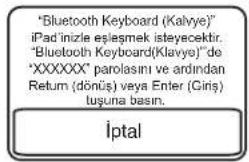
- Parolayı, açılan mesajda gösterildiği gibi girin, ardından Enter (Giriş) tuşuna basın.
- Bluetooth Klavye, artık iPad'inizle bağlanır ve mavi ışık yanıp sönmeyi durdurur.
Kisayol Tuşlarını Kullanma
| Tuş | İşlev |
| Ana Ekran | |
| Ara | |
| Ipad Fotoğraf Çerçevesi moduna girecektir | |
| Ekranınızda Klavyeyi görüntüleyin veya gizleyin | |
| Önceki veya sonraki şarkıya, filme veya slayt gösterisine gidin | |
| Şarkıları, filmleri veya slayt gösterilerini oynatın veya duraklatın | |
| Sonraki şarkıya, filme veya slayt gösterisine Hızlı İlerleme | |
| iPad'in sesini kapatın | |
| iPad'in sesini kısın | |
| iPad'in sesini artırın | |
| Ekranınızı kilitleyin |

MAC KULLANICILARI KISAYOL TUŞLARINIZI LÜTFEN "SYSTEM PREFERENCES" (SİSTEM TERCİHLERİ) MENÜSÜNÜN "KEYBOARD SHORTCUT" (KLAVYE KISAYOLU) İÇİNDE AYARLAYIN
Bluetooth Bağlantısı: Mac
- Masaüstünüzdeki veya sistem çubuğunuzdaki Bluetooth simgesine girin ve kuruluma başlamak için simgeyi tıklatın. Mac'inizin Bluetooth işlevini etkinleştirmek için "Turn Bluetooth On" (Bluetooth'u Aç)ı seçin.
- Listede ilerleyin ve "Set up Bluetooth Device..." (Bluetooth Cihazı Kur...) seçeneğini belirleyin.
- Bluetooth Setup Assistant (Bluetooth Kurulum Yardımcısı) başlayacaktır. Lütfen ekrandaki yönergeleri takip edin.
- "keyboard" (Klavye)'yi seçin ve kuruluma devam etmek için devamı tıklatın. Klavyeniz, bağlanmak için "discovery" (keşif) moduna girmesi gerekir.
- Keşif modunu etkinleştirmek için Targus Bluetooth Kablosuz Klavyenizin arkasındaki Connect (Bağlan) düğmesine basın. Klavye keşif modunda olduğunda düşük güç göstergesi mavi renkte yanıp sönecektir.
- Bilgisayarınız klavyeyi aramaya başlayacaktır. Klavye bulunduktan sonra listede görüntülenecektir. "Bluetooth Keyboard (Klavye" seçeneğini vurgulayın ve devam etmek için basın.
- Bluetooth klavye eşleşmeye başlayacaktır. Devam etmek için devam tuşuna basın.
- Tebrikler. Bluetooth klavyeniz kuruldu ve kullanıma hazırlır. Başka bir cihazın kurulumunu seçebilir veya kurulumdan çıkmak için Quit (Çık) seçeneğini tıklatabilirsiniz.





Marka : TARGUS
Model : iPad Bluetooth Keyboard AKB32ES
Kategori : Klavye