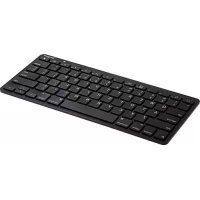
iPad Bluetooth Keyboard AKB32ES - Клавиатура TARGUS - Безплатно ръководство за потребителя
Намерете безплатно ръководството на устройството iPad Bluetooth Keyboard AKB32ES TARGUS в PDF формат.

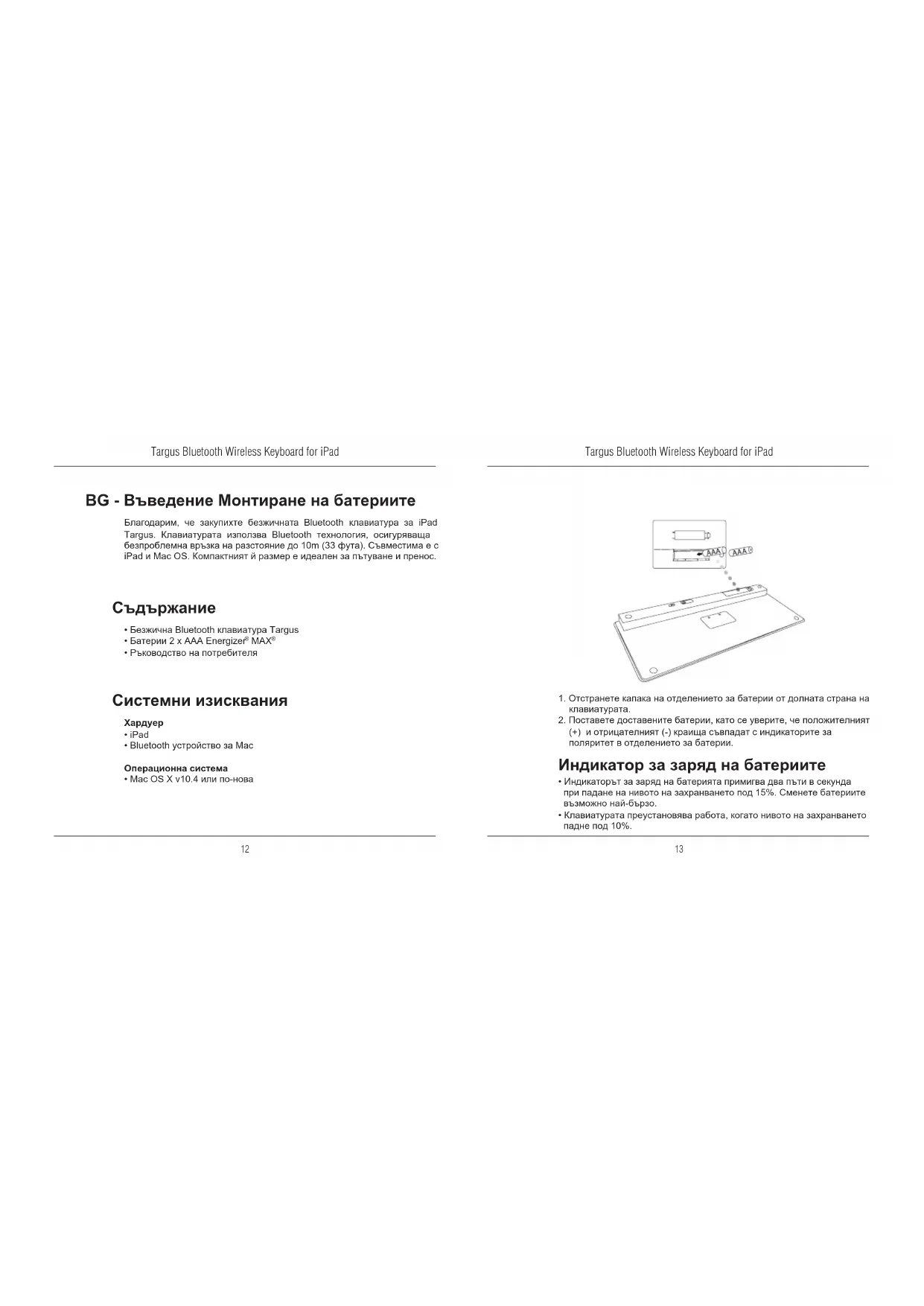


| Тип продукт | Безжична Bluetooth клавиатура |
| Марка | Targus |
| Модел | AKB32ES |
| Съвместимост | iPad и Mac компютри, съвместими с Bluetooth |
| Технология на свързване | Bluetooth (обхват до 10 м) |
| Захранване | 2 AAA батерии |
| Тип батерии | AAA (включени) |
| Индикатор за слаба батерия | Да (синя светкавица при 15% заряд) |
| Bluetooth индикатор | Син (мигащ в режим на търсене) |
| Бутон Начало | Връщане към началния екран |
| Бутон Търсене | Стартиране на търсене |
| Бутон Виртуална клавиатура | Показва/скрива екранната клавиатура |
| Медийни бутони | Възпроизвеждане/Пауза, Предишен, Следващ |
| Бутон Без звук | Изключва звука |
| Бутони за сила на звука | Намаляване и Увеличаване |
| Бутон Заключване | Заключва екрана |
| Свързване с Mac | Чрез Bluetooth асистента в Системни предпочитания |
| Съдържание на кутията | Клавиатура, 2 AAA батерии, ръководство за употреба |
| Език на ръководството | Френски (и други езици) |
| Поддръжка | Почиствайте с мека суха кърпа, избягвайте влага |
Често задавани въпроси - iPad Bluetooth Keyboard AKB32ES TARGUS
Въпроси на потребители за iPad Bluetooth Keyboard AKB32ES TARGUS
0 въпрос за това устройство. Отговорете на тези, които знаете, или задайте свой въпрос.
Задайте нов въпрос за това устройство
Изтеглете инструкциите за вашия Клавиатура в PDF формат безплатно! Намерете ръководството си iPad Bluetooth Keyboard AKB32ES - TARGUS и вземете отново електронното си устройство в ръце. На тази страница са публикувани всички документи, необходими за използването на вашето устройство. iPad Bluetooth Keyboard AKB32ES на марката TARGUS.
РЪКОВОДСТВО ЗА ПОТРЕБИТЕЛЯ iPad Bluetooth Keyboard AKB32ES TARGUS
BG – Български (език)
БИЗЖИЧНА BLUÊTOOTH КЛАВИАТУРА за iPad .....12
CZ – Ceština
BEZDRÁTOVÁ BLUETOOTH KLÁVESNICE PRO iPad 18
DE – Deutsch
KABELLOSE BLUETOOTH-TASTATUR für iPad 24
DK – Dansk
BG - Въведение Монтиране на батериите
Благодарим, че закупихте безжичната Bluetooth клавиатура за iPad Targus. Клавиатурата използва Bluetooth технология, осигуряваща безпроблемна връзка на разстояние до 10m (33 фута). Съвместима е с iPad и Mac OS. Компактният й размер е идеален за пътуване и пренос.
Съдържание
- Безжична Bluetooth клавиатура Targus
• Батерии 2 x AAA Energizer ^® MAX ^®
• Ръководство на потребителя
Системни изисквания
Хардуер
- iPad
- Bluetooth устройство за Mac
Операционна система
- Отстранете капака на отделението за батерии от долната страна на клавиатурата.
- Поставете доставените батерии, като се уверите, че положителният (+) и отрицателният (-) краища съвпадат с индикаторите за поляритет в отделението за батерии.
Индикатор за заряд на батериите
- Индикаторът за заряд на батерията примигва два пъти в секунда при падане на нивото на захранването под 15%. Сменете батериите възможно най-бързо.
- Клавиатурата преустановява работа, когато нивото на захранването падне под 10%.
Установяване на връзка
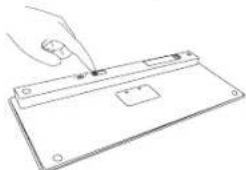
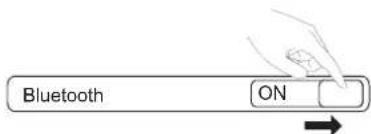
- Включете клавиатурата като плъзнете бутона на захранването в позиция ON (ВКЛ.).
- Включете функцията Bluetooth на iPad.
- Натиснете бутона Connect (Свързване) от долната страна на безжичната Bluetooth клавиатура Targus, за да активирате режим на разпознаване. Индикаторът за ниско ниво на захранването примигва в синьо, когато клавиатура е в режим на разпознаване.
- След включването на Bluetooth клавиатурата в списъка на откриваните устройства в менюто за Bluetooth на iPad, докоснете името й и, както е показано, ще получите подсказващо съобщение да въведете парола.
"Bluetooth Keyboard" търси връзка c iPad. Въедете паролага "XXXXXX" за "Bluetooth Keyboard" и натиснете return или друг клавиш.
Отказ
- Въведете паролата, която се показва в изскачащото съобщение и натиснете клавиша enter.
- При това Bluetooth клавиатурата се свързва към iPad и започва да примигва синия светлинен индикатор.
Използване на бързи клавиши
| Клавиш | Функция |
| Начален екран | |
| Търсене | |
| iPad влиза в режим на фото кадър. | |
| Показване и скриване на клавиатурата на дисплея | |
| Превъртане или преминаване към предишно изпълнение,филм или слайдшоу | |
| Възпроизвеждане или пауза в изпълнения, филми илислайдшоу | |
| Бързо превъртане напред или преминаване към следващоизпълнение, филм или слайдшоу | |
| Заглушаване на звука на iPad | |
| Намаляване на силата на звука на iPad | |
| Увеличаване на силата на звука на iPad | |
| Заключване на дисплея |

ЗА ПОТРЕБИТЕЛИТЕ НА МАС. МОЖЕТЕ ДА НАСТРОИТЕ СОБСТВЕНИ БЪРЗИ КЛАВИШИ ОТ "KEYBOARD SHORTCUT" (СИСТЕМНИ БЪРЗИ КЛАВИШИ) ИЛИ "SYSTEM PREFERENCES" (СИСТЕМНИ ПРЕПРАТКИ)
Bluetooth връзка: Mac
- Намерете иконата за Bluetooth на работния плот или в системната лента и кликнете върху нея, за да стартирате настройката. Изберете "Turn Bluetooth On" (Включване на Bluetooth), за да активирате функцията Bluetooth на Mac.
- Превъртете списъка и изберете "Set up Bluetooth Device..."(Настройка на Bluetooth устройство)
- Стартират напътствия за настройка на Bluetooth. Следвайте инструкциите на екрана.
- Изберете "keyboard" (клавиатура) и натиснете бутона за продължение, за да продължите с настройката. За да се осъществи връзка, клавиатурата трябва да бъде в режим на разпознаване.
- Натиснете бутона Connect (Свързване) от задната страна на безжичната Bluetooth клавиатура Targus, за да активирате режим на разпознаване. Светлинният индикатор за ниско ниво на захранването започва да примигва в синьо, когато клавиатурата е в режим на разпознаване.
- Компютърът започва да търси клавиатурата. След намиране я показва в списъка. Откройте "Bluetooth Keyboard" (Bluetooth клавиатура) и натиснете бутона за продължение.
- Bluetooth клавиатурата започва свързване. Натиснете бутона за продължение, за да продължите.
- Поздравления. Bluetooth клавиатурата е настроена и готова за употреба. Можете да изберете да настроите друго устройство или да натиснете Quit (Изход), за да излезете от настройките.
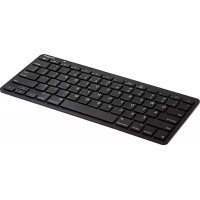

Марка : TARGUS
Модел : iPad Bluetooth Keyboard AKB32ES
Категория : Клавиатура