
iPad Bluetooth Keyboard AKB32ES - Näppäimistö TARGUS - Ilmainen käyttöohje ja opas
Löydä laitteen käyttöohje ilmaiseksi iPad Bluetooth Keyboard AKB32ES TARGUS PDF-muodossa.



| Tuotetyyppi | Langaton Bluetooth-näppäimistö |
| Merkki | Targus |
| Malli | AKB32ES |
| Yhteensopivuus | iPad ja Bluetooth-yhteensopivat Mac-tietokoneet |
| Yhteystekniikka | Bluetooth (kantama jopa 10 m) |
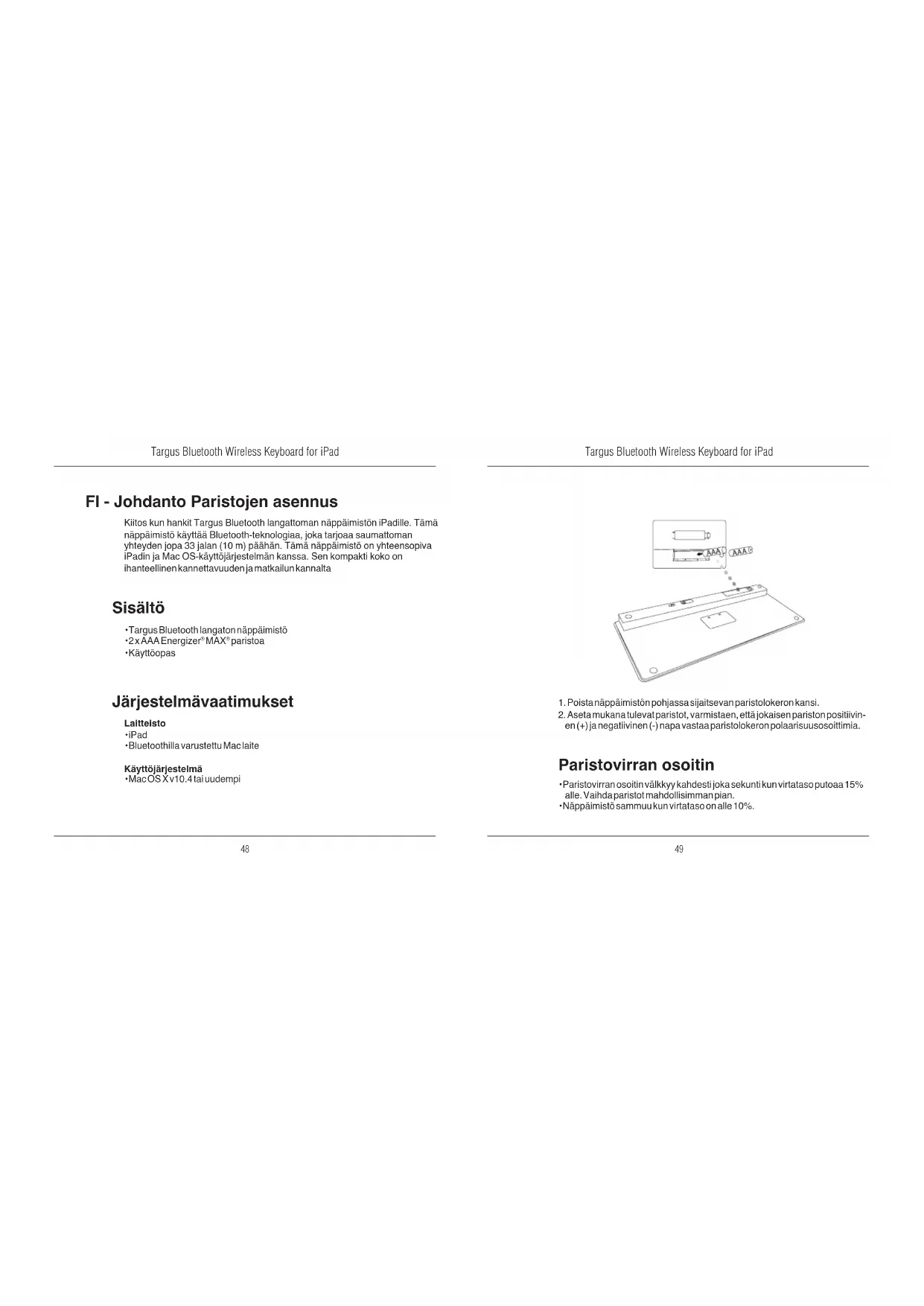
| Virransyöttö | 2 AAA-paristoa |
| Paristotyyppi | AAA (toimitetaan mukana) |
| Heikon akun merkkivalo | Kyllä (sininen vilkkuminen 15% latauksella) |
| Bluetooth-merkkivalo | Sininen (vilkkuu hakutilassa) |
| Kotinäppäin | Palaa aloitusnäyttöön |
| Hakunäppäin | Käynnistää haun |
| Virtuaalinäppäimistön näppäin | Näyttää/piilottaa ruudulla olevan näppäimistön |
| Medianäppäimet | Toisto/Tauko, Edellinen, Seuraava |
| Mykistysnäppäin | Poistaa äänen käytöstä |
| Äänenvoimakkuusnäppäimet | Vähennä ja lisää |
| Lukitusnäppäin | Lukitsee näytön |
| Mac-yhteys | Bluetooth-avustajan kautta Järjestelmäasetuksissa |
| Pakkauksen sisältö | Näppäimistö, 2 AAA-paristoa, käyttöopas |
| Oppaan kieli | Ranska (ja muut kielet) |
| Huolto | Puhdista kuivalla pehmeällä liinalla, vältä kosteutta |
Usein kysytyt kysymykset - iPad Bluetooth Keyboard AKB32ES TARGUS
Käyttäjien kysymyksiä aiheesta iPad Bluetooth Keyboard AKB32ES TARGUS
0 kysymys tästä laitteesta. Vastaa tuntemiisi tai esitä omasi.
Esitä uusi kysymys tästä laitteesta
Lataa ohjeet laitteellesi Näppäimistö PDF-muodossa ilmaiseksi! Löydä käyttöohjeesi iPad Bluetooth Keyboard AKB32ES - TARGUS ja ota elektroninen laitteesi takaisin hallintaan. Tällä sivulla julkaistaan kaikki laitteidesi käyttöön tarvittavat asiakirjat. iPad Bluetooth Keyboard AKB32ES merkiltä TARGUS.
KÄYTTÖOHJE iPad Bluetooth Keyboard AKB32ES TARGUS
FI - Johdanto Paristojen asennus
Kiitos kun hankit Targus Bluetooth langattoman näppäimistön iPadille. Tämä näppäimistö käyttää Bluetooth-teknologiaa, joka tarjoaa saumattoman yhteyden jopa 33 jalan (10 m) päähän. Tämä näppäimistö on yhteensopiva iPadin ja Mac OS-käyttöjärjestelmän kanssa. Sen kompakti koko on ihanteellinen kannettavuuden ja matkailun kannalta
Sisältö
• Targus Bluetooth langaton näppäimistö
•2x AAA Energizer ^® MAX ^® paristoa
•Käyttöopas
Järjestelmävaatimukset
Laitteisto
·iPad
• Bluetoothilla varustettu Mac laite
Käyttöjärjestelmä
• Mac OS X v10.4 tai uudempi
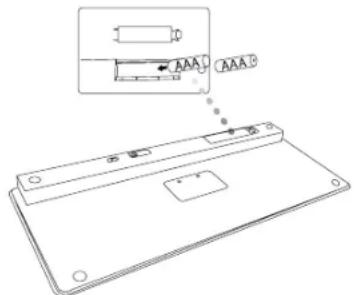
- Poista näppäimistön pohjassa sijaitsevan paristolokeron kansi.
- Aseta mukana tulevat paristot, varmistaen, että jokaisen pariston positiivinen (+) ja negatiivinen (-) napa vastaa paristolokeron polaarisuusosoittimia.
Paristovirran osoitin
- Paristovirran osoitin välkkyy kahdesti joka sekunti kun virtataso putoaa 15% alle. Vaihda paristot mahdollisimman pian.
• Näppäimistö sammuu kun virtataso on alle 10%.
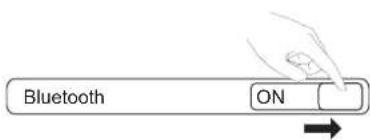
- Käynnistä näppäimistö liu'uttamalla virtakytkin asentoon ON (PÄÄLLÄ).
- Käännä iPadisi Bluetooth-toiminto asentoon ON (PÄÄLLÄ).
- Paina Connect (Yhteys) painiketta, joka sijaitsee Targus Bluetooth langattoman näppäimistösi takana luodaksesi etsintätilan. Alhaisen virran ilmaisin välkkyy sinisenä kun näppäimistö on etsintätilassa.
- Kun Bluetooth-näppäimistö näkyy löydettynä laitteena iPadisi Bluetooth-valikossa, kosketa nimeä ja sinua pyydetään antamaan salasana, kuten kuvassa.
"Bluetooth Keyboard" (Bluetooth-näppäimistö") haluaisiilittyä iPadisi. Anna salasana "XXXXXX" kohdassa "Bluetooth Keyboard" (Bluetooth-näppäimistö), ja paina seuraavaksi rivinvaihtonäppäinlä.
Peruuta
- Anna ponnahdusikkunassa annettu salasana, paina sitten rivinvaihtonäppäintä.
- Bluetooth-näppäimistö on nyt yhdistetty IPadiisi ja sininen valo lopettaa välkkymisen.
Pikanäppäinten käyttäminen
| Näppäin | Toiminto |
| Näyttöruutu | |
| Hae | |
| iPad siirtyy Photo Frame (Kuvakehys) tilaan | |
| Näytä ja piilota näppäimistö näytölläsi | |
| Kelaa taaksepäin tai mene edelliseen lauluun, elokuvaan tai diaesitykseen | |
| Toista tai tauota lauluja, elokuvia tai diaesityksiä | |
| Kelaa eteenpäin tai siirry seuraavaan lauluun, elokuvaan tai diaesitykseen | |
| Mykistä iPadin ääni. | |
| Alenna iPadin äänenvoimakkuutta. | |
| Korota iPadin äänenvoimakkuutta. | |
| Lukitse näyttösi |

MAC-KÄYTTÄJÄ, OLE HYVÄ JA OHJELMOI OMAT PIKANÄPPÄI-MESI KOHDASSA "KEYBOARD SHORTCUT" ("NÄPPÄIMISTÖN OIKOPOLUT" OTSAKKEEN "SYSTEM PREFERENCES" ("JÄRJEST-ELMÄMIELTYMYKSET) ALLA.
Bluetooth-liitäntä: Mac
- Mene työpöydälläsi tai järjestelmäpalkissa sijaitsevaan Bluetooth-ikoniiin, ja klikkaa ikonia aloittaaksesi asennuksen. Valitse "Turn Bluetooth On" ("Käännä Bluetooth päälle") aktivoidaksesi Macisi Bluetooth-toiminnon.
- Vieritä listaa alaspäin ja valitse "Set up Bluetooth Device..." ("Asenna Bluetooth-laite...")
- Bluetooth-asennusapu käynnistyy. Ole hyvä ja seuraa ruudulla näkyviä ohjeita.
- Valitse "keyboard" ("näppäimistö") ja paina Jatka-painiketta jatkaaksesi asennusta. Näppäimistösi täytyy olla "etsi" tilassa, jotta se voisi liittyä. 5. Paina Connect (Yhdistä) painiketta Targus Bluetooth langattoman näppäimistösitakana mahdollistaaksesi etsintätilan. Alhaisen virran osoitin välkkyy sinisenä kun näppäimistö on etsintätilassa.
- Tietokoneesi alkaa etsiä näppäimistöä. Kun näppäimistö löytyy, se näkyy listassa. Korosta "Bluetooth Keyboard" ("Bluetooth-näppäimistö") ja paina Jatka.
- Bluetooth-näppäimistö aloittaa nyt liittymisen. Klikkaa Jatkajatkaaksesi.
- Onnittelut. Bluetooth-näppäimistösi on asennettu ja käyttövalmis. Voit valita toisen laitteen asennuksen tai klikata Lopeta poistuaksesi asennustilasta.




Merkki : TARGUS
Malli : iPad Bluetooth Keyboard AKB32ES
Kategoria : Näppäimistö