
iPad Bluetooth Keyboard AKB32ES - Tastatur TARGUS - Gratis bruksanvisning og manual
Finn enhetens veiledning gratis iPad Bluetooth Keyboard AKB32ES TARGUS i PDF-format.



| Produkttype | Trådløst Bluetooth-tastatur |
| Merke | Targus |
| Modell | AKB32ES |
| Kompatibilitet | iPad og Mac-datamaskiner kompatible med Bluetooth |
| Tilkoblingsteknologi | Bluetooth (rekkevidde opptil 10 m) |
| Strømforsyning | 2 AAA-batterier |
| Batteritype | AAA (medfølger) |
| Indikator for lavt batteri | Ja (blå blinking ved 15% lading) |
| Bluetooth-indikator | Blå (blinker i søkemodus) |
| Hjem-knapp | Gå tilbake til startskjermen |
| Søk-knapp | Starter søk |
| Virtuell tastaturknapp | Vis/skjul tastaturet på skjermen |
| Medieknapper | Spill av/Pause, Forrige, Neste |
| Lydløs-knapp | Slår av lyd |
| Volumknapper | Reduser og Øk |
| Låseknapp | Låser skjermen |
| Mac-tilkobling | Via Bluetooth-assistenten i Systemvalg |
| Innhold i esken | Tastatur, 2 AAA-batterier, bruksanvisning |
| Språk i bruksanvisningen | Fransk (og andre språk) |
| Vedlikehold | Rengjør med en myk, tørr klut, unngå fuktighet |
Ofte stilte spørsmål - iPad Bluetooth Keyboard AKB32ES TARGUS
Brukerspørsmål om iPad Bluetooth Keyboard AKB32ES TARGUS
0 spørsmål om dette apparatet. Svar på dem du kjenner, eller still ditt eget.
Still et nytt spørsmål om dette apparatet
Last ned instruksjonene for din Tastatur i PDF-format gratis! Finn veiledningen din iPad Bluetooth Keyboard AKB32ES - TARGUS og ta den elektroniske enheten tilbake i hendene. På denne siden er alle dokumenter som er nødvendige for bruken av enheten din publisert. iPad Bluetooth Keyboard AKB32ES av merket TARGUS.
BRUKSANVISNING iPad Bluetooth Keyboard AKB32ES TARGUS
Bluetooth trådløst tastatur til iPad 30
EE - Eesti
JUHTMETA BLUETOOTH KLAVIATUUR iPadi-ile 36
ES – Español
TECLADO INALÁMBRICO BLUETOOTH para iPad 42
NO - Introduksjon Installering av batteriene
Takk for at dukjøpte dette Targus Bluetooth Trådløse Tastaturet for iPad. Dette tastaturet bruker bluetooth-teknologi, noe som gir en sømløs tilkobling opp til 10 m (33 fot) unna. Dette tastaturet er kompatibelt med iPad og Mac OS. Dets kompakte størrelse er ideelt for mobilitet og reiser.
Innhold
• Targus Bluetooth Trädløst tastatur
•2x AAA Energizer ^® MAX ^® Batterier
• Brukerveiledning
Systemkrav
Maskinvare
·iPad
• Mac Bluetooth-aktivert enhet
Operativsystem
•MacOSXv10,4eller senere
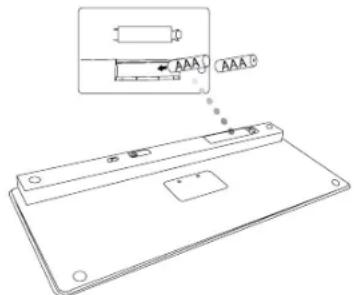
- Fjern batteridekselet som er plassert under på tastaturet.
- Sett i medfølgende batterier. Påse at de positive (+) og negative (-) endene på hvert batteri samsvarer med polaritetene i batteriavdelingen.
Indikator for batterinivå
Å opprette forbindelse

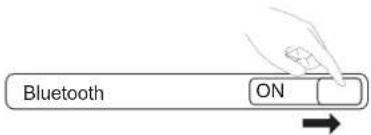
- Skrup på tastaturet ved å skyve strømknappen til ON (PÅ)-posisjon.
- Skru på Bluetooth-funksjonen på din iPad.
- Trykk på Connect (tilkobling)-knappen på baksiden på tastaturet for å aktivere oppdagelse-modus. Indikatorlyset for lavt batterinivå vil blinke blätt när tastaturet er i oppdagelse-modus.
- Når tastaturet er listet opp som en oppdaget enhet i bluetooth-menyen på din iPad, trykk på navnet og du vil bli forespurt om å angi et passord som vist nedenfor.
onsker a pare med din iPad.
Angipassordet "XXXXXX" på
tastaturet, fulgtav Return (Tilbake)
eller Enter-tasten.
Avslutt
-
Angi passordet som visti popup-beskjeden, fulgt av Enter-tasten.
-
Tastaturet er nå tilkoblet med din iPad, og det blå lyset vil slutte å blinke.
Bruk av hurtigtastene
| Tast | Funksjon |
| Hjem-skjerm | |
| Søk | |
| iPad vil gå til Bilderamme-modus. | |
| Vis og skjul tastaturet på displayet | |
| Spoltilbake eller gå til foregående sang, film eller lysbilde-fremvisning | |
| Spill av eller pause sanger, filmer eller lysbildefremvisninger | |
| Spolfremover eller går til neste sang, film eller lysbildefrem-visning | |
| Demp lyden på din iPad | |
| Senk volumet på din iPad | |
| ∅k volumet på din iPad | |
| Lås displayet |

FOR BRUKERE AV MAC, SETT OPP DITT EGET PASSORD I "KEYBOARD SHORTCUT" (SNARVEIER FOR TASTATUR) I "SYSTEM PREFERENCES" (SYSTEMPREFERANSER).
Bluetooth-tilkoblig: Mac
- Gå til Bluetooth-ikonet på skrivebordet eller i systemlinjen og klikk på ikonet for å starte oppsettet. Velg "Turn Bluetooth On" (Skru på Bluetooth) for å aktivere Bluetooth-funksjonen på din Mac.
- Rull ned på listen og velg "Setup Bluetooth Device... (Sett opp Bluetooth-enhet...).
- Bluetooth-oppsettet vil starte. Følg instruksjonene på skjermen.
- Velg "keyboard" (Tastatur) og klikk "Continue" (Fortsett) for å fortsette oppsettet. Tastaturet må være i oppdage-modus for å koble til.
- Trykk Connect (Koble til)-knappen på baksiden på tastaturet for å aktivere oppdage-modus. Indikatoren for lavt batterinivå vil blinke blått när tastaturet eri oppdage-modus.
- PCen din vil starte søket etter tastaturet. Når tastatureter funnet, vil den vise listen. Fremhev "Bluetooth Keyboard" (Bluetooth-tastatur), og trykk "Continue" (Fortsett).
- Tastaturet vil nä starte paringen. Klikk Continue (Fortsett).
- Gratulerer. Ditt tastatur er nå satt opp og klart til bruk. Du kan velge å sette opp en annen enhet eller klikke Quit (Avslutt) for å gå ut av oppsettet.





Merke : TARGUS
Modell : iPad Bluetooth Keyboard AKB32ES
Kategori : Tastatur