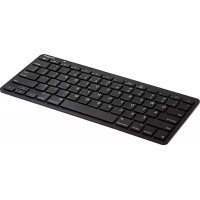
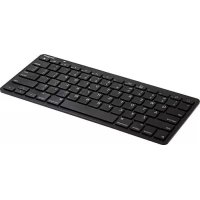
iPad Bluetooth Keyboard AKB32PT - Tastatur TARGUS - Gratis bruksanvisning og manual
Finn enhetens veiledning gratis iPad Bluetooth Keyboard AKB32PT TARGUS i PDF-format.

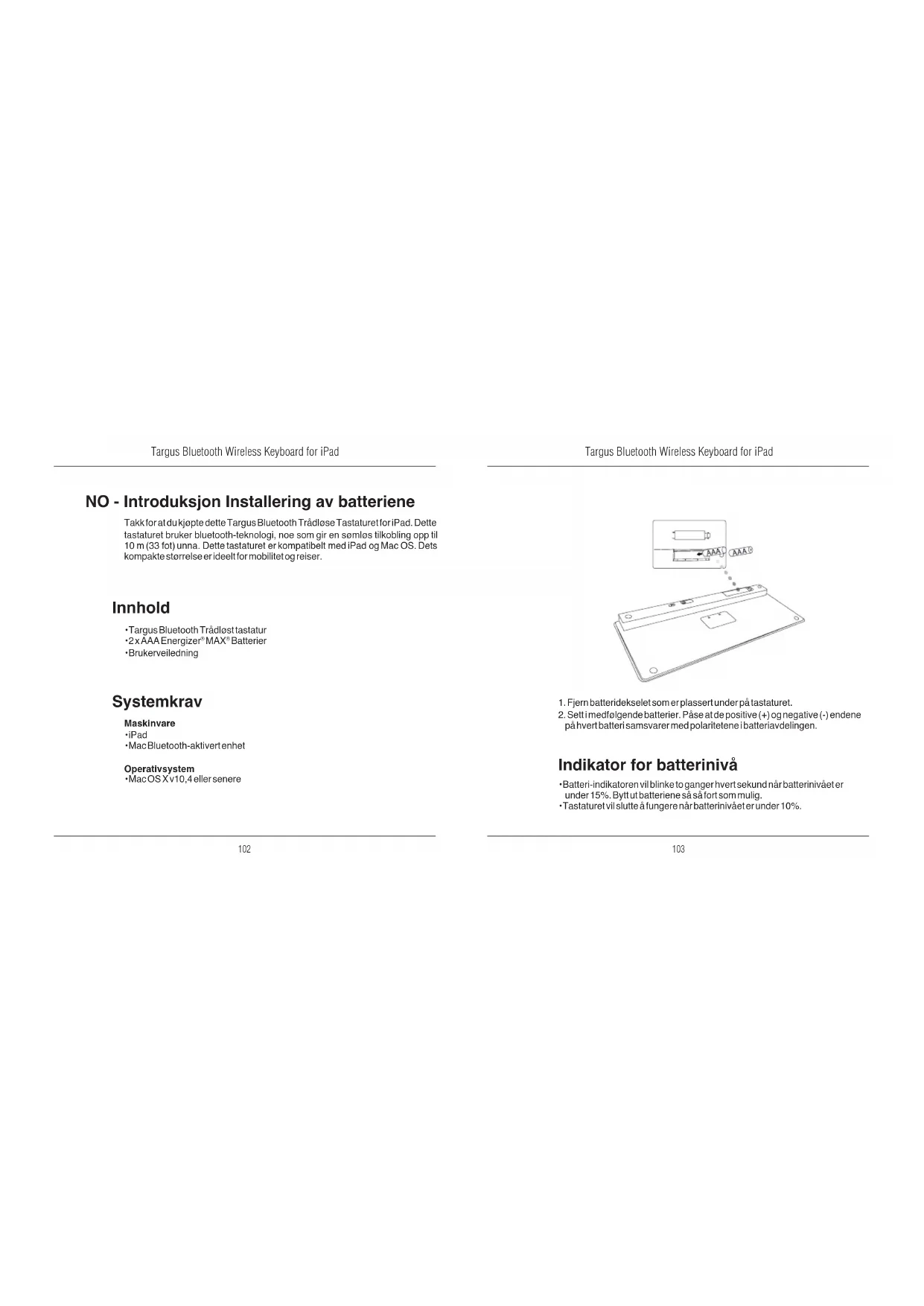


| Produkttype | Trådløst Bluetooth-tastatur for iPad |
| Merke | Targus |
| Modell | AKB32PT |
| Mål (L x B x H) | 24,5 x 18,5 x 0,6 cm (estimert) |
| Vekt | 250 g (estimert) |
| Strøm | 2 AAA-batterier (medfølger) |
| Batterilevetid | Opptil flere måneder avhengig av bruk |
| Tilkobling | Trådløs Bluetooth, rekkevidde opptil 10 m |
| Kompatibilitet | iPad, Mac OS X 10.4 eller nyere |
| Funksjonstaster | Hjem, søk, mediekontroll (spill/pause, neste/forrige), volum, skjermlås |
| Innhold i esken | Tastatur, 2 AAA-batterier Energizer MAX, bruksanvisning |
| Vedlikehold og rengjøring | Rengjør med en myk, tørr klut. Ikke bruk slipende midler. |
| Sikkerhetsregler | Unngå fuktighet og ekstreme temperaturer. Ikke demonter. |
| Reservedeler og reparerbarhet | Batterier kan skiftes av brukeren. Ingen andre reservedeler medfølger. Ved feil, kontakt Targus support. |
Ofte stilte spørsmål - iPad Bluetooth Keyboard AKB32PT TARGUS
Brukerspørsmål om iPad Bluetooth Keyboard AKB32PT TARGUS
0 spørsmål om dette apparatet. Svar på dem du kjenner, eller still ditt eget.
Still et nytt spørsmål om dette apparatet
Last ned instruksjonene for din Tastatur i PDF-format gratis! Finn veiledningen din iPad Bluetooth Keyboard AKB32PT - TARGUS og ta den elektroniske enheten tilbake i hendene. På denne siden er alle dokumenter som er nødvendige for bruken av enheten din publisert. iPad Bluetooth Keyboard AKB32PT av merket TARGUS.
BRUKSANVISNING iPad Bluetooth Keyboard AKB32PT TARGUS
Bluetoothforbindelse:Mac
NO - Introduksjon Installering av batteriene
Takk for at du kjoptedette Targus Bluetooth Tradlose Tastaturet for iPad. Dette tastaturet braker bluetooth-teknologi, noe som gir en semlos tinkoblig opp til 10m (33 fot) unna. Dette tastaturet er kompatibelt med iPad og Mac OS. Dets kompakte sterrelse er ideelt for mobilitet og reiser.
Innhold
Targus Bluetooth Tradlosttastatur
-2x AAA Energizer MAX Batteryer
· Brukerveiledning
Systemkrav
Maskinvare
-iPad
Mac Bluetooth-aktivertenhet
Operativsystem
MacOSXv10,4ellersenere
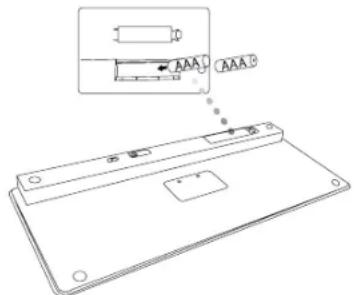
- Fjern batteridekselet somer plassertunder pa tastaturet.
- Setti medfolgende batterier. Pase at de positive (+) og negativ(-) endende pahvertbatteri samsvarmed polaritotene i batteriarvdelingen.
Indikator for batterinivå
Batteri-indikatoren vil blinke to ganger hvert sekund nar batterinivae ter
under 15% .Byttutbatteriene sa sa fort som mulig.
Tastaturvil slutte afungere nar batterinivaet er under 10%.
- Skrup pa tastaturet ved a skyve stromknappent til ON (PÄ)-posisjon.
- Skrup pa Bluetooth-funksjonen pa din iPad.
Bluetooth
ON
- Trykk pā Connect (tikkobling)-knappen pā baksiden pā tastaturé for a aktiviereoppagelse-modus. Indikatoriyset for lavtbatterinivāv bilinke blatt nār tastaturé er ioppagelse-modus.
- Nar tastaturé er listet opp som en oppadget enhet i bluetooth-meneny pa din iPad, trykk pā navnelog du vilblforespart om a angi et passord som vist nedenfor.
"Bluetooth Keyboard" (tastaturé) onsker à par medin iPad. Angipassordet "XXXXXX" pa tastaturé, fulgat Return (Tilbake) aller Eter-tastén.
Avslutt
- Angi passordet som visti popup-beskjeden, fulgt av Enter-tasten. 6. Tastaturer nai tlikoblet med din iPad, og det blayset vil slutte ablinke.
Bruk av hurtigtastene
| Tast | Funksjon |
| Hjem-skjerm | |
| Sök | |
| iPad vil gà til Bilderamme-modus. | |
| Vis og skjul tastaturet på displayet | |
| Spol tilbake eller gà til foregående sang, film eller lysbilde-fremvisning | |
| II | Spill av erller pause sanger, filmer eller lysbildefremvisninger |
| Spol fremover eller går til;neste sang, film eller lysbildefrem-visning | |
| Demplyden på din iPad | |
| Senk volumet på din iPad | |
| Øk volumet på din iPad | |
| Lås displayet |

FOR BRUKERE AV MAC, SETT OPP DITT EGET PASSORD I 'KEYBOARD SHORTCUT' (SNARVEIER FOR TASTATUR) I 'SYSTEM PREFERENCES' (SYSTEMPREFERANSER).
Bluetooth-tilkoblig: Mac
- Gā til Bluetooth-ikonet på skrivebordet aller i systemlinjen og klikk på ikonet für a starte oppsettet. Velg Turn Bluetooth On" (Skrup på Bluetooth) for aktiverere Bluetooth-funksjonen på din Mac.
- Rull ned på listen og velg "Setup up Bluetooth Device... (Sett opp Bluetoothenhet)...).
- Bluetooth-oppsetet vil starte. Følg instruksjönene på skjermen.
- Velg "keyboard" (Tastatur) og klikk "Continue" (Fortsett) for a fortsette oppsettet. Tastaturé m vaere ioppad-modeş for áköble til.
- Trykk Connect (Koble til)-knappen pa baksiden pa tastaturef for a aktiverere oppdage-modus. Indikatoren for lavt batteriniva vil blinke blatt nrar tastaturet er ioppadage-modus.
- PCen din vil starte soket ettertastaturet. Nartastaturer funnet, vil den visi listen. Fremhev "Bluetooth Keyboard" (Bluetooth-tastatur), ogtrykk "Continue" (Fortsett).
- Tastaturetvil naste paringen. Klikk Continue (Fortsett).
- Gratuler. Ditttastatur e nà satt oppg klart lil bruk. Ducan velge a sette opp en annen enteher elklikke Quit (Avslutl) for ág ut av opppissetet.


Merke : TARGUS
Modell : iPad Bluetooth Keyboard AKB32PT
Kategori : Tastatur