
iPad Bluetooth Keyboard AKB32PT - Πληκτρολόγιο TARGUS - Δωρεάν εγχειρίδιο χρήσης
Βρείτε δωρεάν το εγχειρίδιο της συσκευής iPad Bluetooth Keyboard AKB32PT TARGUS σε μορφή PDF.



| Τύπος προϊόντος | Ασύρματο πληκτρολόγιο Bluetooth για iPad |
| Μάρκα | Targus |
| Μοντέλο | AKB32PT |
| Διαστάσεις (Μ x Π x Υ) | 24,5 x 18,5 x 0,6 εκ. (εκτίμηση) |
| Βάρος | 250 γρ. (εκτίμηση) |
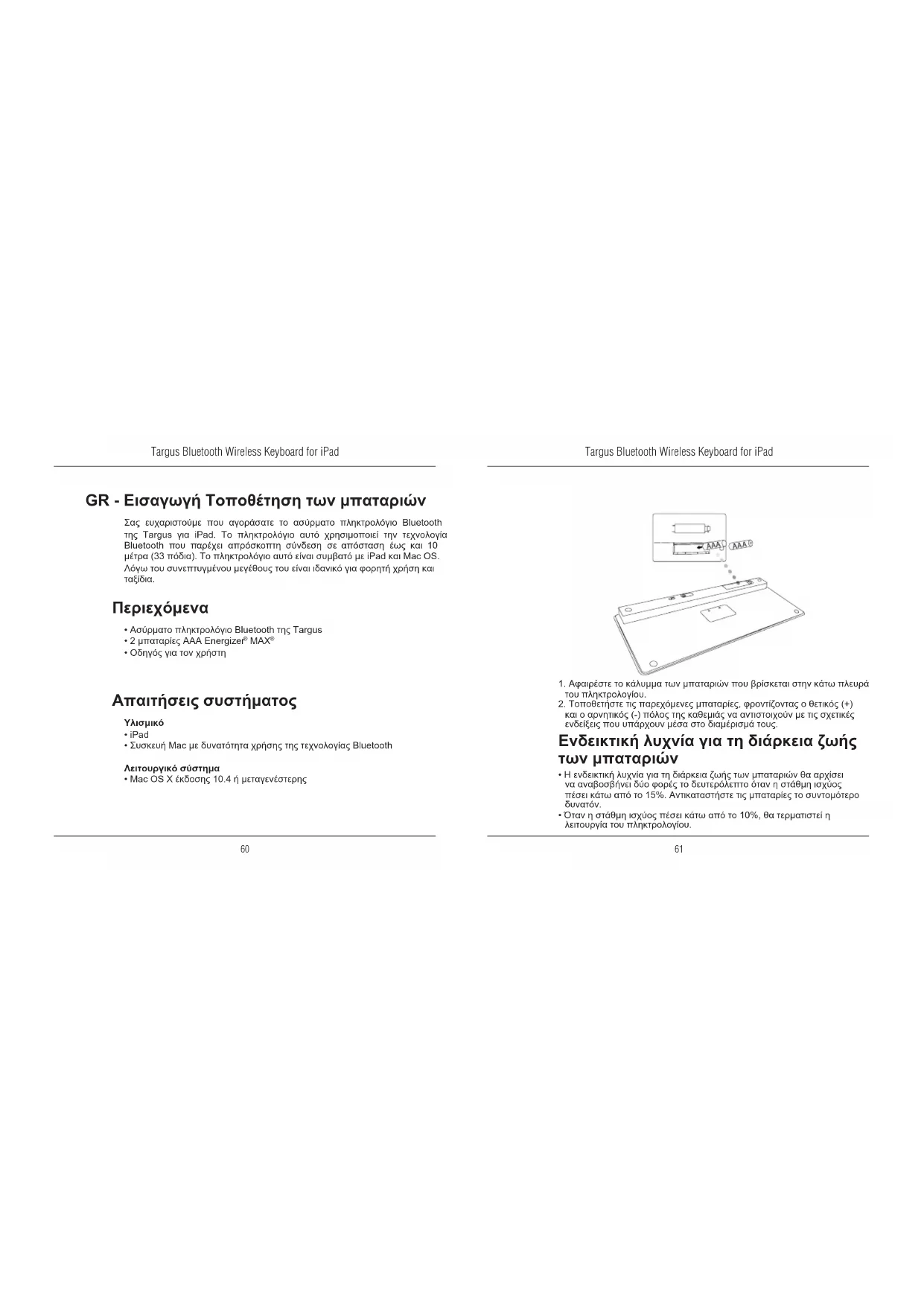
| Τροφοδοσία | 2 μπαταρίες AAA (παρέχονται) |
| Διάρκεια μπαταριών | Έως αρκετούς μήνες ανάλογα με τη χρήση |
| Συνδεσιμότητα | Ασύρματο Bluetooth, εμβέλεια έως 10 μ. |
| Συμβατότητα | iPad, Mac OS X 10.4 ή νεότερο |
| Πλήκτρα λειτουργιών | Αρχική, αναζήτηση, έλεγχος πολυμέσων (αναπαραγωγή/παύση, επόμενο/προηγούμενο), ένταση, κλείδωμα οθόνης |
| Περιεχόμενα συσκευασίας | Πληκτρολόγιο, 2 μπαταρίες AAA Energizer MAX, εγχειρίδιο χρήσης |
| Συντήρηση και καθαρισμός | Καθαρίζετε με ένα μαλακό, στεγνό πανί. Μη χρησιμοποιείτε λειαντικά προϊόντα. |
| Προφυλάξεις ασφαλείας | Αποφύγετε την υγρασία και τις ακραίες θερμοκρασίες. Μην αποσυναρμολογείτε. |
| Ανταλλακτικά και επισκευασιμότητα | Οι μπαταρίες αντικαθίστανται από τον χρήστη. Δεν παρέχονται άλλα ανταλλακτικά. Σε περίπτωση βλάβης, επικοινωνήστε με την υποστήριξη Targus. |
Συχνές ερωτήσεις - iPad Bluetooth Keyboard AKB32PT TARGUS
Ερωτήσεις χρηστών για iPad Bluetooth Keyboard AKB32PT TARGUS
0 ερώτηση για αυτή τη συσκευή. Απαντήστε σε αυτές που γνωρίζετε ή κάντε τη δική σας.
Κάντε μια νέα ερώτηση σχετικά με αυτή τη συσκευή
Κατεβάστε τις οδηγίες για το Πληκτρολόγιο σε μορφή PDF δωρεάν! Βρείτε το εγχειρίδιό σας iPad Bluetooth Keyboard AKB32PT - TARGUS και πάρτε ξανά την ηλεκτρονική σας συσκευή στα χέρια σας. Σε αυτή τη σελίδα δημοσιεύονται όλα τα έγγραφα που απαιτούνται για τη χρήση της συσκευής σας. iPad Bluetooth Keyboard AKB32PT της μάρκας TARGUS.
ΕΓΧΕΙΡΊΔΙΟ ΧΡΉΣΗΣ iPad Bluetooth Keyboard AKB32PT TARGUS
- ΘΕΟΤΑ ο ΜΑΚΙΝΑΚΟλόγον ο Ε ΛΑπουρία φερνονιας έρτα το καμι πτοροδοσιας ση θεη ON (EvepyoToinμενο).
- wote tn puoiion ON (Evpyoioin) ony aotopyia Bluetooth Tou iPad acn
Bluetooth
ON
- PIOTE TO KOUJI Connect (UvDc) O TNY MIO W TIAEUPA RO AOpupaou TANKPOAOIou aoc Bluoth nG Tarqus yia va epeytonoiBei n AEIOUpyEA EOTMIaOu. Otav To ANKPToAioY Tepaei an aeIOUpyA EVTOIQUO, n ESEIKTK LxvXiaunlns 10xuaOg 8a avabooBneOE μTAE Xpua.
- Moic eupaviatei To mknkpoAoio Bluetooth wia ato tic napatieeves Evtonoueves oukeuec oet mevoo Bluetooth to iPad, xutntote aataa movo oovoa kai Eaepuiotein npotpntiv a nknkpoAooynetae Kaeidi npoBaang Me tov utOBeKnuoEv oToTIO.
To TAnktpoAyo Bluote Btai va ouyponoi te i To pad os. TAnkpoAoyote To KaeiDipnoBaoCn 品 × 品 XXXXXs OTO TAnkpoAyo BoLluoth KAI, atu vovExia, mte to TAnkpto Return n Enter.
Akupwon
- PAnktpaoynate To kAeidi TpooBaonns Tou EpaVicTea OTo avabuoemuivua Ka, otouvexia, tteTo TAnKtpo Enter.
TA KToPaoyioe Blouttoe xieoovouoeBcEi e to IPad oac kai n tAeVxia 8aTaevi va aovooyei
XpnoTuw TAnktpwv PpooBaaonc
| Πλήκτρο | Λειτουργία |
| Δρχίκη σθένη | |
| Αναζήση | |
| To iPad 4a πτάαδι στη λειουργία Photo Frame (Πλαιού φωτούραρίας). | |
| Εμράνια και αἰτόκρυμη του Πλεικτορολαίαιου στην Αβανην ενδεξεμᾶν σας | |
| Επιτρορη μή εμετάση στο προγύμενο τραγούδι, τήν προγύμενη ταυίαν τήν προγύμενην προβόλη διαφανεύν | |
| Αναταραγωνη πειαση αναταραγωνης τραγούδικων, ταυίανη προβόλη διαφανεύν | |
| Γιρογόν τροωθόση μή εμετάση στο επόμενο τραγούδι, τήν επόμενην ταυίαν τήν επόμενην προβόλη διαφανεύν | |
| Σιγαση του ἡχου στο iPad | |
| Μειωή της εντασης του ἡχου στο iPad | |
| Ανξηση της εντασης του ἡχου στο iPad | |
| Κλείδωμα της εθόνης ενδεξεμᾶν σας |

AN EITSE XPHSTHE MAC, ZA I NAPAKAOYME NA PYOMIEETA DAIIKA
ZAI /NHKTPA PNOZBAHME MEO THE ENIAOTHE KEYBOARD SHORTCUT
(ZYNONTHEYSH INHKTPOAOFIOY) 2THN KAPTEAA SYSTEM PREFERENCES
(NIPOTIMHEEIE ZYTHMATOS).
Σύνδεσηn Bluetooth: Mac
- Tia va apxiaete Tc puhiaeic, kavte KkT OTo Eikovidia Bluetooth Tou Bpoketai otv emapveia evyaia n otn ypaum ouotnauo, EmaleTe Turn Bluetooth On (Evepytoinon Bluetooth) ia va epeytoinBn i Aetoupyia Bluetooth oovuoyoiMac.
- Me kuiian npo ts kaotn aiota emiae Set up Bluetooth Device... (Pouiion ooukeunc Bluetooth...)
- Αγ γένει εκκίνηση τις εραρμούγις Bluetooth Setup Assistant (Bαθδες μριμιαίς Bluetooth). Εας τηράλουμενα ακολουθησετις συπηγες τουταρουσιαςονται στήνοςν.
- Eπελετε keyboard (πληκρολόγο) και κανε τικία για πιροχμροετε έπι μυμισι. Γι αυουδεθει το πληκρολόγο σας θα χερειατει εα εἰναι Εελειουργία Discovery (EVTOMIOU).
- Pte To kouT Connect (Uvdean) otny npiw Tneupa tou aupauotu TAnktpoayiou ac Bluetooth tnc Targus yia va epeytoinBei n Aetoupyia Evtioiaou. Otav to pAnktpoayio nepaee otn aeitoupyia Evtioiaou, nEvEiktiKl luxvia xaunIao IxuOc 0a avaaooBnae o E ptke xpaua.
- O tmoaiotniac aoc ta apxieia va wxyei yia to TAnktoaoyio. MoiC tobeta, 8o to epaavioc stn iAtia. EmaEte Bluetooth Keyboard (TAnkiopAoYio Bluetooth) kai meTe tvm EIoayi Continue (ZuVexia).
- Ωa apoxiəri πλeov n δαδικαίαν αυχροναιου τοῦπλκτρολογιοu Bluetooth. Γιν α προχμησετε, καντε κλικ στήν επιλογιν Continue (Συνχεία).
- Luyxapnpia. To TAnktpoloyio Bluteoth puOmuatne Kai evai etoiyo xyaonh. MTopeite va EITAEETe va ouvexioet e ME tn puOmuon katoicac aaLnc ouakeunc n va kaVete KAIG OTNv EITIOyOn Quit (EEOoc) ia EEOdo ano tic puOmuieic.
HR - Uvod Umetanje baterija
Zahvaljumeno na kupnji Targus beziene Bluetooth tipkovnice za iPad. Tipkovnica koristi Bluetooth technologiju koja omogucava bezienu vezu dometa do 33 stope (10 m). Tipkovnica je kompatibilna s iPadom i Mac operativnim sustavom. Zahvaljuuci kompaktnoj velicini,idealna je za prijenos i putovanja.
Sadržaj
Targus beizicna Bluetooth tipkovnica
- 2 x AAA Energizer® MAX® baterije
Korisnicke upute
Zahtjevi sustava
Hardyer
·iPad
Mac uredaj s ugradenom Bluetooth technologijom
Operativni sustav
Mac OS X v10.4 iii novija verzija
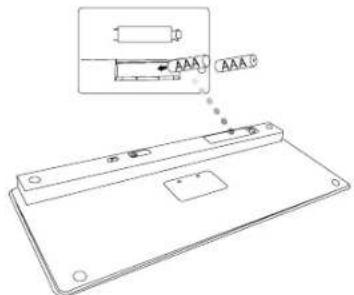
- SkinitePoklopacspremnikaza baterije sdonje strane tipkovnice.
- Umtneite prilzone baterije pazeci da positivini (+) i negativi (-) pol svake baterije odgovaraju oznakama polariteta e spreniknu.
Indikator stanja baterija
- Indikator stanja baterija zasvjetlit ce dvaput svake sekunde kada u bat
erijama ostane manje od 15% snage. Zamijenite baterije sto prije.
Tipkovnica ce se ugasiti kada snaga baterija padne ispod 10%
Uspostavljanje veze
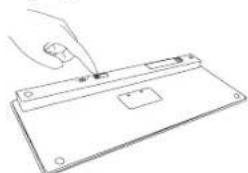
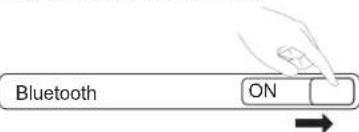
- Ukljucite tipkovnicu pomicanjem gumba za napajanje ON (ukljuceno) u poziciju.
- Ukljucite Bluetooth fungciju na vašem iPadu.
- Za aktivirvanje načina rada oktrkne, pristinjsne gumb za spajanje sa stržanje strane vase Targus bežiće Bluetooth tipkovnica. Kada je tipkovnica u nacinu rada oktrkne, indicator prazne baterije ce treperiti plavo.
- Nako Što se Bluetooth tipkovnica pojavī u popisu pronaděnih uredajā u Bluetooth izborniknu na iPadu, krfatk odotaknje nejizin zinj i pojaví t se zahtje dav unesete aktváčjski kljuc, kao Što je prižakazo nà silić.
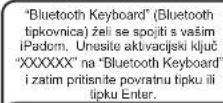
Odustani
- Unesite aktivacijski ključ naveneden u zasebnom prozorćiću i pritsnite tipku Enter.
- Bluetooth tipkovnica sada je spojena s vašim iPadom te ce plavo svjetlo prestati treperiti.
Uporaba prečaca





Μάρκα : TARGUS
Μοντέλο : iPad Bluetooth Keyboard AKB32PT
Κατηγορία : Πληκτρολόγιο