
iPad Bluetooth Keyboard AKB32NO - Πληκτρολόγιο TARGUS - Δωρεάν εγχειρίδιο χρήσης
Βρείτε δωρεάν το εγχειρίδιο της συσκευής iPad Bluetooth Keyboard AKB32NO TARGUS σε μορφή PDF.



| Τύπος προϊόντος | Πληκτρολόγιο Bluetooth για iPad |
| Μάρκα | Targus |
| Μοντέλο | AKB32NO |
| Τεχνολογία σύνδεσης | Bluetooth (εμβέλεια έως 10 μ.) |
| Τροφοδοσία | 2 μπαταρίες AAA |
| Ένδειξη φόρτισης μπαταριών | Μπλε LED: αναβοσβήνει 2 φορές/δευτ. στο 15%, σβήνει στο 10% |
| Συμβατότητα συστήματος | iPad, Mac OS X v10.4 ή νεότερο |
| Πλήκτρα λειτουργιών | Αρχική, Αναζήτηση, Αναπαραγωγή/Παύση, Ένταση, Κλείδωμα, κλπ. |
| Περιεχόμενο συσκευασίας | Πληκτρολόγιο, 2 μπαταρίες AAA Energizer, εγχειρίδιο χρήστη |
| Διαστάσεις (εκτιμώμενες) | Περίπου 24 x 16 x 1 cm |
| Βάρος (εκτιμώμενο) | Περίπου 300 g |
| Συντήρηση | Καθαρίστε με ένα μαλακό, στεγνό πανί |
Συχνές ερωτήσεις - iPad Bluetooth Keyboard AKB32NO TARGUS
Ερωτήσεις χρηστών για iPad Bluetooth Keyboard AKB32NO TARGUS
0 ερώτηση για αυτή τη συσκευή. Απαντήστε σε αυτές που γνωρίζετε ή κάντε τη δική σας.
Κάντε μια νέα ερώτηση σχετικά με αυτή τη συσκευή
Κατεβάστε τις οδηγίες για το Πληκτρολόγιο σε μορφή PDF δωρεάν! Βρείτε το εγχειρίδιό σας iPad Bluetooth Keyboard AKB32NO - TARGUS και πάρτε ξανά την ηλεκτρονική σας συσκευή στα χέρια σας. Σε αυτή τη σελίδα δημοσιεύονται όλα τα έγγραφα που απαιτούνται για τη χρήση της συσκευής σας. iPad Bluetooth Keyboard AKB32NO της μάρκας TARGUS.
ΕΓΧΕΙΡΊΔΙΟ ΧΡΉΣΗΣ iPad Bluetooth Keyboard AKB32NO TARGUS
GR – ΕλληνικάΠληροφορίες
ΑΣΥΡΜΑΤΟ ΠΛΗΚΤΡΟΛΟΓΙΟ ΒLUΕΤΟΘΤΗ για iPad ......60
HR – Hrvatski
BEŽIČNA BLUETOOTH TIPKOVNICA za iPad 66
HU – Magyar
VEZETÉK NÉLKÜLI BLUETOOTH iPad BILLENTYÜZET .....72
IT – Italiano
TASTIERA BLUETOOTH WIRELESS per IPad 78
LT – Lietuviškai
„BLUETOOTH“ BELAIDÉ KLAVIATÜRA, skirta „iPad“ 84
LV – Latviešu
GR - Εισαγωγή Τοποθέτηση των μπαταριών
Σας ευχαριστούμε που αγοράσατε το ασύμρατο πληκτρολόγιο Bluetooth της Targus για iPad. Το πληκτρολόγιο αυτό χρησιμοποιεί την τεχνολογία Bluetooth που παρέχει απρόσκοπτη σύνδεση σε απόσταση έως και 10 μέτρα (33 πόδια). Το πληκτρολόγιο αυτό είναι συμβατό με iPad και Mac OS. Λόγω του συνεπτυγμένου μεγέθους του είναι ιδανικό για φορητή χρήση και ταξίδια.
Περιεχόμενα
- Ασύρματο πληκτρολόγιο Bluetooth της Targus
• 2 μπαταρίες AAA Energizer® MAX®
• Οδηγός για τον χρήστη
Απαιτήσεις συστήματος
Υλισμικό
- iPad
• Συσκευή Μας με δυνατότητα χρήσης της τεχνολογίας Bluetooth
Λειτουργικό σύστημα
• Mac OS X έκδοσης 10.4 ή μεταγενέστερης
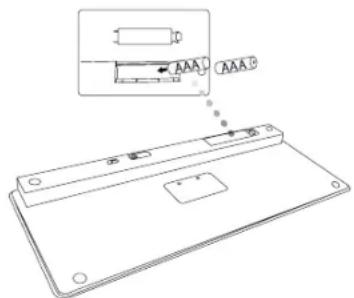
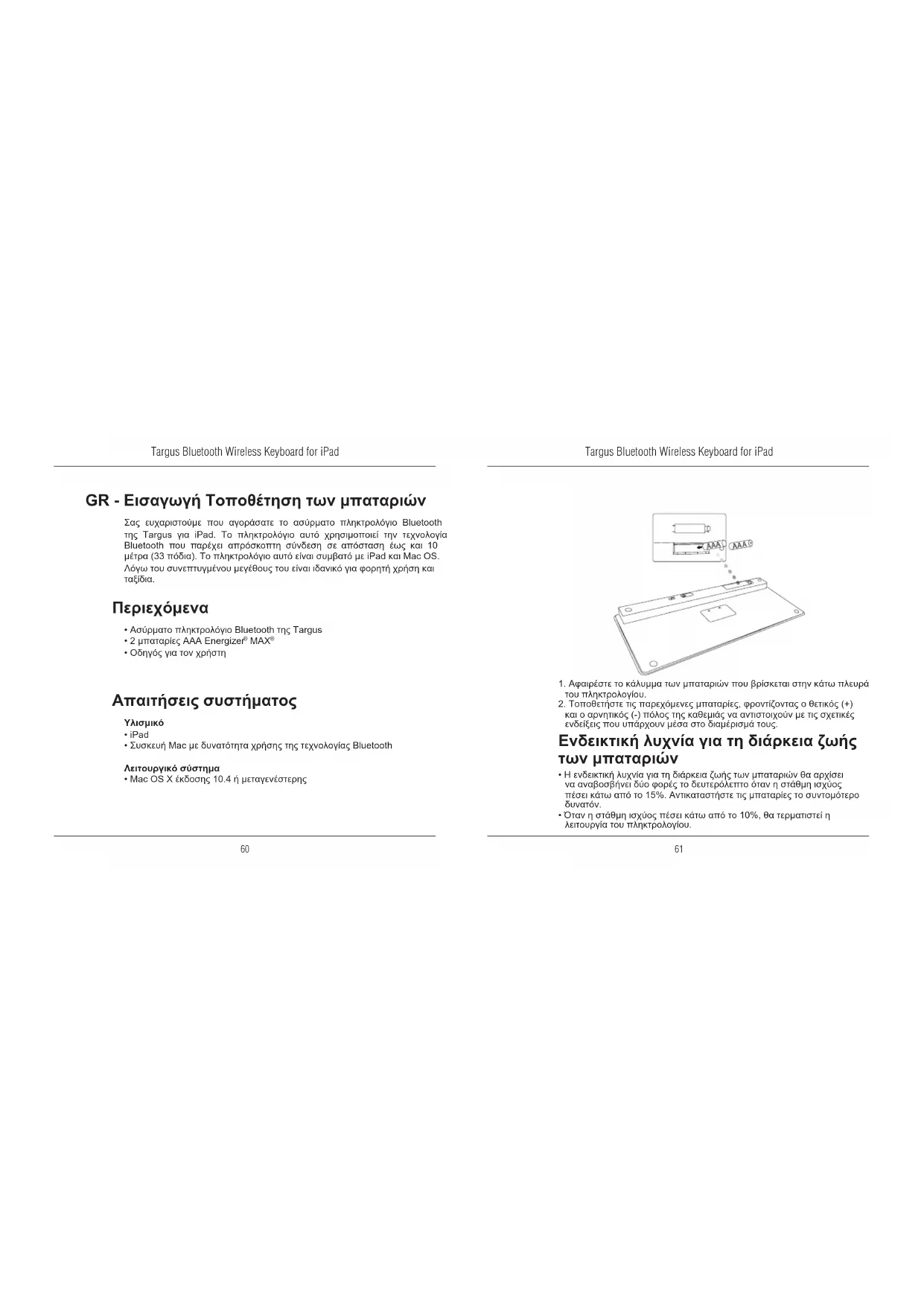
- Αφαιρέστε το κάλυμμα των μπαταριών που βρίσκεται στην κάτω πλευρά του πληκτρολογίου.
- Τοποθετήστε τις παρεχόμενες μπαταρίες, φροντίζοντας ο θετικός (+) και ο αρνητικός (-) πόλος της καθεμιάς να αντιστοιχούν με τις σχετικές ενδείξεις που υπάρχουν μέσα στο διαμέρισμά τους.
Ενδεικτική λυχνία για τη διάρκεια ζωής των μπαταριών
• Η ενδεικτική λυχνία για τη διάρκεια ζωής των μπαταριών θα αρχίσει να αναβοσβήνει δύο φορές το δευτερόλεπτο όταν η στάθμη ισχύος πέσει κάτω από το 15%. Αντικαταστήσε τις μπαταρίες το συντομότερο δυνατόν.
- Όταν η στάθμη ισχύος πέσει κάτω από το 10%, θα τερματιστεί η λειτουργία του πληκτρολογίου.
Δημιουργία της σύνδεσης
- Θέστε το πληκτρολόγιο σε λειτουργία φέρνοντας συρτά το κουμπί τροφοδοσίας στη θέση ΟΝ (Ενεργοποιημένο).
- Δώστε τη ρύθμιση ΟΝ (Ενεργοποιημένη) στη λειτουργία Bluetooth του iPad σας.
Bluetooth
ON
- Πιέστε το κουμπί Connect (Σύνδεση) στην πίσω πλευρά του ασύρματού πληκτρολογίου σας Bluetooth της Targus για να ενεργοποιηθεί η λειτουργία εντοπισμού. Όταν το πληκτρολόγιο περάσει στη λειτουργία εντοπισμού, η ενδεικτική λυχνία χαμηλής ισχύος θα αναβοοβήσει σε μπλε χρώμα.
- Μόλις εμφανιστεί το πληκτρολόγιο Bluetooth ως μία από τις παρατιθέμενες εντοπισμένες συσκευές στο μενού Bluetooth στο iPad, χτυπήστε απαλά πάνω στο όνομα και θα εμφανιστεί η προτροτή να πληκτρολογήσετε κλειδί πρόσβασης με τον υποδεικνυόμενο τρόπο.
Το πληκτρολόγιο Bluetooth θέλει να συγχρονιστεί με το iPad σας. Πληκτρολογήστε το κλειδί πρόσβασης «ΧΧΧΧΧΧ» στο «Πληκτρολόγιο Bluetooth» και, στη συνέχεια, πιέστε το πλήκτρο Return ή Enter.
Ακύρωση
- Πληκτρολογήστε το κλειδί πρόσβασης που εμφανίζεται στο αναδυόμενο μήνυμα και, στη συνέχεια, πιέστε το πλήκτρο Enter.
- Το πληκτρολόγιο Bluetooth έχει πλέον συνδεθεί με το iPad σας και η μπλε λυχνία θα πάψει να αναβοσβήνει.
Χρήση των πλήκτρων πρόσβασης
| Πλήκτρο | Λειτουργία |
| Αρχική οθόνη | |
| Αναζήτηση | |
| Το iPad θα περάσει στη λειτουργία Photo Frame (Πλαίσιο φωτογραφίας). | |
| Εμφάνιση και απιόκριψη του πληκτρολαγίου στην αθάνη ενδείξεων σας | |
| Επιστροφή ή μετάβαση στο προηγούμενο τραγούδι, την προηγούμενη τανία ή την προηγούμενη προβολή διαφανειών | |
| Αναπαραγωγή ή παύση αναπαραγωγής τραγούδιών, τανιών ή προβολής διαφανειών | |
| Γρήγορη προώθηση ή μετάβαση στο επόμενο τραγούδι, την επόμενη τανία ή την επόμενη προβολή διαφανειών | |
| Σίγαση του ήχου στο iPad | |
| Μείωση της έντασης του ήχου στο iPad | |
| Αύξηση της έντασης του ήχου στο iPad | |
| Κλείδωμα της οθόνης ενδείξεων σας |

ΑΝ ΕΙΣΤΕ ΧΡΗΣΤΗΣ ΜΑС, ΣΑΣ ΠΑΡΑΚΑΛΟΥΜΕ ΝΑ ΡΥΘΜΙΣΕΤΕ ΤΑ ΔΙΚΑ ΣΑΣ ΠΛΗΚΤΡΑ ΠΡΟΣΒΑΣΗΣ ΜΕΣΩ ΤΗΣ ΕΠΛΟΓΗΣ KEYBOARD SHORTCUT (ΣΥΝΤΟΜΕΥΣΗ ΠΛΗΚΤΡΟΛΟΓΙΟΥ) ΣΤΗΝ ΚΑΡΤΕΛΑ SYSTEM PREFERENCES (ΠΡΟΤΙΜΗΣΕΙΣ ΣΥΣΤΗΜΑΤΟΣ).
Σύνδεση Bluetooth: Mac
- Για να αρχίσετε τις ρυθμίσεις, κάντε κλικ στο εικονίδιο Bluetooth που βρίσκεται στην επιφάνεια εργασίας ή στη γραμμή συστήματος. Επιλέξτε Turn Bluetooth On (Ενεργοποίηση Bluetooth) για να ενεργοποιηθεί η λειτουργία Bluetooth στον υπολογιστή Mac.
- Με κύλιση προς τα κάτω στη λίστα επιλέξτε Set up Bluetooth Device... (Ρύθμιση συσκευής Bluetooth...).
- Θα γίνει εκκίνηση της εφαρμογής Bluetooth Setup Assistant (Βοηθός ρύθμισης Bluetooth). Σας παρακαλούμε να ακολουθήσετε τις οδηγίες που παρουσιάζονται στην οθόνη.
- Επιλέξτε keyboard (πληκτρολόγιο) και κάντε κλικ για να προχωρήσετε στη ρύθμιση. Για να συνδεθεί το πληκτρολόγιό σας θα χρειαστεί να είναι σε λειτουργία Discovery (εντοπισμού).
- Πιέστε το κουμπί Connect (Σύνδεση) στην πίσω πλευρά του ασύρματού πληκτρολογίου σας Bluetooth της Targus για να ενεργοποιθβεί η λειτουργία εντοπισμού. Όταν το πληκτρολόγιο περάσει στη λειτουργία εντοπισμού, η ενδεικτική λυχνία χαμηλής ισχύος θα αναβοσβήσει σε μπλε χρώμα.
- Ο υπολογιστής σας θα αρχίσει να ψάχνει για το πληκτρολόγιο. Μόλις το βρει, θα το εμφανίσει στη λίστα. Επιλέξτε Bluetooth Keyboard (Πληκτρολόγιο Bluetooth) και πιέστε την επιλογή Continue (Συνέχεια).
- Θα αρχίσει πλέον η διαδικασία συγχρονισμού του πληκτρολογίου Bluetooth. Για να προχωρήσετε, κάντε κλικ στην επιλογή Continue (Συνέχεια).
- Συγχαρητήρια. Το πληκτρολόγιο Bluetooth ρυθμίστηκε και είναι έτοιμο για χρήση. Μπορείτε να επιλέξετε να συνεχίσετε με τη ρύθμιση κάποιας άλλης συσκευής ή να κάνετε κλικ στην επιλογή Quit (Εξοδος) για έξοδο από τις ρυθμίσεις.





Μάρκα : TARGUS
Μοντέλο : iPad Bluetooth Keyboard AKB32NO
Κατηγορία : Πληκτρολόγιο