
iPad Bluetooth Keyboard AKB32NO - Tastatur TARGUS - Kostenlose Bedienungsanleitung
Finden Sie kostenlos die Bedienungsanleitung des Geräts iPad Bluetooth Keyboard AKB32NO TARGUS als PDF.



| Produkttyp | Bluetooth-Tastatur für iPad |
| Marke | Targus |
| Modell | AKB32NO |
| Verbindungstechnologie | Bluetooth (Reichweite bis zu 10 m) |
| Stromversorgung | 2 AAA-Batterien |
| Batteriestatusanzeige | Blaue LED: blinkt 2x/s bei 15%, aus bei 10% |
| Systemkompatibilität | iPad, Mac OS X v10.4 oder höher |
| Funktionstasten | Home, Suche, Wiedergabe/Pause, Lautstärke, Sperren, usw. |
| Packungsinhalt | Tastatur, 2 Energizer AAA-Batterien, Benutzerhandbuch |
| Abmessungen (ca.) | Ca. 24 x 16 x 1 cm |
| Gewicht (ca.) | Ca. 300 g |
| Pflege | Mit einem weichen, trockenen Tuch reinigen |
Häufig gestellte Fragen - iPad Bluetooth Keyboard AKB32NO TARGUS
Benutzerfragen zu iPad Bluetooth Keyboard AKB32NO TARGUS
0 Frage zu diesem Gerät. Beantworten Sie die, die Sie kennen, oder stellen Sie Ihre eigene.
Eine neue Frage zu diesem Gerät stellen
Laden Sie die Anleitung für Ihr Tastatur kostenlos im PDF-Format! Finden Sie Ihr Handbuch iPad Bluetooth Keyboard AKB32NO - TARGUS und nehmen Sie Ihr elektronisches Gerät wieder in die Hand. Auf dieser Seite sind alle Dokumente veröffentlicht, die für die Verwendung Ihres Geräts notwendig sind. iPad Bluetooth Keyboard AKB32NO von der Marke TARGUS.
BEDIENUNGSANLEITUNG iPad Bluetooth Keyboard AKB32NO TARGUS
DE - Einführung Einlegen der Batterien
Vielen Dank, dass Sie sich für die Kabellose Bluetooth-Tastatur für iPad von Targus entschieden haben. Diese Tastatur verwendet Bluetooth-Technologie, die Ihnen eine drahtlose Verbindung bis zu 10m (33ft) Entfernung bietet. Die Tastatur ist kompatibel mit iPad und Mac OS. Durch ihre Kompaktheit ist sie ideal zum Mitführen auf Reisen.
Inhalt
• Targus Kabellose Bluetooth-Tastatur
•2x AAA Energizer ^® MAX ^® Batterien
• Benutzerhandbuch
Systemanforderungen
Hardware
·iPad
- Bluetooth-fähiges Mac-Gerät
Betriebssystem
•MacOSXv10.4 oder neuere Versionen
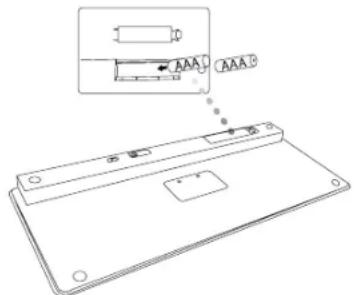
- Entfernen Sie die Batterieabdeckung an der Unterseite der Tastatur.
- Legen Sie die mitgelieferten Batterien ein. Stellen Sie sicher, dass die positiven (+) und negativen (-) Pole jeder Batterie mit den Polaritätsindikatoren im Inneren des Batteriefachs übereinstimmen.
Batterieladeanzeige
• Die Batterieladeanzeige blinkt zwei Mal pro Sekunde, wenn die Ladung unter 15% fällt. Ersetzen Sie die Batterie baldmöglichst.
•Die Tastaturschaltet sich ab, wenn die Ladung unter 10% fällt.
Verbindung herstellen
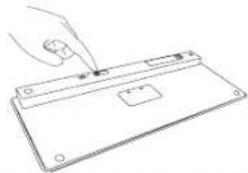
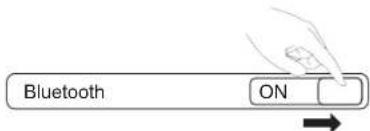
- Schalten Sie die Tastatur ein, indem Sie die Powertaste auf die AN-Position schieben.
- Schalten Sie die Bluetoothfunktion Ihres iPad AN.
- Drücken Sie die Verbindungstaste auf der Rückseite Ihrer Targus Kabellosen Bluetooth-Tastatur, um den Erkennungssmodus zu aktivieren. Der Niedrige-Energie-Indikator blinkt blau, wenn sich die Tastatur im Erkennungsmodus befindet.
- Wird die Bluetooth-Tastatur als ein entdecktes Gerät im Bluetoothmenü des iPad gezeigt, tippen Sie auf den Namen. Sie werden aufgefordert, einen Schlüsselcode, wie gezeigt, einzugeben.
"Bluetooth-Tastatur" würde sich gern mit Ihrem iPad verbinden. Geben Sie den Schlüsselcode "XXXXXX" bei "Bluetooth-Tastatur" ein, gefolgt von Return- oder Eingabetaste.
Abbrechen
- Geben Sie den Schlüsselcode in die Pop Up-Nachricht ein, gefolgt von der Eingabetaste.
- Die Bluetooth-Tastatur ist jetzt mit mit Ihrem iPad verbunden, und das blaue Licht hört zu blinken auf.
Verwendung von Schnellzugrifftasten
| Taste | Funktion |
| Startbildschirm | |
| Suche | |
| iPad geht in Bilderrahmenmodus | |
| Blenden Sie die Tastatur auf Ihrer Anzeige ein und aus | |
| Spulen Sie zurück oder gehen Sie zum vorherigen Titel, Film oder zur vorherigen Diashow | |
| Spielen oder pausieren Sie Titel, Filme oder Diashows | |
| Schneller Vorlauf oder gehen Sie zum nächsten Titel, Film oder zur nächsten Diashow | |
| Stummschallen des iPad | |
| Verringern Sie die Lautstärke des iPad | |
| Erhöhen Sie die Lautstärke des iPad | |
| Sperren der Anzeige |

FÜR MAC-Nutzer: BITTE RICHTEN SIE IHRE EIGENEN Schnellzu-grifflasten UNTER "TASTATUR SHORTCUT" IN "SYSTEMPRÄFER-ENZEN" EIN.
Bluetooth-Verbindung: Mac
- Gehen Sie zum Bluetooth-Symbol auf Ihrem Desktop oder in der Systemleiste und klicken Sie das Symbol, um die Einrichgung zu beginnen. Wählen Sie "Bluetooth einschalten", um die Bluetoothfunktion Ihres Mac zu aktivieren.
- Scrollen Sie auf der Liste herunter und wählen Sie "Bluetooth-Gerät einrichten..."
- Der Bluetooth-Einrichtungsassistent startet. Bitte folgen Sie den Anweisungen auf dem Bildschirm.
- Wählen Sie "Tastatur" und klicken Sie Fortfahren, um mit der Einrichtung fortzufahren. Ihre Tastatur muss sich, um sich verbinden zu können, im "Erkennungsmodus" befinden.
- Drücken Sie die Verbindungstaste auf der Rückseite Ihrer Targus Kabellosen Bluetooth-Tastatur, um den Erkennungsmodus zu aktivieren. Der Niedrige-Energie-Indikator blinkt blau, wenn sich die Tastatur im Erkennungsmodus befindet
- Ihr Computer beginnt mit der Suche nach der Tastatur. Ist die Tastatur gefunden, wird sie in der Liste angezeigt. Markieren Sie "Bluetooth-Tastatur" und klicken Sie Fortfahren.
- Die Bluetooth-Tastatur beginnt jetzt, sich zu verbinden. Klicken Sie "weiter" um fortzufahren.
- Herzlichen Glückwunsch. Ihre Bluetooth-Tastatur ist eingeichtet und betriebsbereit. Sie können ein anderes Gerät anschließen oder Verlassen klicken, um das Setup zu verlassen.




Marke : TARGUS
Modell : iPad Bluetooth Keyboard AKB32NO
Kategorie : Tastatur