
iPad Bluetooth Keyboard AKB32NO - Klávesnice TARGUS - Bezplatný návod k obsluze
Najděte návod k zařízení zdarma iPad Bluetooth Keyboard AKB32NO TARGUS ve formátu PDF.



| Typ produktu | Bluetooth klávesnice pro iPad |
| Značka | Targus |
| Model | AKB32NO |
| Technologie připojení | Bluetooth (dosah až 10 m) |
| Napájení | 2 AAA baterie |
| Indikátor stavu baterií | Modrá LED: bliká 2krát/s při 15%, vypne se při 10% |
| Systémová kompatibilita | iPad, Mac OS X v10.4 nebo vyšší |
| Funkční klávesy | Domů, Hledání, Přehrát/Pauza, Hlasitost, Zámek atd. |
| Obsah balení | Klávesnice, 2 AAA baterie Energizer, uživatelský manuál |
| Rozměry (odhadované) | Přibližně 24 x 16 x 1 cm |
| Hmotnost (odhadovaná) | Přibližně 300 g |
| Údržba | Čistěte měkkým suchým hadříkem |
Často kladené otázky - iPad Bluetooth Keyboard AKB32NO TARGUS
Dotazy uživatelů ohledně iPad Bluetooth Keyboard AKB32NO TARGUS
0 otázka o tomto zařízení. Odpovězte na ty, které znáte, nebo položte vlastní.
Položte novou otázku o tomto zařízení
Stáhněte si návod pro váš Klávesnice ve formátu PDF zdarma! Najděte svůj návod iPad Bluetooth Keyboard AKB32NO - TARGUS a vezměte svůj elektronický přístroj zpět do rukou. Na této stránce jsou zveřejněny všechny dokumenty potřebné k používání vašeho zařízení. iPad Bluetooth Keyboard AKB32NO značky TARGUS.
NÁVOD K OBSLUZE iPad Bluetooth Keyboard AKB32NO TARGUS
CZ - Úvod Instalace baterií
Děkujeme, že jste zakoupili Targus bezdrátovou Bluetooth klávesnici pro iPad. Tato klávesnice využivá technologii Bluetooth, která poskytuje bezproblémové připojení až na vzdálenost 10m. Tato klávesnice je kompatibilní s iPad a Mac OS. Její kompaktní velikost je ideální pro přenos nebo cestování.
Obsah
• Targus bezdrátová Bluetooth klávesnice
• 2 x AAA Energizer ^® MAX ^® baterie
• Uživatelská příručka
Systémové požadavky
Hardware
• iPad
• Mac Bluetooth podporující zařizení
Operační systém
• Mac OS X v10.4 nebo pozdější
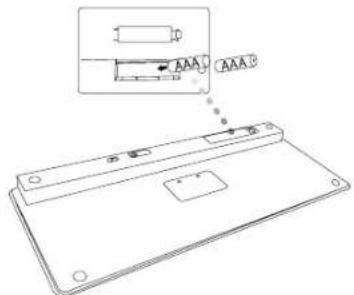
- Odstraňte kryt baterie umistěný na spodní straně klávesnice.
- Vložte dodané baterie, ujistěte se, že kladná (+) a záporná (-) strana každé baterie baterie se shoduje s polaritou vyznačenou uvnitř prostoru pro baterie.
Indikátor životnosti baterie
- Indikátor životnosti baterie bude blikat každé 2 vteřiny, pokud úroveň výkonu klesne pod 15 %. Baterie vyměňte co nejdříve.
- Klávesnice se vypne, pokud je úroveň výkonu pod 10 %.
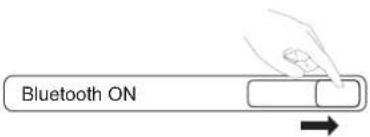
- Klávesnici zapněte posunutím vypínače do polohy ON (ZAPNUTO).
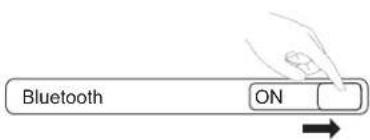
- Zapněte funkci Bluetooth na vašem iPad.
- Stisknutím tlačítka Connect (Připojit) na zadní straně vaší Targus bezdrátové Bluetooth klávesnici aktivujete režim odhalení. Když je klávesnice v režimu odhalení, indikátor nízkého výkonu začne modře blikat.
- Jakmile je Bluetooth klávesnice uvedená v bluetooth nabídce v iPad jako nalezené zařízení, klepněte na název a budete vyzvání k zadání klíče, jak je ukázáno.
- Vložte klíč zobrazený na automaticky otevíraném hlášení, dále klávesa Enter.
- Bluetooth klávesnice je nyní připojena k vašemu iPad a modrý indikátor přestane blikat.
Použití klávesových zkratek
| Klávesa | Funkce |
| Domovská obrazovka | |
| Vyhledávat | |
| iPad vstoupí do režimu Foto rámeček | |
| Zobrazení a skrytí klávesnice na vašem displeji | |
| Převinout zpět nebo jít na předchozí skladbu, film nebo prezentaci | |
| Přehrát nebo pozastavit skladby, filmy nebo prezentace | |
| Převinout dopředu nebo jít na další skladbu, film nebo prezentaci | |
| Vypnutí zvuku na iPad | |
| Snižení hlasitosti na iPad | |
| Zvýšení hlasitosti na iPad | |
| Uzamčení displeje |

PRO UŽIVATELE MAC, NASTAVTE VAŠE VLASTNÍ KLÁVESOVÉ ZKRATKY V „KEYBOARD SHORTCUT“ („KLÁVESOVÁ ZKRATKA“) NA „SYSTEM PREFERENCES“ („SYSTÉMOVÝCH PREFERENCÍCH“)
Bluetooth připojení: Mac
- Jděte na ikonu Bluetooth umístěnou na ploše nebo liště a kliknutím na ikonu zahájíte nastavení. Výběrem „Turn Bluetooth On“ („Zapnout Bluetooth“) aktivuje funkci Bluetooth na vašem Mac.
- Posunujte se na seznamu dolů a zvolte „Set up Bluetooth Device...“ („Nastavit Bluetooth zařízení...)
- Spustí se asistent nastavení Bluetooth. Držte se pokynů na obrazovce.
- Zvolte „keyboard” („klávesnice“) a kliknutím na „continue“ („pokračoval“) pokračujete v nastavení. Pro připojení je potřeba, aby klávesnice byla v režimu „discovery“ („odhalení“).
- Stisknutím tlačitka „Connect" („Připojit“) na zadní straně vaší Targus bezdrátové Bluetooth klávesnice aktivujete režim odhalení. Když je klávesnice v režimu odhalení, indikátor nízkého napěti bliká modře.
- Počítač začne vyhledávat klávesnici. Jakmile je klávesnice nalezena, zobrazí se na seznamu. Zvýrazněte „Bluetooth Keyboard" („Bluetooth klávesnice“) a stiskněte „continue" („pokračovat“)
- The Bluetooth keyboard will now begin pairing. Click continue to proceed.
- Blahopřejeme. Vaše Bluetooth klávesnice je nastavená a připravená k použiti. Můžete se rozhodnout nastavit další zařizení nebo kliknutím na „Quit” („Ukončit“) opustíte nastavení.
- Bezdrótová Bluetooth klávesnica Targus
• 2 x AAA batérie Energizer®MAX®
• Návod na použitie
- Otvorte kryt priestoru pre batérie v spodnej časti klávesnice.
- Vložte dodávané batérie a uistite sa, že kladná (+) a záporná (-) polarita každej batérie zodpovedá označeniu polarít vo vnútri priestoru pre batérie.
- Zapnite klávesnicu posunutím tlačidla napájania do polohy ON (Zap.).
- Zapnite funkciu Bluetooth na vašom iPad-e.




Značka : TARGUS
Model : iPad Bluetooth Keyboard AKB32NO
Kategorie : Klávesnice