
iPad Bluetooth Keyboard AKB32NO - Clavier TARGUS - Notice d'utilisation et mode d'emploi gratuit
Retrouvez gratuitement la notice de l'appareil iPad Bluetooth Keyboard AKB32NO TARGUS au format PDF.



| Type de produit | Clavier Bluetooth pour iPad |
| Marque | Targus |
| Modèle | AKB32NO |
| Technologie de connexion | Bluetooth (portée jusqu'à 10 m) |
| Alimentation | 2 piles AAA |
| Indicateur de charge des piles | LED bleue : clignote 2 fois/s à 15%, arrêt à 10% |
| Compatibilité système | iPad, Mac OS X v10.4 ou supérieur |
| Touches de fonction | Accueil, Recherche, Lecture/Pause, Volume, Verrouillage, etc. |
| Contenu de la boîte | Clavier, 2 piles AAA Energizer, manuel utilisateur |
| Dimensions (estimées) | Environ 24 x 16 x 1 cm |
| Poids (estimé) | Environ 300 g |
| Entretien | Nettoyer avec un chiffon doux et sec |
FOIRE AUX QUESTIONS - iPad Bluetooth Keyboard AKB32NO TARGUS
Questions des utilisateurs sur iPad Bluetooth Keyboard AKB32NO TARGUS
0 question sur cet appareil. Repondez a celles que vous connaissez ou posez la votre.
Poser une nouvelle question sur cet appareil
Téléchargez la notice de votre Clavier au format PDF gratuitement ! Retrouvez votre notice iPad Bluetooth Keyboard AKB32NO - TARGUS et reprennez votre appareil électronique en main. Sur cette page sont publiés tous les documents nécessaires à l'utilisation de votre appareil iPad Bluetooth Keyboard AKB32NO de la marque TARGUS.
MODE D'EMPLOI iPad Bluetooth Keyboard AKB32NO TARGUS
CLAVIER SANS FIL pour iPad ....54
Nous vous remercions d'avoir acheté ce clavier sans fil Bluetooth pour iPad. Il utilise la technologie Bluetooth permettant de communiquer sans fil jusqu'à une distance de 10 m. Il est plus spécifiquement destiné à l'iPad et est compatible avec le système d'exploitation Ma. Son format compact vous permet de le transporter partout avec vous, facilement.
Contenu de la boîte
- Clavier sans fil Bluetooth ^® de Targus
•2x piles AAA Energizer ^® MAX ^®
• 1 x manuel d'utilisateur
Configuration système requise
Matériel
·iPad
• Un appareil Mac compatible Bluetooth
Système d'exploitation
• Mac OS X v10.4 ou supérieure
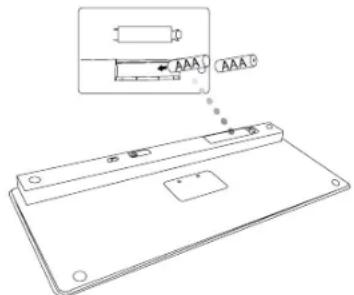
- Ouvrez le compartiment de pile sous le clavier.
- Insérez les deux piles fournies dans leur logement, en respectant le sens des polarités (+) et (-) indiquées à l'intérieur du compartiment de piles.
Indicateur de niveau de charge des piles
• L'indicateur de niveau de charge clignote deux fois par seconde lorsque les piles ne sont plus chargées qu'à 15% de leur capacité totale. Remplacez alors les piles le plus vite possible.
- Le clavier cesse totalement de fonctionner lorsque les piles se sont plus chargées qu'à 10% de leur capacité totale.
Établissement de la connexion
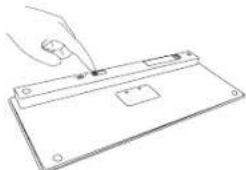
- Poussez le commutateur principal de marche/arrêt du clavier sur la position marche (ON).
- Activez (ON) la fonction Bluetooth de votre iPad.
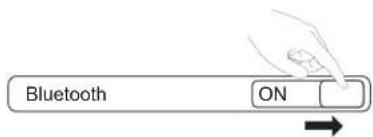
- Appuyez sur la touche Connect (Connexion) situé à l'arrière de votre clavier sans fil Bluetooth de Targus pour activer le mode Recherche. L'indicateur de niveau de charge des piles bleu clignote lorsque ce mode est actif.
- L'iPad détecte le clavier Bluetooth et ajoute une entrée correspondante dans son bluetooth. Tapez sur cette entrée. La page suivante s'affiche sur l'écran.
"Un clavier Bluetooth" cherche à établir une connexion avec votre iPad. Tapez le mot de passe "XXXXXX" sur le "clavier Bluetooth" et appuyez sur la touche Retour ou Entrer.
Annuler
- Tapez le mot de passe indiqué dans le message et appuyez sur la touche Entrer.
- le clavier Bluetooth est maintenant connecté à votre iPad et le témoin bleu cesse de clignoter.
Touches de fonction
| Touche | Fonction |
| Page d'accueil | |
| Recherche | |
| L'iPad passe en mode Cadre de photo. | |
| Affiche/cache le clavier sur l'écran. | |
| Retour en arrière ou revient à la chanson, à la vidéo ou au diaporama précédent. | |
| Lecture de la chanson, de la vidéo ou du diaporama, ou pause dans la lecture. | |
| Avance ou passe à la chanson, à la vidéo ou au diaporama suivant. | |
| Désactive le son sur l'iPad. | |
| Diminue le volume sonore sur l'iPad. | |
| Augmente le volume sonore sur l'iPad. | |
| Verrouille l'écran. |

POUR LES UTILISATEURS MAC, VOUS POUVEZ DÉFINIR VOS PROPRES TOUCHES DE FONCTION DANS LA SECTION "RACCOURCIS CLAVIER" DES "RÉFÉRENCES SYSTÈME".
Connexion Bluetooth : Mac
- Cliquez sur l'icône Bluetooth depuis le Bureau ou la barre d'état système. Sélectionnez "Turn Bluetooth On" (Activer Bluetooth) pour activer la fonction Bluetooth sur votre Mac.
- Parcourez la liste jusqu'à sélectionner "Set up Bluetooth Device..." (Configurer périphérique Bluetooth...)
- L'assistant de configuration Bluetooth démarre. Conformez-vous aux instructions affichées sur l'écran.
- Sélectionnez "Clavier" et cliquez sur Continuer. Votre clavier doit être positionné en mode "recherche" pour établir la connexion.
- Appuyez sur la touche Connect (Connexion) situé à l'arrière de votre clavier sans fil Bluetooth de Targus pour activer le mode Recherche. L'indicateur de niveau de charge des piles clignote en bleu lorsque ce mode est actif.
- Votre ordinateur recherche la souris Bluetooth. Il la détecte et l'affiche dans la liste des périphériques Bluetooth. Mettez en surbrillance l'entrée "Clavier Bluetooth" et cliquez sur Continuer.
- Le clavier est prêt pour procéder au couplage. Cliquez sur Continuer.
- Félicitations ! Votre clavier Bluetooth est connecté et prêt à fonctionner. Le cas échéant, ajoutez d'autres périphériques Bluetooth puis cliquez sur Quitter pour fermer la fenêtre de configuration.

Marque : TARGUS
Modèle : iPad Bluetooth Keyboard AKB32NO
Catégorie : Clavier