
iPad Bluetooth Keyboard AKB32NO - Tangentbord TARGUS - Gratis bruksanvisning och manual
Hitta enhetens manual gratis iPad Bluetooth Keyboard AKB32NO TARGUS i PDF-format.



| Produkttyp | Bluetooth-tangentbord för iPad |
| Märke | Targus |
| Modell | AKB32NO |
| Anslutningsteknik | Bluetooth (räckvidd upp till 10 m) |
| Strömförsörjning | 2 AAA-batterier |
| Batterinivåindikator | Blå LED: blinkar 2 gånger/s vid 15%, stängs av vid 10% |
| Systemkompatibilitet | iPad, Mac OS X v10.4 eller senare |
| Funktionsknappar | Hem, Sök, Spela/Paus, Volym, Lås, etc. |
| Förpackningens innehåll | Tangentbord, 2 AAA Energizer-batterier, användarmanual |
| Mått (uppskattade) | Cirka 24 x 16 x 1 cm |
| Vikt (uppskattad) | Cirka 300 g |
| Skötsel | Rengör med en mjuk, torr trasa |
Vanliga frågor - iPad Bluetooth Keyboard AKB32NO TARGUS
Användarfrågor om iPad Bluetooth Keyboard AKB32NO TARGUS
0 fråga om denna apparat. Svara på dem du kan eller ställ din egen.
Ställ en ny fråga om denna apparat
Ladda ner instruktionerna för din Tangentbord i PDF-format gratis! Hitta din manual iPad Bluetooth Keyboard AKB32NO - TARGUS och ta tillbaka ditt elektroniska enhet i hand. På denna sida publiceras alla dokument som behövs för att använda din enhet. iPad Bluetooth Keyboard AKB32NO av märket TARGUS.
BRUKSANVISNING iPad Bluetooth Keyboard AKB32NO TARGUS
TRÄDLÖST BLUETOOTH TANGETBORD för iPad 132
SI – Slovensko
BLUETOOTH BREZZIČNA TIPKOVNICA za iPad ....138
SE - Introduktion Installation av batterierna
Tack för ditt köp av Targus trådlåsa bluetoothtangentbord för iPad. Detta skrivbord använder bluetooth teknologi som tillhandahåller felfri anslutning med en räckvidd till upp till 10 meter (33 feet)
Innehåll
• Targus trdläsa bluetooth skrivbord
•2x AAA Energizer® MAX® batterier
•Användarmanual
Systemkrav
Härdvara
·iPad
• Mac Bluetooth aktiverad utrustning
Operativsystem
•MacOSXv10.4eller senare
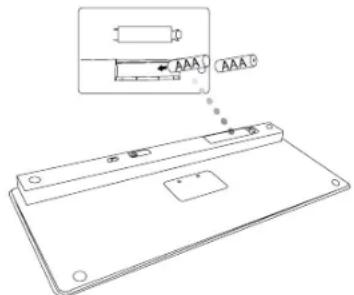
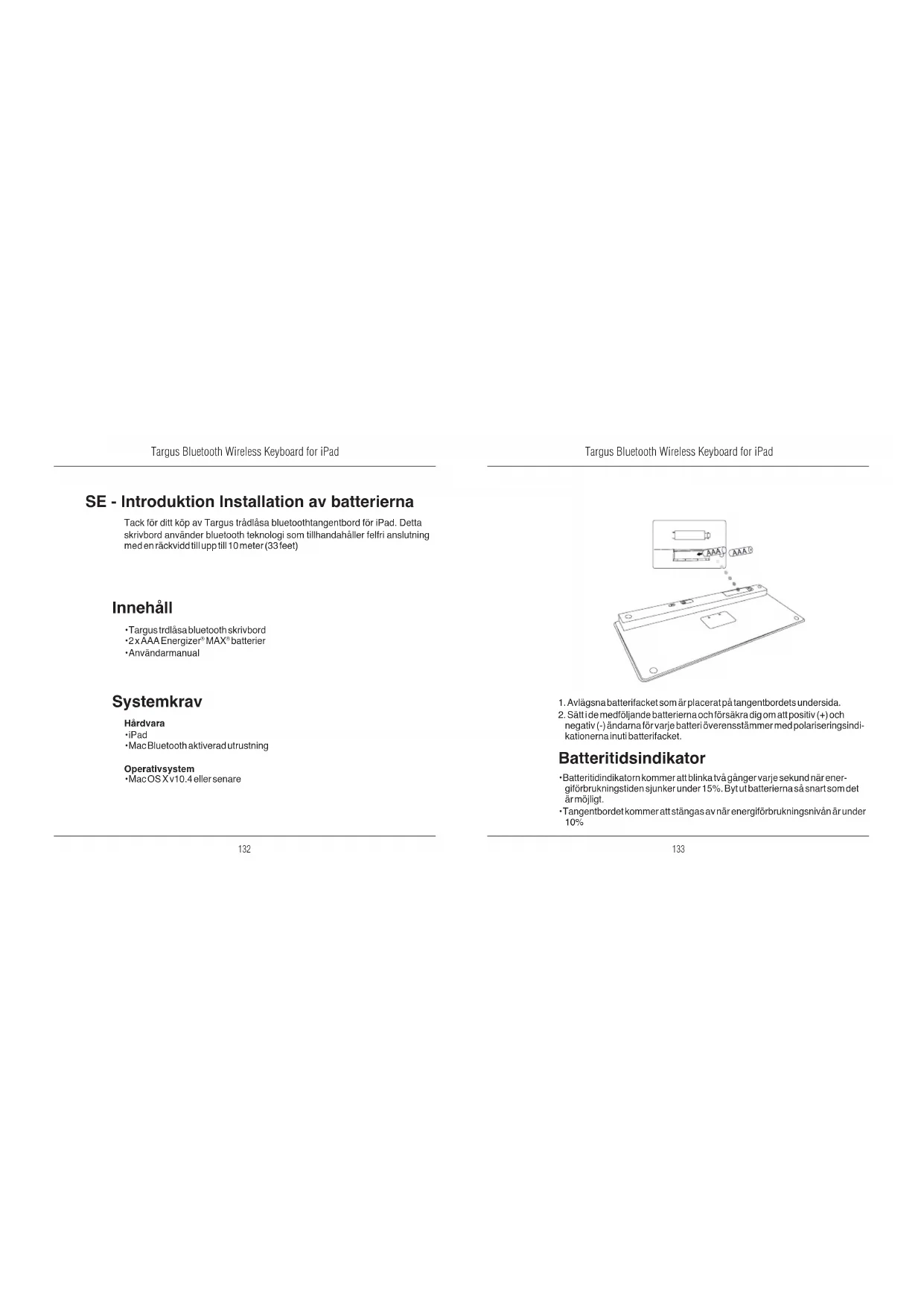
- Avlägsna batterifacket som är placerat på tangentbordets undersida.
- Sätt i de medföljande batterierna och försäkra dig om att positiv (+) och negativ (-) ändarna för varje batteri överensstämmer med polariseringsindikationerna inuti batterifacket.
Batteritidsindikator
- Batteritidindikatom kommer att blinka två gånger varje sekund när energiförbrukningstiden sjunker under 15%. Byt ut batterierna så snart som det är möjligt.
- Tangentbordet kommer att stängas av när energiförbrukningsnivån är under 10%
- Sätt på tangentbordet genom att skjuta påsättningsknappen till position ON (PÅ)
- Sätt på bluetoothfunktionen på din iPad.
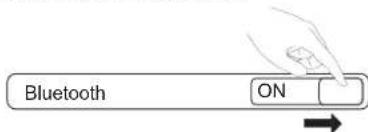
- Tryck in anslutningsknappen på baksidan av Targus trådlåsa bluetoothtangentbord för att aktivera undersökningsläge. Den låga energiindikatorn kommer att lysa i blätt när tangentbordet är satt i undersökningsläge.
- När bluetoothtangentbordet har lagts till som en hittad enhet i bluetoothmenyn på iPad ska du fylla i namnet och du kommer därefter bli hänvisad att ange ett lösenord som också visas.
"Bluetooth Keyboard" ("Bluetooth Tangentbord") skulle villa förenas med din iPad. Siå in lösenordet "XXXXXX" på "Bluetooth Keyboard" ("Bluetooth Tangentbord"), följät av att du trycker in retur- eller enterknappen.
Avbryt
- Skriv i lösenordet som visas i det övre meddelandet följt av en nyckel.
- Bluetoothtangentbordet har anslutits tillsammans med din iPad och därefter kommer den blåa lampan att sluta lysa.
Användning av förvalsknappar
| Knapp | Funktion |
| Hemmaskärm | |
| Sök | |
| iPad kommer att gå in i läget för fotoram | |
| Visa eller dölj skrivbordet på din skärm | |
| Spola tillbaka eller gå till tidigare låtar, filmer, eller bildspel | |
| Spela upp eller pausa låtar, filmer, eller bildspel | |
| Spola snabbt framåt låtar, filmer, eller bildspel | |
| Stäng av ljudet på din iPad | |
| Sänk volymen på din iPad | |
| Öka volymen på din iPad | |
| Lås din skärm |

FÖR MAC-ANVÄNDARE, VAR VÄNLIG ATT PÅ EGEN HAND STÄLLA IN FÖRVALSKNAPPARNA GENOM ATT GÅ IN I "KEYBOARD SHORTCUT" ("TANGENTBORDSGENVÄGAR") i "SYSTEM PREFERENCES" (SYSTEM PREFERENSER)
Bluetooth anslutning: MAC
- Gå till bluetoothikonen som är placerad på ditt skrivbord eller i systemmenyn och klicka därefter på ikonen för att börja installationen. Välj "Turn Bluetooth On" ("Sätt på bluetooth") för att aktivera bluetoothfunktionen på din Mac.
- Scrollanedät i listan och välj "Setup Bluetooth Device..." ("Ställ in bluetoothenhet")
- Assistenten för bluetoothinstallationen kommer att startas. Var vänlig att följ instruktionerna som syns på skärmen.
- Välj "keyboard" ("tangentbord") och klicka därefter på fortsätt för att läta installationen fortgå. Du kommer att behöva ha ditt tangetbord i "discovery" ("undersöknings") läge för att ansluta.
- Tryck in anslutningsknappen på baksidan av ditt Targus trådlösa bluetoothtangentbord för att aktivera undersökningsläge. Indikatorlampan som anger att energinivån är låg kommer att lysa i blätt när tangentbordet är satti undersökningsläge.
- Din dator kommer att börja söka efter tangentbordet. Då tangentbordet har hittats, kommer det att dyka uppi listan. Markera "Bluetooth Keyboard" ("Bluetooth Tanetbord") och tryck därefter på fortsätt.
- Bluetoothtangentbordet kommer nu börja att förena sig. Klick på fortsätt för att fortgå.
- Grattis. Ditt bluetoothtangentbord har nu installerats och är nu redo att användas. Du kan välja att installera en annan enhet genom att klicka på avsluta för att gå ur installationen.




Märke : TARGUS
Modell : iPad Bluetooth Keyboard AKB32NO
Kategori : Tangentbord