
iPad Bluetooth Keyboard AKB32NO - Billentyűzet TARGUS - Ingyenes használati útmutató
Találja meg az eszköz kézikönyvét ingyenesen iPad Bluetooth Keyboard AKB32NO TARGUS PDF formátumban.



| Termék típusa | Bluetooth billentyűzet iPad-hez |
| Márka | Targus |
| Modell | AKB32NO |
| Kapcsolódási technológia | Bluetooth (hatótávolság akár 10 m) |
| Tápellátás | 2 db AAA elem |
| Elemtöltés kijelző | Kék LED: 15%-nál 2-szer/sec villog, 10%-nál kikapcsol |
| Rendszerkompatibilitás | iPad, Mac OS X v10.4 vagy újabb |
| Funkcióbillentyűk | Kezdőlap, Keresés, Lejátszás/Szünet, Hangerő, Zár, stb. |
| A csomag tartalma | Billentyűzet, 2 db AAA Energizer elem, használati útmutató |
| Méretek (becsült) | Körülbelül 24 x 16 x 1 cm |
| Tömeg (becsült) | Körülbelül 300 g |
| Karbantartás | Puha, száraz ruhával tisztítsa |
Gyakran ismételt kérdések - iPad Bluetooth Keyboard AKB32NO TARGUS
Felhasználói kérdések a következőről iPad Bluetooth Keyboard AKB32NO TARGUS
0 kérdés erről a készülékről. Válaszolj azokra, amiket ismersz, vagy tedd fel a sajátod.
Tegyél fel egy új kérdést erről a készülékről
Töltse le az útmutatót a következőhöz Billentyűzet PDF formátumban ingyenesen! Találja meg kézikönyvét iPad Bluetooth Keyboard AKB32NO - TARGUS és vegye vissza elektronikus eszközét a kezébe. Ezen az oldalon közzé van téve az eszköze használatához szükséges összes dokumentum. iPad Bluetooth Keyboard AKB32NO márka TARGUS.
HASZNÁLATI ÚTMUTATÓ iPad Bluetooth Keyboard AKB32NO TARGUS
HU - Bevezetés Az elemek behelyezése
Köszönjük, hogy a Targus vezeték nélküli Bluetooth iPad-billentyűzetet vásárolta meg. Ez a Bluetooth-billentyűzet legfeljebb 10 m távolságig használható. iPad és Mac OS készülékekhez alkalmas. Kis mérete miatt ideális hordozható alkalmazásokban és utazáshoz.
Tartalom
- Targus Bluetooth vezeték nélküli billentyüzet.
- 2 x AAA Energizer ^ MAX ^ elem.
- Használati útmutató.
Rendszerkövetelmények
Hardver
• iPad
- Bluetooth használatára alkalmas Mac eszköz
Operációs rendszer
• Mac OS X v10.4 vagy újabb
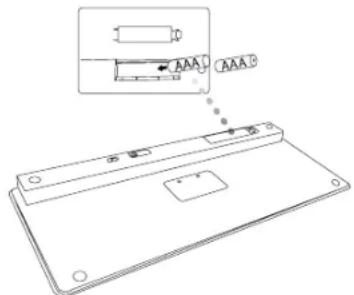
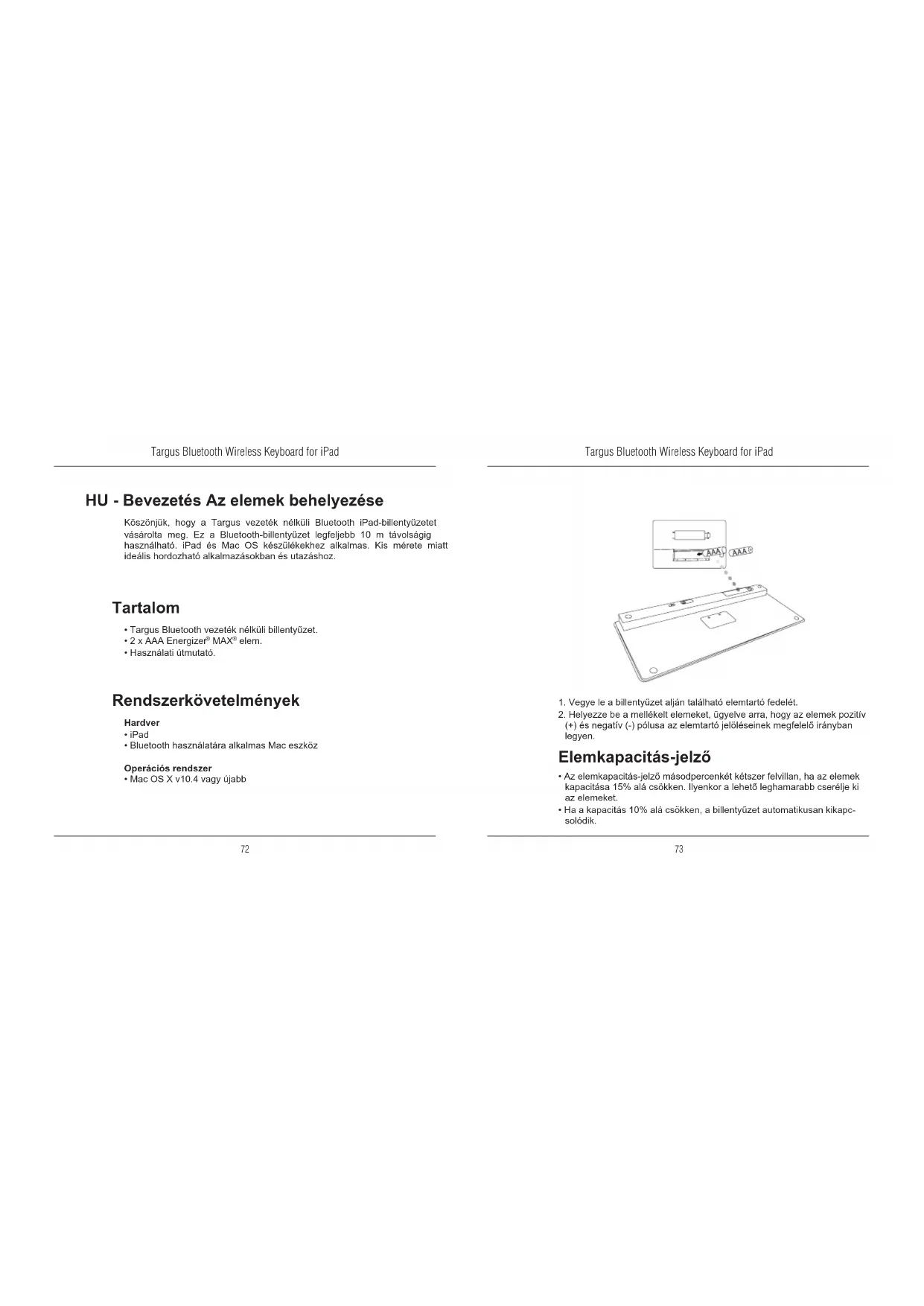
- Vegye le a billentyüzet alján található elemtartó fedelét.
- Helyezze be a mellékelt elemeket, ügyelve arra, hogy az elemek pozitív (+) és negatív (-) pólusa az elemtartó jelöléseinek megfelelő irányban legyen.
- Az elemkapacitás-jelző másodpercenkét kétszer felvillan, ha az elemek kapacitása 15% alá csökken. Ilyenkor a lehető leghamarabb cserélje ki az elemeket.
- Ha a kapacitás 10% alá csökken, a billentyüzet automatikusan kikapcsolódik.
Elemkapacitás-jelző
A kapcsolat létrehozása
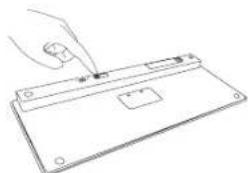
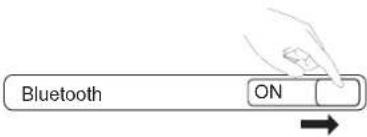
- A bekapcsoló gombot ON állásba tolva kapcsolja be a billentyűzetet.
- Az iPad-en kapcsolja be (ON) a Bluetooth-funkciót.
- A vezeték nélküli Targus Bluetooth billentyűzeten nyomja meg a Connect gombot, ezzel bekapcsolódik a felderítés üzemmód. Ebben az üzemmódban az elemkapacitás-jelző kék színnel villog.
- Amint a Bluetooth-billentyűzet megjelenik az iPad által megtalált készülékek listájában, érintse meg a nevét, ekkor az ábra szerinti, a jelszó beírását kérő üzenet jelenik meg.
"Bluetooth Keyboard" kapcsolódni szeretne az iPad-hez, Irja be az "XXXXXX" jelszót, majd nyomja meg a "return" vagy "enter" gombot.
Megszakítás
- Irja be az üzenetben látható jelszót és nyomja meg az "enter" gombot.
- A Bluetooth-billentyüzet ezzel kapcsolódott az iPad-hez és a kék jelzőfény villogása megszűnik.
A funkciógombok használata
| Gomb | Funkció |
| Kezdőképernyő | |
| Keresés | |
| iPad fényképkeret-üzemmódba kapcsolása | |
| A képernyőbillentyűzet megjelenítése és elrejtése. | |
| Gyors lejátszás visszafelé, vagy vissza az előző dalra, filmre vagy diabemutatóra. | |
| Dal, film vagy diabemutató lejátszása vagy megállítása. | |
| Gyors lejátszás előre, vagy tovább a következő dalra, filmre vagy diabemutatóra. | |
| iPad hangjának kikapcsolása. | |
| iPad hangerejének csökkentése. | |
| iPad hangerejének növelése. | |
| Képernyő zárolása. |

MAC ESETÉN: KÉRJÜK, A "SYSTEM PREFERENCES" MENÜ "KEYBOARD SHORTCUT" MENÜPONTJÁBAN ÁLLÍTSA BE A SAJÁT FUNKCIÓGOMBJAIT.
Bluetooth-kapcsolat: Mac
- Az asztalon vagy az eszközsoron a Bluetooth-ikonra kattintva indítsa el a beállítást. A "Turn Bluetooth On" választásával kapcsolja be a Mac Bluetooth-funkcióját.
- Görgesse lefelé a listát és válassza a "Set up Bluetooth Device..." sort.
- A Bluetooth-beállító segédprogram jelenik meg. Kövesse a képernyön megjelenő utasításokat.
- Válassza a "keyboard" lehetőségel és a "continue" gombra kattintva folytassa a telepítést. A csatlakoztatáshoz a billentyüzetnek felderítés-üzemmódban kell lennie.
- A vezeték nélküli Targus Bluetooth-billentyűzet hátoldalán nyomja meg a Connect gombot, ekkor a billentyűzet felderítés-üzemmódba kerül. Ebben az üzemmódban az elemkapacitás-jelző kék színnel villog.
- A számítógép keresni kezdi a billentyűzetet. Ha megtalálta, akkor a billentyűzet megjelenik a listában. Álljon a "Bluetooth Keyboard" sorra és kattintson a "continue" gombra.
- A Bluetooth-billentyüzet megkezdi a párosítást. A folytatáshoz kattintson a "continue" gombra.
- Gratulálunk! A Bluetooth-billentyüzet beállítása befejeződött és készen áll a használatra. Folytathatja további készülékek beállításával, vagy a Quit gombra kattintva kiléphet a beállítómenüből.
Indikátor stavu batérie




Márka : TARGUS
Modell : iPad Bluetooth Keyboard AKB32NO
Kategória : Billentyűzet