
iPad Bluetooth Keyboard AKB32NO - Tastatură TARGUS - Manual de utilizare gratuit
Găsiți gratuit manualul dispozitivului iPad Bluetooth Keyboard AKB32NO TARGUS în format PDF.



| Tip produs | Tastatură Bluetooth pentru iPad |
| Marcă | Targus |
| Model | AKB32NO |
| Tehnologie de conectare | Bluetooth (rază de până la 10 m) |
| Alimentare | 2 baterii AAA |
| Indicator de încărcare a bateriilor | LED albastru: clipește de 2 ori/s la 15%, se oprește la 10% |
| Compatibilitate sistem | iPad, Mac OS X v10.4 sau superior |
| Taste funcționale | Acasă, Căutare, Redare/Pauză, Volum, Blocare, etc. |
| Conținutul cutiei | Tastatură, 2 baterii AAA Energizer, manual de utilizare |
| Dimensiuni (estimate) | Aproximativ 24 x 16 x 1 cm |
| Greutate (estimată) | Aproximativ 300 g |
| Întreținere | Curățați cu o cârpă moale și uscată |
Întrebări frecvente - iPad Bluetooth Keyboard AKB32NO TARGUS
Întrebările utilizatorilor despre iPad Bluetooth Keyboard AKB32NO TARGUS
0 întrebare despre acest aparat. Răspundeți la cele pe care le cunoașteți sau puneți-vă propria.
Pune o întrebare nouă despre acest aparat
Descărcați instrucțiunile pentru Tastatură în format PDF gratuit! Găsiți manualul dvs. iPad Bluetooth Keyboard AKB32NO - TARGUS și luați din nou în mână dispozitivul dvs. electronic. Pe această pagină sunt publicate toate documentele necesare pentru utilizarea dispozitivului dvs. iPad Bluetooth Keyboard AKB32NO mărcii TARGUS.
MANUAL DE UTILIZARE iPad Bluetooth Keyboard AKB32NO TARGUS
TASTATURĂ BLUETOOTH FĂRĂ FIR pentru iPad 120
Vă mulțumim pentru că ati achiziționat tastatura Targus cu Bluetooth fără fir pentru iPad. Această tastatură folosește tehnologie Bluetooth fără fir, care oferă conectare fără fir până la o distanță de 1.005,84 cm (10 m). Această tastatură este compatibilă iPad și Mac OS. Dimensiunea sa compactă este ideală pentru portabilitate și călătorii.
Cuprins
• Tastaturä Targus Bluetooth färä fir
• 2 baterii AAA Energizer ^® MAX ^®
- Manual de utilizare
Configurație necesară
Hardware
• iPad
• dispozitiv Mac cu Bluetooth activat
Sistem de operare
• Mac OS X v10.4 sau mai avansat
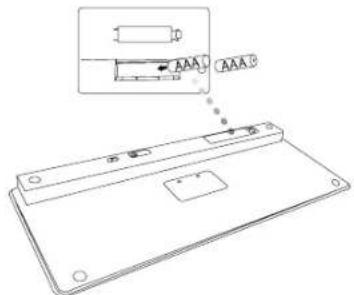
- Îndepărtați capacul locașului pentru baterii din spatele tastaturii.
- Introduceți bateriile, asigurându-vă că semnele pozitiv (+) și negativ (-) de la capetele fiecărei baterii se potrivesc cu polaritatea afișată în interiorul carcasei bateriei.
Indicator pentru durata de viață a bateriei
- Indicatorul pentru încărcarea bateriei va clipi de două ori pe secundă când scade nivelul de încărcare sub 15%. Înlocuiti bateriile cât mai curând posibil.
- Tastatura se va opri când nivelul de încărcare este sub 10%.
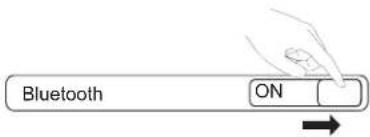
- Deschideți tastatura glisând butonul de alimentare în poziția ON.
- Activați funcția Bluetooth a iPad-ului.
- Apăsați butonul „Connect" (conectare) de pe partea din spate a tastaturii Targus Bluetooth fără fir, pentru a activa modul de detectare. Indica-torul de descărcare va clipi albastru când tastatura se află în modul de detectare.
- Odată ce tastatura Bluetooth apare în lista dispozitivelor din meniul Bluetooth al iPad-ului, atingeti numele și vi se va solicita să introduceți o parolă, după cum puteți vedea.
"Bluetooth Keyboard" (tastatura) urmează să se asocieze iPad-ului dvs. Introduceti parola „XXXXXX“ de pe „tastatura Bluetooth“, umată de retur sau tasta Enter.
Anulare
- Introduceti parola afișată în mesajul pop-up, urmată de tasta Enter.
- Tastatura Bluetooth este acum conectată cu iPad-ul, iar lumina albastră se va opri din clipit.
Utilizarea tastelor de acces
| Tastă | Funcția |
| Ecran de reședință | |
| Căutare | |
| iPad va intra în modul ramă foto | |
| Arată și ascunde tastatura pe afișaj | |
| Derulează înapoi sau merge la melodia, filmul sau prezentarea anterioară. | |
| Redă sau oprește din redare melodii, filme sau prezentări | |
| Derulează înainte sau merge la melodia, filmul sau prezentarea următoare. | |
| Taie sonorul iPad-ului | |
| Scade volumul iPad-ului | |
| Crește volumul iPad-ului | |
| Blochează afișajul |

PENTRU UTILIZATORII DE MAC, VĂ PUTETI CONFIGURA PROPRIILE TASTE DE ACCES RAPID DE LA „SCURTĂTURI TASTATURĂ” DIN „PREFERINȚE SISTEM”.
Conectarea Bluetooth-ului: Mac
- Mergeti la iconita Bluetooth aflata pe desktop sau în bara de sistem și dati clic pe aceasta pentru a începe configurarea. Selectați „Turn Bluetooth On” (activați Bluetooth-ul) pentru a activa funcția Bluetooth pe computerul dvs. Mac.
- Derulați în jos în listă și selectați „Set up Bluetooth Device...” (configurați dispozitivul Bluetooth...)
- Se va inițializa asistentul de instalare a dispozitivului Bluetooth. Urmați instrucțiunile de pe ecran.
- Selectați „tastatură”, dați clic și continuați configurarea. Tastatura trebuie să fie în modul „discovery” (detectare) pentru a se conecta.
- Apăsați butonul „Connect” (conectare) de pe partea din spate a tastaturii Targus Bluetooth fără fir, pentru a activa modul de detectare. Indicatorul de descărcare va clipi albastru când tastatura se află în modul de detectare.
- Computerul va începe să caute tastatura. Odată găsită tastatura, aceasta va apărea în listă. Evidențiați „tastatură Bluetooth” și apăsați „continuă”.
- Tastatura Bluetooth va începe asocierea. Apăsați „continuă” pentru a merge mai departe.
- Felicitări. Tastatura dvs. cu Bluetooth este instalată și gata pentru a fi folosită. Puteți alege să instalați un alt dispozitiv sau dați clic pe „Quit" (termină) pentru a ieși din instalare.





Marcă : TARGUS
Model : iPad Bluetooth Keyboard AKB32NO
Categorie : Tastatură