MANUAL DE UTILIZARE iPad Bluetooth Keyboard TARGUS
TASTATURA BLUETOOTH FÁRÉ FIR pentru iPad 120
RU-PycknHΦopMaIa
BECNPOBODHAR KIABNATyPA C KAHANIOM BLUETOOTH dna iPad ....126
SE - Svenska
TRADLOST BLUETOOTH TANGETBORD for iPad 132
SI-Slovensko
BLUETOOTH BREZZICNA TIPKOVNICA za iPad 138
SK-Slovencina
BEZDROTOVÁ BLUETOOTH KLÁVESNICA pre iPad 144
TR - Türkce
iPad iqin BLUETOOTH KABLOSUZ KLAVYE 150
AR-
Pad 156
GB - Introduction Installing the Batteries
Vä mulṭumim pentru ca ati achizitionat tastatura Targus cu Bluetooth fārā fir pentru iPad. Această tastatura foloseste technologie Bluetooth fārā fir, care ofera connecte fārā fir pāna la o distanța de 1.005,84 cm (10 m). Această tastatură este compatibilită iPad si Mac OS. Dimensiunea sa compactă este ideală pentru portabilitate si calătorii.
Cuprins
Tastaturā Targus Bluetooth fārī
- 2 baterii AAA Energizer MAX
- Manual de'utilizaré
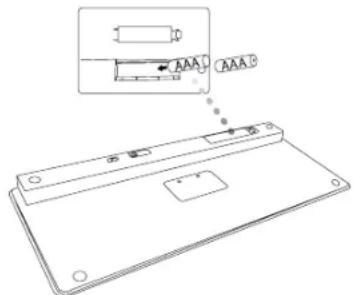
- Indepartatcapacul locasului pentru baterii din spatele tastaturi.
- Introduciţei bateriile, asigurându-va收费标准e positiv (+) si negativ (-) de la capetele fiecarei bateri se potrivesc cu polaritatea afisata in interiorul carcasei bateriei.
Indicator pentru durata de viata a bateriei
- Indicatorul pentru incarcarea bateriei va clipi de doua ori pe secundă cand scade nivalul de incarcare sub 15%. Inlocuti baterile CAT mai curand posibil.
Tastatura se va opri cand nivelul de incarcare este sub 10%
- Apasati butonul „Connect" (conectare) de pe partea din spate a tastaturi Targus Bluetooth fārā fir, pentru a activa modul de detectare. Indicatoriul de descárcare va clipi albastru cánd tastatura se afla in modul de detectare.
- Odatače tastatura Bluetooth apare in lista disposizitivelor din meniu Bluetooth al iPad-ului, atingeti numele si vi se va solicita sā introducţei o parolă, dupa cum putei vegdea.
"Bluetooth Keyboard" (Istafura)
urmeazā sā se associe iPad-ului dv.s. Introduçé parola, XXXXXX' de pe., 'tastatura Bluetooth', umata de retur sour tasta Enter.
Anulare
- Introduceti parola afisata in mesajul pop-up, urmatata de tasta Enter.
- Tastatura Bluetooth este acum conectata cu iPad-ul, iar lumina albastrae se va opr dinclipit.
Utilizarea tastelor de acces
| Tastă | Funcția |
| Ecran de reşedintă |
| Căutare |
| iPad va intra în modul ramă:foto |
| Arata‘s inclunde tastatura pe afișaj |
| Derulează°Fnapoi sau merge la melodia, filmul sau prezen-tarea anterioară. |
| Redă Sau oprește din redare melodii, cineșu prezentări |
| Derulează°Fnainte sau merge la melodia, filmul sau prezentarea urmâtoare. |
| Taie sonorul iPad-ului |
| Scade volumul iPad-ului |
| Crește volumul iPad-ului |
| Blochează afișajul |

PENTRU UTILIZATORI DE MAC, VÄ PUTETI CONFIGURA PROPRIILE TASTE DE ACCES RAPID DE LA „SCURTATUS TASTATURIA“ DIN „PREFERENTE SYSTEM“
Conectarea Bluetooth-ului: Mac
- Mergetji la iconita Bluetooth aflata pe desktop Sau in bara de sistemas di dati clipe pe aceasta pentru a incepe configurarea. Selectati „Turn Bluetooth On" (activati Bluetooth-ul) pentru a activa functia Bluetooth pe computerul dvs, Mac.
- Derulati inJos in lista selecTi,Set up Bluetooth Device... (configurati dispositivul Bluetooth...)
- Se va inicializa asistentul de instalare a dispositivului Bluetooth. Urmaţinstructunjile de pe echran.
- Selecta tastatura, dati clic si continua configurarea. Tastatura trebuie sa fié in modul „discovery“ (detectate) pentru a modi concente
- Apasati butonul "Connect" (conectare) de pe partea din spate a tastaturi Targus Bluetooth fara fir, pentru a activa modul de detectare. Indicatorul de descarcare va clipi albastru cand tastatura se afla in modul de detectare.
- Computerul va incepe sa caute tastatura. Odata gasita tastatura, aceasta va aparea in lista. Evidentiati ,tastatura Bluetooth" si apasaia "continua".
- Tastatura Bluetooth va incepe associerea. Apasati „continua" pentru a merge mal departe.
- Felicità. Tastatura dvs. cu Bluetooth este instalata si gata pentru a fi folosită. Putej alege sa instalaj un alt dispositiv pau datediclc pe "Quit" (termina) pentru a iesi din instalare.
RU - BboDna HΦopMaζη YcTaHOBka 6aTapei
5naroDAPM BAC 3a NOKNY 6cBnPODHO KnABAtyPbI Targus c KaHAnOM
BluToeB nIi PAd. B 30T KnABAtyPOType pImMeHene TExHoNtRn BluTooth,
O6ceBvBAIOUJIe 6cBnPODHO HOE CoENHHeNE Ha pAcTOrHNO 33 cyPTOB
(10 M). 3Ta KNaBAtyPOMoKET hONPb3oBaTBcKaK c iPad, TaK i C Mac
OS. 5naroDAPr CBOEMY MANOly PAmEPy OHa NpeKpAHO nOxOdNIT Dn
NCNOns3OBAHNI C NOPTATINBBHM YCPToIcTBAMN H B Noe3JkX.
KOMNNEKT
-Бесповдая клавнatype Targus c kaHanOM Bluetooth
26atapeu AAA Energizer MAX
PykoBOCTBO nonb3OBaTeN
CnCTeMHbIe Tpe6oBaHnA
AnnapaTHAacThb
·iPad
Mac-ycptpocTBO c Bluetooth
OnepaounHHa cnctema
Mac OS X v10.4 4nn6honee HOBAR Bepcna
1.CHMMTe KpbIuKy 6aTapei, paCnIOAnKeHHyO C HIXKHe CTOpHObl KJIaBnAtypbl.
2.BCTABTe NOCTABREMBe B KOMNNEKTE 6bATEEN,Co6NIOADONIPOHOCBn MoAPKIOBKE (+) (-) HA KOJAX KAKDOHBATEPEN B COOTBE7CBn C0O3HAEHEHMIHN BHTPN OTCeka DNBA5ATEEN.
HdkaTop 3apya 6atapei
- INHANKATOP 3apraJa 6atapae Hauheta MeepaTbBa paa B cekyHy, Korga ypoBeH BOIOHOCTN ynaTeH Nke 15%. KaK MoKHO cKOpee 3ameHHTe 6atapen.
Korda ypoBeHb 3apraa yanaTe Hnke 10% KnaBnAtypa BbIKIOHTcR.