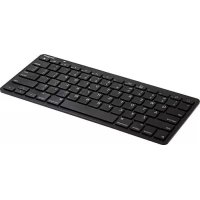
NÁVOD K OBSLUZE iPad Bluetooth Keyboard TARGUS
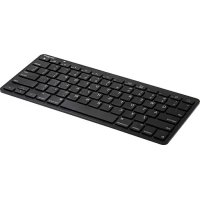
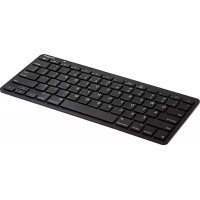
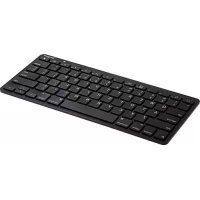
Dekujeme, ze jste zakoupili Targus bezdratovou Bluetooth klavesnici pro iPad. Tato klavesnice vuzyvá technologii Bluetooth, ktera posktyujue bezproblémové pripojeni až na vzdalenost 10m. Tato klavesnice je kompatibilni s iPad a Mac OS. Jeji kompaktní velikost je ideálni pro pfenos nebo cestovani.
Obsah
Targus bezdratova Bluetooth klavesnice
- 2 x AAA Energizer® MAX® baterie
Uživatelská príručka
Systémové požadavky
Hardware
-iPad
Mac Bluetooth podporujici zaifeni
Operacni systém
Mac OS X v10.4 nebo pozdješi

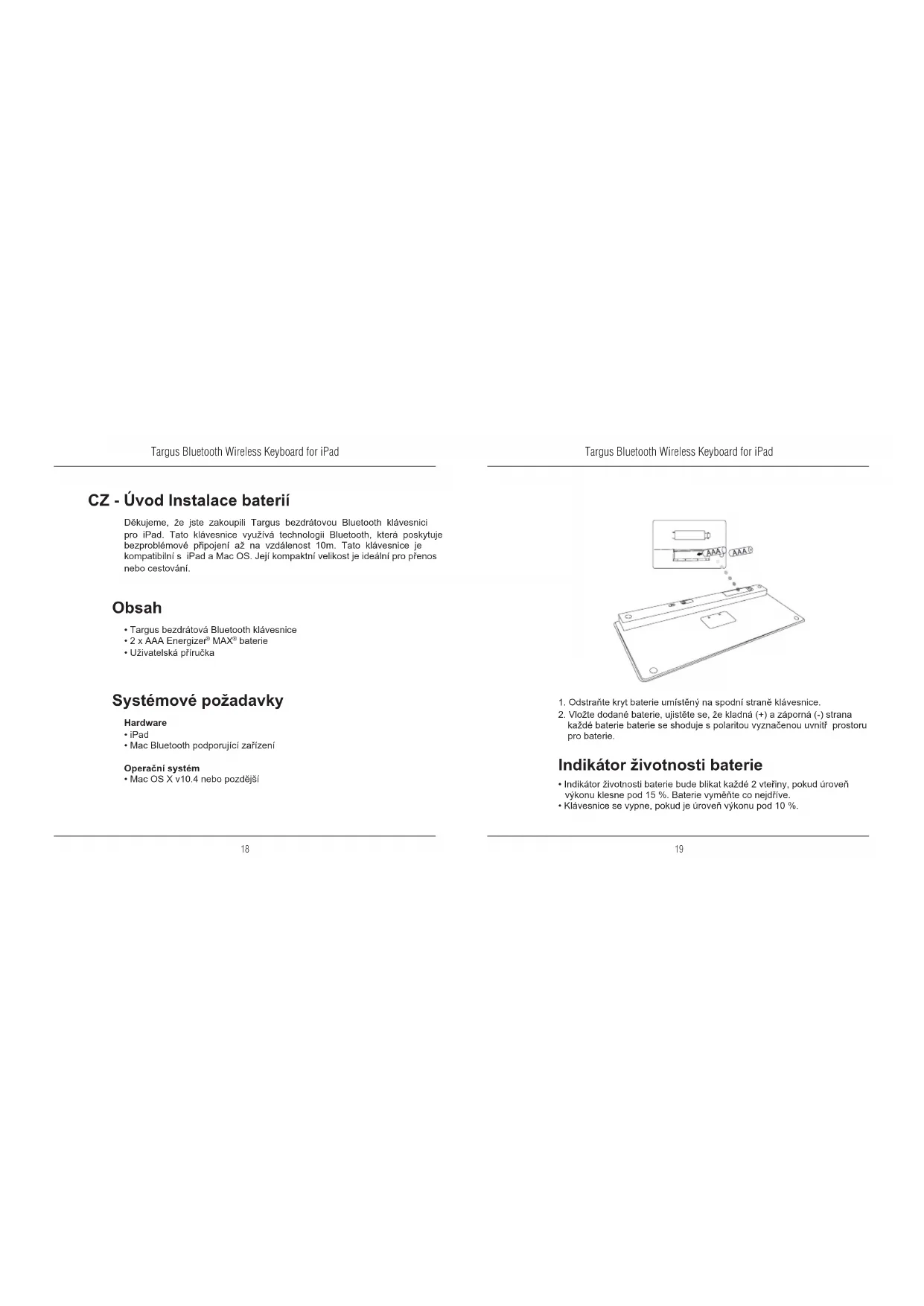
- Odstrante kryt baterie umisteny na spodni strane klavesnice.
- VloZte dodané baterie, ujistete se, Ze kladna (+) a zaporná (-) strana kaźde baterie baterie se shoduje s polaritou vyznacenou uvnit prostoru pro baterie.
Indikator zivotosti baterie
- Indikator zivotnosti baterie bude bilkit kazde 2 vteriny, buduk uroven yvkonu klesne pod 15% . Baterie yvmene co nejdive.
- Klávesnice se vypne,Pokud je uroven vykonu pod 10 %.
- Klávesnici zapnéte posunutím vypínače do polohy ON (ZAPNUTO).
- Zapnete funkci Bluetooth na vasem iPad.
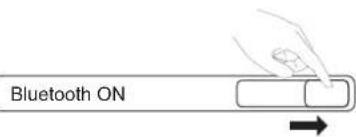
- Stisknulfi tlačíka Connect (Pipojit) na zadni stranje vásí Targus bezdrátrové Bluetooth klávesnici aktivujev režim odhaleni. Když je klávesnice v'režimu odhaleni, indicator nizkého vykonu začne modře blikat.
- Jakmalé je Bluetooth klávesnica uvedena v bluetooth nabidce v iPad jak o nalezené zařizeni, klepnéte na název a budete vyzvić k zadani klije, jak je ukázANO.
"Bluetooth Keyboard", "Bluetooth klavesnica" by se rada sparvala v sāvīm ād. Na, "Bluetooth Keypad", "Bluetooth klavesnica" viózte héslo,XXXXXXXX", déla klavesa zép nebo Enler.
Storno
- Vlozte klic zobrazeny na automaticky oteviranem hlasei, dale klavesa Enter.
- Bluetooth klávesnice ji nyní připojena k văsemu iPad a modrý indicator přestane bilkat.
Použití klávesovych zkratek
| Klávesa | Funkce |
| Domovská obrazovka |
| Vyhledávat |
| iPad vstoupí do režimu Foto rameček |
| Zobrazeni a skryti klávesnice na vašem displeji |
| Převinout zpećne nebo jft na předchoźí skladbu, film nebo prezentaci |
| Přegrát nebo pozastavit skladby, filmy nebo prezenlace |
| Převinout dopředu nebo jit na dalísi skladbu, film nebo prezentaci |
| Vypnutí zvuku na iPad |
| Sniženi hlasitosti na iPad |
| Zvyşeni hlasitosti na iPad |
| Uzaměni displeje |

PRO UZIVATELE MAC, NASTAVTE VASE VLASTNI KLAVESOVZE KZRATKY V KEYBOARD SHORTCUT (KLAVESOVÁ ZKRTAKA) NA „SYSTEM PREFERENCES" (SYSTEMMOVYCH PREFER-ENCICHT)
Bluetooth pripojení: Mac
- Jdete na ikonu Bluetooth umisténou na plose nebo lišë a kliknutim na ikonu zahajte nestaveni. Vybreem, Turn Bluetooth On'(.Zapnout Bluetooth') aktivvujfe fungki Bluetooth na vašem Mac.
- Posunujte je se anzumu dinà zvola „Set up Bluetooth Device...” (Nastavit Bluetooth zafizeni...)
- Spusti se asistent nastaveni Bluetooth. DrZte se pouynu na obrazovce.
- Zvolte, 'keyboard' ('klávesnice') a kliknutim na, 'continue' ('pokracovat') potkucjete v nastaveni. Pro pripojeni je potfeba, aby klávesnice byla v rezimu, 'discovery' ('odhaleni').
- Stisknutim tlačíka, Connect" (Pipojit) na zadné straně váší Targus brézátrov Bluetooth klávesnice aklvujteře zrežim odhalení. Když je klávesnice v režimu odhalení, indicator nizkěho napěti blika modře.
- Podita zacneVyhledavat klavesnici. Jakmile je klavesnice palezena, zo Brazi se naseznamu. Vzyrznete, "Bluetooth Keyboard" (Bluetooth klavesnisc) a stisknete, continue", (pokracovat")
- The Bluetooth keyboard will now begin pairing. Click continue to proceed.
- Blahoprejeme, Vase Bluetooth klavesnice je nastavena a pripravena k pouziti. Muzete se rozhodnout nastavit dalisi zarizeni nebo kliknutim na "Quit" (Ukoncit) opustite nastaveni.
- Bezdrotová Bluetooth klávesnica Targus
2x AAA batiere Energizer MAX
- Návod na použitie