
iPad Bluetooth Keyboard AKB32PT - Klávesnice TARGUS - Bezplatný návod k obsluze
Najděte návod k zařízení zdarma iPad Bluetooth Keyboard AKB32PT TARGUS ve formátu PDF.



| Typ produktu | Bezdrátová Bluetooth klávesnice pro iPad |
| Značka | Targus |
| Model | AKB32PT |
| Rozměry (D x Š x V) | 24,5 x 18,5 x 0,6 cm (odhad) |
| Hmotnost | 250 g (odhad) |
| Napájení | 2 AAA baterie (součástí balení) |
| Výdrž baterie | Až několik měsíců v závislosti na používání |
| Konektivita | Bezdrátové Bluetooth, dosah až 10 m |
| Kompatibilita | iPad, Mac OS X 10.4 nebo novější |
| Funkční klávesy | Domů, vyhledávání, ovládání médií (přehrát/pozastavit, další/předchozí), hlasitost, zámek obrazovky |
| Obsah balení | Klávesnice, 2 AAA baterie Energizer MAX, uživatelský manuál |
| Údržba a čištění | Čistěte jemným suchým hadříkem. Nepoužívejte abrazivní prostředky. |
| Bezpečnostní opatření | Vyhněte se vlhkosti a extrémním teplotám. Nerozebírejte. |
| Náhradní díly a opravitelnost | Baterie vyměnitelné uživatelem. Žádné další náhradní díly nejsou součástí dodávky. V případě poruchy kontaktujte podporu Targus. |
Často kladené otázky - iPad Bluetooth Keyboard AKB32PT TARGUS
Dotazy uživatelů ohledně iPad Bluetooth Keyboard AKB32PT TARGUS
0 otázka o tomto zařízení. Odpovězte na ty, které znáte, nebo položte vlastní.
Položte novou otázku o tomto zařízení
Stáhněte si návod pro váš Klávesnice ve formátu PDF zdarma! Najděte svůj návod iPad Bluetooth Keyboard AKB32PT - TARGUS a vezměte svůj elektronický přístroj zpět do rukou. Na této stránce jsou zveřejněny všechny dokumenty potřebné k používání vašeho zařízení. iPad Bluetooth Keyboard AKB32PT značky TARGUS.
NÁVOD K OBSLUZE iPad Bluetooth Keyboard AKB32PT TARGUS
Dekujeme, ze jste zakoupili Targus bezdratovou Bluetooth klavesnici pro iPad. Tato klavesnice vuzyvá technologii Bluetooth, ktera posktyujue bezprobléme pripojeni až na vzdalenost 10m. Tato klavesnice je kompatibilni s iPad a Mac OS. Jeji kompaktní velikost je ideálni pro pfenos nebo cestovani.
Obsah
Targus bezdratova Bluetooth klavesnice
- 2 x AAA Energizer® MAX® baterie
Uživatelská príručka
Systémové požadavky
Hardware
-iPad
Mac Bluetooth podporujici zaifeni
Operacni systém
Mac OS X v10.4 nebo pozdješi
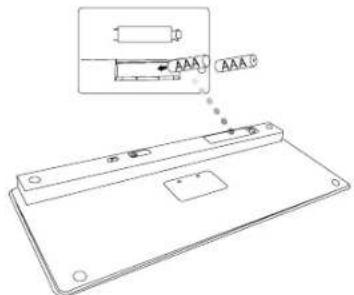
- Odstrante kryt baterie umisteny na spodni strane klavesnice.
- VloZte dodané baterie, ujistete se, Ze kladna (+) a zaporná (-) strana kaźde baterie baterie se shoduje s polaritou vyznacenou uvnit prostoru pro baterie.
Indikator zivotosti baterie
- Indikator zivotnosti baterie bude bilkit kazde 2 vteriny, buduk uroven yvkonu klesne pod 15% . Baterie yvmene co nejdive.
- Klávesnice se vypne,Pokud je uroven vykonu pod 10 %.
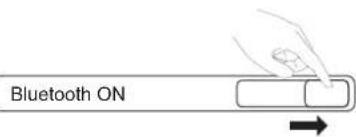
- Klávesnici zapnéte posunutím vypínače do polohy ON (ZAPNUTO).
- Zapnete funkci Bluetooth na vasem iPad.
- Stisknulfm tlačíka Connect (Pipojit) na zadni stranje vásí Targus bezdrátrové Bluetooth klávesnici aktivujev režim odhaleni. Když je klávesnice v'režimu odhaleni, indicator nizkého vykonu začne modře blikat.
- Jakmalé je Bluetooth klávesnica uvedena v bluetooth nabidce v iPad jako nalezené zařizeni, klepnéte na nazev a budete vyzvani k zadani kliče, jak je ukázANO.
"Bluetooth Keyboard" (Bluetooth klavesnica) by se rada sparovala s vašim iPad. Na. Bluetooth Klavboard" (Bluetooth klavesnici) vžte heslo XXXXXX", dăile klavesza zpét nebo Enter.
Storno
- Vlozte klic zobrazeny na automaticky oteviranem hlasei, dale klavesa Enter.
- Bluetooth klávesnice je nyní připojena k vašemu iPad a modrý indicator přestane bilikt.
Použití klávesovych zkratek
| Klávesa | Funkce |
| Domovská obrazovka | |
| Vyhledávat | |
| iPad vstoupí do režimu Foto rameček | |
| Zobrazeni a skryti klávesnice na vašem displeji | |
| Převinout zpeť nebo jft na předchoźí skladbu, film nebo prezentaci | |
| Přegrát nebo pozastavit skladby, filmy nebo prezenlace | |
| Převinout dopředu nebo jit na dalísi skladbu, film nebo prezentaci | |
| Vypnutí zvuku na iPad | |
| Sniženi hlasitosti na iPad | |
| Zvyşeni hlasitosti na iPad | |
| Uzamčeni displeje |

PRO UZIVATELE MAC, NASTAVTE VASE VLASTNI KLAVESOVZE KZRATKY V KEYBOARD SHORTCUT'KLAVESOVZA ZKRTAKA NA SYSTEM PREFERENCES"SYSTEMMOVYCH PREFER-ENCICH")
Bluetooth pripojení: Mac
- Jdete na ikonu Bluetooth umistänou na plose nebo lišë a kliknutim naikonu zahajë nestaveni. Vybreem „Turn Bluetooth On" (“Zapnout Bluetooth”) aktivvju funkci Bluetooth na vašem Mac.
- Posunujte je seZNAMU dinolz a zvoln. Set up Bluetooth Device... (Nastavit Bluetooth zafenizi...)
- Spusti se asistent nastaveni Bluetooth. DrZte se pouynu na obrazovce.
- Zvolte, 'keyboard' ('klávesnice') a kliknutim na, 'continue' ('pokracovat') potkucjete v nastaveni. Pro pripojeni je potfeba, aby klávesnice byla v rezimu, 'discovery' ('odhaleni').
- Stisknutim tlačíka, Connect" (Ppijojit) na zadné straně váší Targus brézadróvo Bluetooth klávesnice aklvujevé režim odhalení. Když je klávesnice v režimu odhalení, indicator nizkěho napěti blika modře.
- Podita zacneVyhledavat klavesnici. Jakmile je klavesnice palezena, zo Brazi se naseznamu. Vzyrznete,Bluetooth Keyboard" (Bluetooth klavesnice) a stisknete,continue",pokracovat"
- The Bluetooth keyboard will now begin pairing. Click continue to proceed.
- Blahoprjeme, Vase Bluetooth klávesnica je nastavena a pripravena k pouziti. Muzete se rozhodnout nestavit dalisi zarizeni nebo kliknutim na "Quit" (Ukonit) opustite nastaveni.
- Bezdrotová Bluetooth klávesnica Targus
2 x AAA bataire Energizer MAX - Návod na použitie




Značka : TARGUS
Model : iPad Bluetooth Keyboard AKB32PT
Kategorie : Klávesnice