
iPad Bluetooth Keyboard AKB32PT - Clavier TARGUS - Notice d'utilisation et mode d'emploi gratuit
Retrouvez gratuitement la notice de l'appareil iPad Bluetooth Keyboard AKB32PT TARGUS au format PDF.

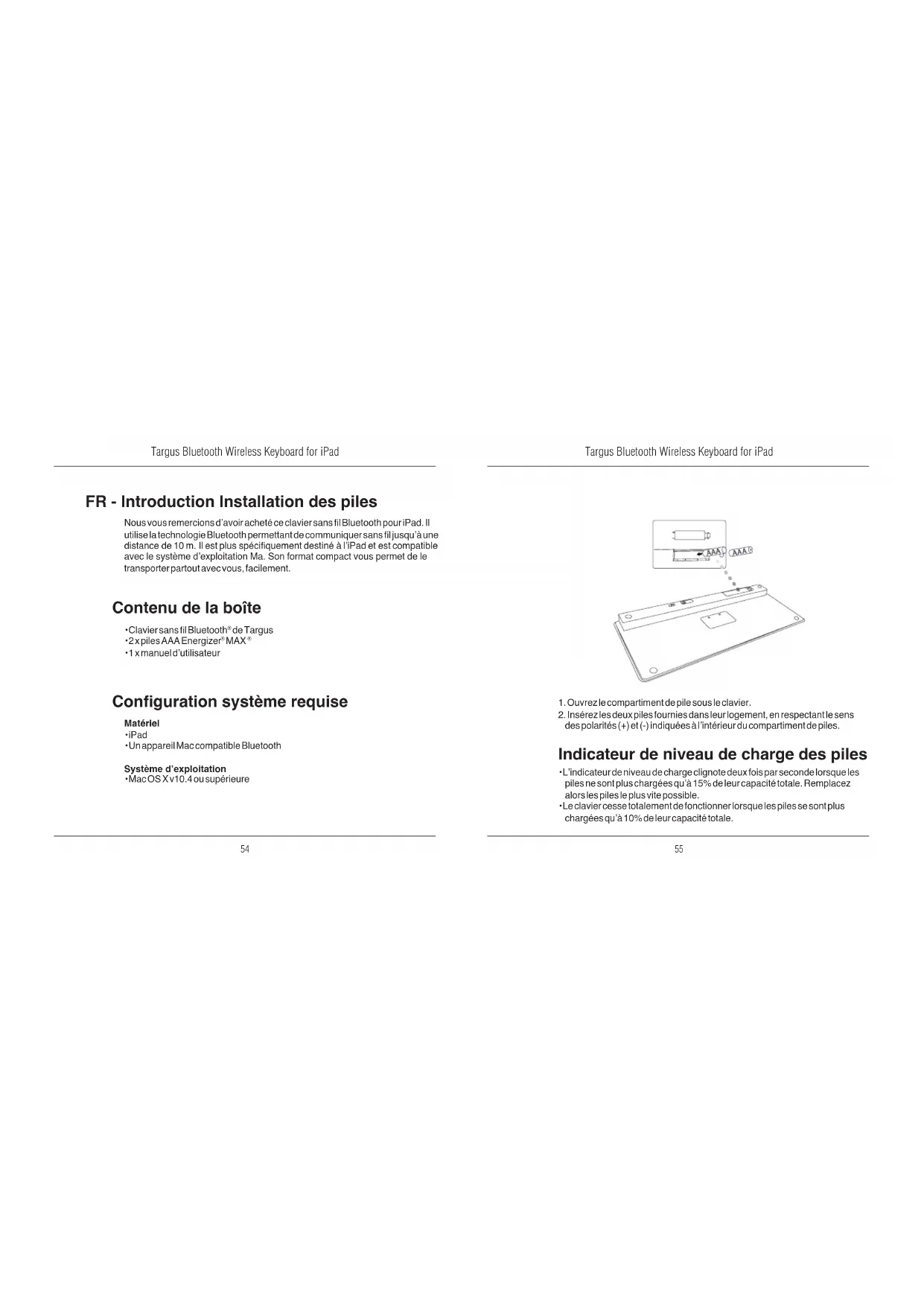


| Type de produit | Clavier sans fil Bluetooth pour iPad |
| Marque | Targus |
| Modèle | AKB32PT |
| Dimensions (L x l x H) | 24,5 x 18,5 x 0,6 cm (estimation) |
| Poids | 250 g (estimation) |
| Alimentation | 2 piles AAA (fournies) |
| Autonomie des piles | Jusqu'à plusieurs mois selon utilisation |
| Connectivité | Bluetooth sans fil, portée jusqu'à 10 m |
| Compatibilité | iPad, Mac OS X 10.4 ou supérieur |
| Touches de fonction | Accueil, recherche, contrôle média (lecture/pause, suivant/précédent), volume, verrouillage écran |
| Contenu de la boîte | Clavier, 2 piles AAA Energizer MAX, manuel d'utilisation |
| Entretien et nettoyage | Nettoyer avec un chiffon doux et sec. Ne pas utiliser de produits abrasifs. |
| Précautions de sécurité | Éviter l'humidité et les températures extrêmes. Ne pas démonter. |
| Pièces détachées et réparabilité | Piles remplaçables par l'utilisateur. Aucune autre pièce détachée fournie. En cas de panne, contacter le support Targus. |
FOIRE AUX QUESTIONS - iPad Bluetooth Keyboard AKB32PT TARGUS
Questions des utilisateurs sur iPad Bluetooth Keyboard AKB32PT TARGUS
0 question sur cet appareil. Repondez a celles que vous connaissez ou posez la votre.
Poser une nouvelle question sur cet appareil
Téléchargez la notice de votre Clavier au format PDF gratuitement ! Retrouvez votre notice iPad Bluetooth Keyboard AKB32PT - TARGUS et reprennez votre appareil électronique en main. Sur cette page sont publiés tous les documents nécessaires à l'utilisation de votre appareil iPad Bluetooth Keyboard AKB32PT de la marque TARGUS.
MODE D'EMPLOI iPad Bluetooth Keyboard AKB32PT TARGUS
FR-Français
CLAVIER SANS FIL pour iPad 54
GR-EAAnvikaAnpopoepoic
A\$YPMATO NAHKTPOAOIO BLUETOOTH yid iPad 60
HR-Hrvatski
BEZICNA BLUETOOTH TIPKOVNICA za iPad 66
HU-Magyar
VEZETEK NELKULI BLUETOOTH iPad BILLLENTYUZET 72
IT - Italiano
TASTIERA BLUETOOTH WIRELESS per IPad 78
LT-Lietuviskai
BLUETOOTH BELAIDE KLAVIATURA, skirta ,iPad84
LV-Latviešu
iPad parezdetBLUETOOTH BEZVADU TASTURA 90
Nousyouremercionsd'avoirachetéceclavieransfilBluetoothpouriPad.II utilise la technologie Bluetoothpertmant de communiquersans fil jusqu'au distance de 10m .IL est plus specifquement destiné à l'iPad et est compatible avec le systeme d'exploitation Ma. Son format compact vous permect de le transporter partout avecvous,facilitément.
Contenu de la boite
Clavier sans fil Bluetooth de Targus
-2x piles AAA Energizer MAX
-1xmanueld'utilisateur
Configuration système requise
Matériel
·iPad
- Un apparel Mac compatible Bluetooth
Système d'exploitation
MacOSXv10.4ou supérieure
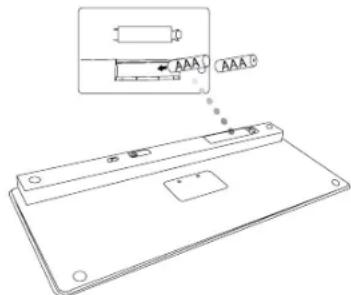
- Ouvrez le compartment de pile sous le clavier.
- Insérez les deux piles fournies dans leur logement, en respectant les sens des polarités (+) et (-) indiquées à l'intérieur du compartment de piles.
Indicateur de niveau de charge des piles
- L'indicateur de niveau de charge clignote deux fois par seconde lorsquels les piles ne sont plus chagées qu'à 15% de leur capacité totale. Remplacez alors les piles le plus vite possible.
Le clavier cette totalement de fonctionner lorsque les piles se sont plus charges qu'a 10% de leur capacité totale.
Établissement de la connexion
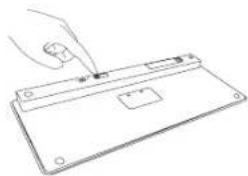
- Pousseze le commutateur principal de marche/arrêt du clavier sur la position marche (ON).
2.Activez (ON) la fonction Bluetooth devotre iPad.
Bluetooth
ON
- Appuyez sur la touche Connect (Connexion) situé à l'arrière de votre clavier sans fil Bluetooth de Targus pour activer le mode Recherche. L'indicateur de niveau de charge des piles bleu clignote lorsque ce mode est actif.
- L'IPad déetecte le clavier Bluetooth et ajoute une entree correspondante dans son bluetooth. Tapez sur cette entree. La page suivante s'affiche sur l'écran.
"Unclaïvert Bluetooth"orché à établir une connexion avec yoursiPad. Tapelez mot de passée XXXXXSS sur le"clavier Bluetooth" et appuyez sur la touche Rotour ou Entrer.
Annuler
- Tapez le mot de passer indiqued dans le message et appuyez sur la touche Enter.
- le clavier Bluetooth est maintainant connecté à votre iPad et le témoin bleu cesse de clignoter.
Touches de fonction
| Touche | Fonction |
| □ | Page d'accueil |
| Q | Recherche |
| L'IPad passée en mode Cadre de photo. | |
| Affiche/cache le clavier sur l'écran. | |
| Retour en arrêté ou revient à la chanson, à la vidéo ou au diaporama précédent. | |
| Lecture de la chanson, de la vidéo ou du diaporama, ou pause dans la lecture. | |
| Avance ou passée à la chanson, à la vidéo ou au diaporama suivant. | |
| Désactive le son sur l'IPad. | |
| Diminue le volume sonore sur l'IPad. | |
| Augmente le volume sonore sur l'IPad. | |
| Verrouille l'écran. |

POUR LES UTILISATEURS MAC, VOUS POUVEZ DÉFINIR VOS PROPRES TOUCHES DE FONCTION DANS LA SECTION "RAC-COURCIS CLAVIER" DES RÉFERENCES SYSTème".
Connexion Bluetooth : Mac
- Cliquez sur l'icone Bluetooth depuis le Bureau ou la barre d'etat système. Sélectionnque "Turn Bluetooth On" (Activer Bluetooth) pour activer la fonction Bluetooth sur votre Mac.
- Parcouse la liste jusqu'à selectionner "Set up Bluetooth Device..." (Configurer périmérique Bluetooth...)
- L'assistant de configuration Bluetooth démarre. Conformez-vous aux instructions affichées sur l'écran.
- Sélectionnez "Clavier" et cliquez sur Continuer. Voitre clavier doit être positionné en mode "recherche" pour étabir la connexion.
- Appuyez sur la touche Connect (Connexion) situé à l'arrête de votre clavier sans fil Bluetooth de Targus pour activer le mode Recherche. L'indicateur de niveau de charge des piles clignote en bleu lorsque ce mode est actif.
- Voite ordinateur recherche la souris Bluetooth. Ila detecte et l'affiche dans la liste des peripheriques Bluetooth. Mettez en surbrillance l'entrée "Clavier Bluetooth" et cliquez sur Continuer.
- Le clavier est prép pour procéder au couplage. Cliquez sur Continuer.
- Félictications! Voiture clavier Bluetooth est connecté et prét à fonctionner.
Le cas échéant, ajoutez d'autres périmériques Bluetooth puis cliquez sur Quitter pour fermer la fenêtre de configuration.
GR-Eiaywyn ToToeTOn Twv mTaapiW
Sac euxapiotou tou apopate To aupuato TnKtpoAoyio Bluetooth Tng Targus vipd. To TnKtpoAoyio auto xnojpoaroei tv texyAoiayoi Bluetooth Tou napexei atpokootnn ouoedan e aotoraan ecw kai 10 mepa (33 troia).To TnKtpoAoyio auto elva ouiu batoo me iPd kad Mac OS. AoyououuvetTuyevoupeyBous Tou evai idavikov ia qopntxpionkai taiaia.
NepieXómeva
Aosmuo nKpOyio Bluetooth ng Targus
-2 μπαταρες AAA Energizer® MAX®
O8nyoc yia tov xpniatn
Aattnoeic ouotnauoC
YIAOIKO
·iPad
- Euokun Mac e duvatotna xponns ts texvoayias Bluetooth
AeIToupyiko ouotnua
Mac OS X ekooans 10.4 n metayevotepns
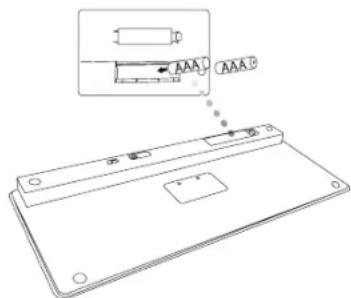
1.AAePATE TO KALUUMaTuv MTATAPWvTOBpiKETAI OTNV KATW TIAEUPA TOI TKNPTPOAVIOY.
2. TOnoBEnTne TIC TnepExouveS UmtapAieC, QpovtIOvTaO s OTeiKc (+) Kai o npvtikos (-) Toaos nK aeiua va aVntioxuov u e 6xetikcs EvbelicTou UNTAPXouv Meo STAoiiaipou Tous.
Evdeikn auxvia yia th diapkeia zwo n Tuv mTatapiow
H evekn Auyvia yin diapkeia cwnic Tuv mntatapuov 8a apxioe va avoafoynve duo opoec to deutepoletto otav n atdun iuxuoc taei katw anr to 15%. Avtikataotne tic mntatapie to ouvtouotepo duvatov.
Otav n otun Ioxoc Tcetoi Ato to 10% Taepiatieti n leiotryu taTnKpOaiouy.

Marque : TARGUS
Modèle : iPad Bluetooth Keyboard AKB32PT
Catégorie : Clavier