
iPad Bluetooth Keyboard AKB32PT - Näppäimistö TARGUS - Ilmainen käyttöohje ja opas
Löydä laitteen käyttöohje ilmaiseksi iPad Bluetooth Keyboard AKB32PT TARGUS PDF-muodossa.



| Tuotetyyppi | Langaton Bluetooth-näppäimistö iPadille |
| Merkki | Targus |
| Malli | AKB32PT |
| Mitat (P x L x K) | 24,5 x 18,5 x 0,6 cm (arvio) |
| Paino | 250 g (arvio) |
| Virtalähde | 2 AAA-paristoa (mukana) |
| Pariston kesto | Jopa useita kuukausia käytöstä riippuen |
| Yhteys | Langaton Bluetooth, kantama jopa 10 m |
| Yhteensopivuus | iPad, Mac OS X 10.4 tai uudempi |
| Toimintonäppäimet | Koti, haku, mediasäätimet (toisto/tauko, seuraava/edellinen), äänenvoimakkuus, näytön lukitus |
| Pakkauksen sisältö | Näppäimistö, 2 x AAA Energizer MAX -paristo, käyttöopas |
| Huolto ja puhdistus | Puhdista pehmeällä, kuivalla liinalla. Älä käytä hankausaineita. |
| Turvallisuusohjeet | Vältä kosteutta ja äärimmäisiä lämpötiloja. Älä pura. |
| Varaosat ja korjattavuus | Käyttäjä voi vaihtaa paristot. Muita varaosia ei toimiteta. Jos ilmenee vikaa, ota yhteys Targus-tukeen. |
Usein kysytyt kysymykset - iPad Bluetooth Keyboard AKB32PT TARGUS
Käyttäjien kysymyksiä aiheesta iPad Bluetooth Keyboard AKB32PT TARGUS
0 kysymys tästä laitteesta. Vastaa tuntemiisi tai esitä omasi.
Esitä uusi kysymys tästä laitteesta
Lataa ohjeet laitteellesi Näppäimistö PDF-muodossa ilmaiseksi! Löydä käyttöohjeesi iPad Bluetooth Keyboard AKB32PT - TARGUS ja ota elektroninen laitteesi takaisin hallintaan. Tällä sivulla julkaistaan kaikki laitteidesi käyttöön tarvittavat asiakirjat. iPad Bluetooth Keyboard AKB32PT merkiltä TARGUS.
KÄYTTÖOHJE iPad Bluetooth Keyboard AKB32PT TARGUS
FI-Johdanto Paristojen asennus
Kiitos kun hankit Targus Bluetooth langattoman nappaimiston iPadille. Tämä nappaimistö käytää Bluetooth-teknojologiaa, joka tarjoaa saumattoman yhteyden jopa 33 (10 m) paahan. Tämä nappaimiston ohteenospiva iPadin ja Mac OS-käytöjarjestelman kanssa. Sen kompakti koko on ihanteellinen Kannettavuuden jamatkailun kannalta
Sisälto
Targus Bluetooth langaton nappaimisto
-2x AAA Energizer MAX paristoa
-Kayttoopas
Järestelmävaatimukset
Laittelsto
-iPad
-Bluetoothiavarustetu Maclaite
Kayttojarjestelma
MacOSXv10.4taiuudempi
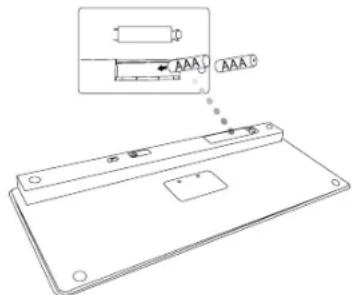
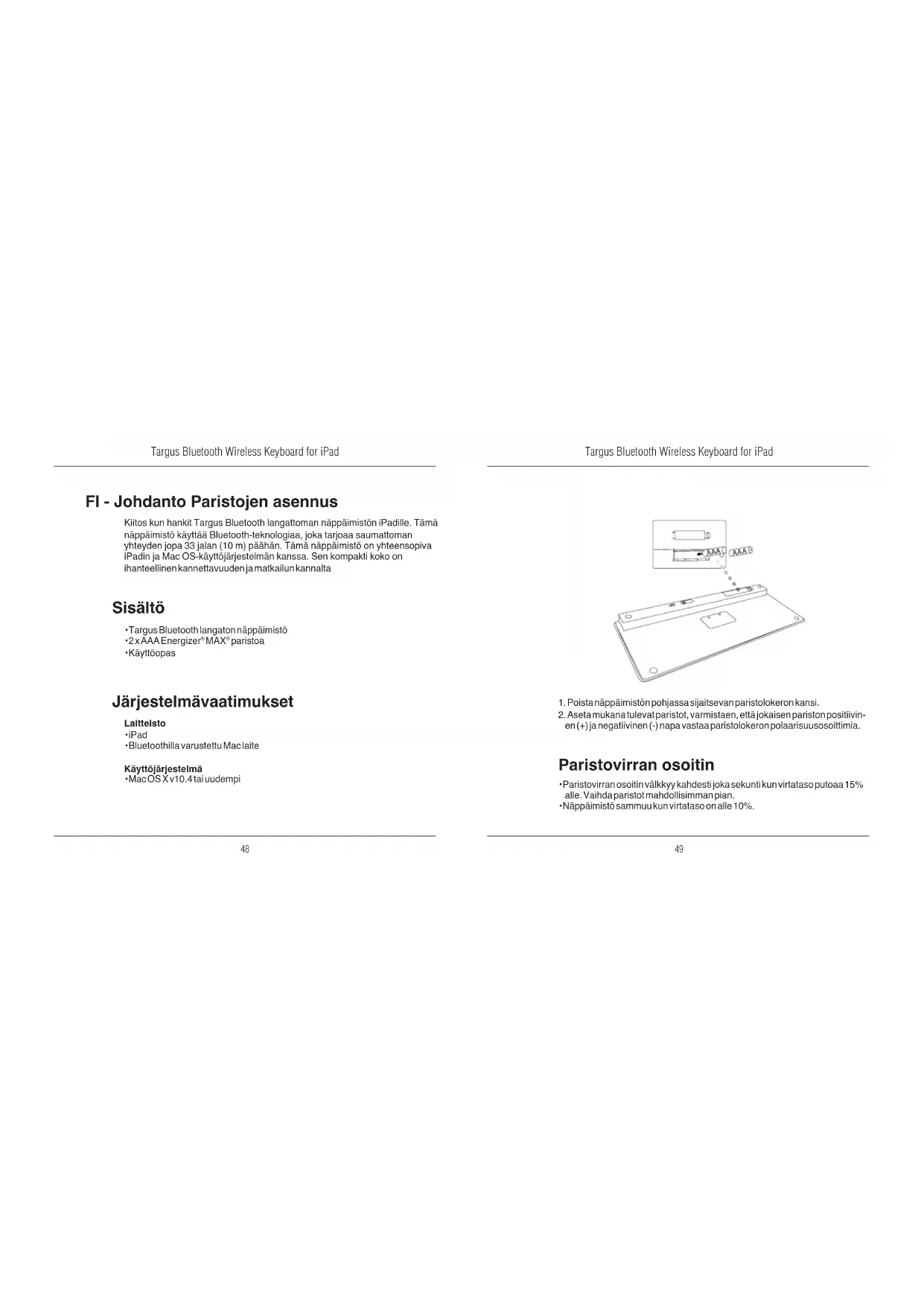
- Poista nappaimiston pohjassa sijaitsevan paristolokeron kansi.
- Aseta mukana tulevat paristot, varmistaen, etta jokaisen pariston positivinen (+) janegatiiven (-) napa vastaa paristolokeron polaarisuusosoitimia.
Paristovirran osoitin
*Paristovirran osoitin valkkyy kahdesti joka sekunti kun virtatasoputoa 15 %
alle. Vaihda paristot mahdollisimman pian
Nappaimisto sammuu kun virtataso on alle 10%
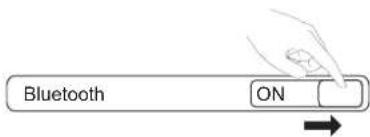
- Käynnistän appaimistlo liu'uttamalla virtakytkin asentoon ON (PÄALLÄ). 2. KännäiPadisi Bluetooth-toiminto asentoon ON (PÄALLÄ).
- Paina Connect (Yhteys) painiketta, joka sijaitsee Targus Bluetooth langatto mannappaimistosi takanluodaksesisetsinttilan. Alhaisen virran ilmaisin valkkysinisaneno knanppaimisto onetsinttilasa.
4.Kun Bluetooth-nappaimisto nakylyloydetyna laiteena iPadisi Bluetoothvalikossa, kosketa nimea ja sinua pyydetaan antamaan salasana, kuten kuvassa.
"Bluetooth Keyboard" (Bluetooth-nappaimbst) hauaisililiyipAdisiis. Anna salasana "XXXXXX" kondada "Bluetooth Keyboard" (Bluetooth-nappaimbst), ja paise seraaavaksi rivinvahtonappainla.
Peruuta
- Anna ponnahdusikkunassa annettu salasana, paina sitten rivinvaithonapainta.
- Bluetooth-nppaimisto on nythydistetty iPadiisi ja sininen valo lopettaa valkkymisen.
Pikanappaintenkayttaminen
| Näppäin | Toiminto |
| Näytöruutu | |
| Hae | |
| iPad siirtyy Photo Frame (Kuvakehys) tilaan | |
| Näytä ja pilota näppäimistön näytölläsi | |
| Kelaa taaksepäin taimene edelliseen lauluun, elokuvaan tai diaesitykseen | |
| II | Toista tai tauota lauluja, elokuvia tai diaesityksiä |
| Kelaa eteenpäin tai siirry seuraavaan lauluun, elokuvaan tai diaesitykseen | |
| Mykistä iPadin ääni. | |
| Alenna iPadin äänenvoimakkuutta. | |
| Korota iPadin äänenvoimakkuutta. | |
| Lukitse näytösi |

MAC-KAYTTAJA, OLE HYVA JA OHJELMOI OMAT PIKANAPPIMESI KOHDASSA KEYBOARD SHORTCUT' (NAPPAIMSTON OIKOPOLUT) OTSAKKEEN SYSTEM PREFERENCES (JARJESTELMAMIETMYKSET) ALLA.
Bluetooth-liiäntä: Mac
- Mene työpydälläsi tajärestelmäpalkissa sjaitsevaan Bluetooth-ikonin, jaklikkaa ikonia aloittaaksesi asennuksen. Valitse "Turn Bluetooth On"
"Kannnblueth palle) aktivoidaksesi Macisi Bluetooth-toiminnon. - Vieraī tīlasta alaspān jayavalitse "Set up Bluetooth Device..." ("Asenna Bluetooth-laite..."
- Bluetooth-aseennusapukaynistny. Ole hyva ja seuraa ruudulla nakyviə ojheita.
- Valitse "keyboard" ("nappaimisto") ja paina Jatka-painiketta jatkaaksesi asennusta. Nappaimosti tatyty olla "etsi" tilassa, jotta se voisi litlya. 5. Paine Connect (Yndista) painkitta Targus Bluetooth langattoman nappaimosti takana mahdollstaaksesi etsnttilan. Alhaisen virran osoitin valkkyssinisan senk npappaimisto on tsnttillassa.
- Tietokoneesi alkaa etsiä nappaimistöa. Kun nappaimistö lytyy, senakyj listassa. Korosta "Bluetooth Keyboard" ("Bluetooth-nappaimistö") ja paina Jatka.
- Bluetooth-nappaimisto aolitta anyt liittymisen. Klikka Jatkajtaaksesi. 8. Onnittelut. Bluetooth-nappaimosto on asennettu ja kaytovalmis.
Voit valita toisen laiteen asennuksen tai kilika Lopeta poistoaksesi asennustilasta.
FR - Introduction Installation des piles




Merkki : TARGUS
Malli : iPad Bluetooth Keyboard AKB32PT
Kategoria : Näppäimistö