
iPad Bluetooth Keyboard AKB32PT - Teclado TARGUS - Manual de uso y guía de instrucciones gratis
Encuentra gratis el manual del aparato iPad Bluetooth Keyboard AKB32PT TARGUS en formato PDF.



| Tipo de producto | Teclado inalámbrico Bluetooth para iPad |
| Marca | Targus |
| Modelo | AKB32PT |
| Dimensiones (L x An x Al) | 24,5 x 18,5 x 0,6 cm (estimación) |
| Peso | 250 g (estimación) |
| Alimentación | 2 pilas AAA (incluidas) |
| Duración de las pilas | Hasta varios meses según el uso |
| Conectividad | Bluetooth inalámbrico, alcance hasta 10 m |
| Compatibilidad | iPad, Mac OS X 10.4 o superior |
| Teclas de función | Inicio, búsqueda, control multimedia (reproducir/pausa, siguiente/anterior), volumen, bloqueo de pantalla |
| Contenido de la caja | Teclado, 2 pilas AAA Energizer MAX, manual de usuario |
| Mantenimiento y limpieza | Limpiar con un paño suave y seco. No usar productos abrasivos. |
| Precauciones de seguridad | Evitar la humedad y temperaturas extremas. No desmontar. |
| Piezas de repuesto y reparabilidad | Pilas reemplazables por el usuario. No se incluyen otras piezas de repuesto. En caso de avería, contactar al soporte de Targus. |
Preguntas frecuentes - iPad Bluetooth Keyboard AKB32PT TARGUS
Preguntas de los usuarios sobre iPad Bluetooth Keyboard AKB32PT TARGUS
0 pregunta sobre este aparato. Responde a las que conoces o haz la tuya.
Hacer una nueva pregunta sobre este aparato
Descarga las instrucciones para tu Teclado en formato PDF gratis! Encuentra tus instrucciones iPad Bluetooth Keyboard AKB32PT - TARGUS y toma tu dispositivo electrónico nuevamente en la mano. En esta página están publicados todos los documentos necesarios para el uso de su dispositivo. iPad Bluetooth Keyboard AKB32PT de la marca TARGUS.
MANUAL DE USUARIO iPad Bluetooth Keyboard AKB32PT TARGUS
ES - Introduccion Instalacion de las Pilas
Le agradecemos que haya adquirido el Teclado Inalámbrico Bluetooth de Targus para iPad. Este teclado utilizes Tecnología Bluetooth que permite la connexion inalámbrica hasta 10m (33 pies) de distancia. Este teclado es compatible con iPad y el Sistema operativo Mac. Su
Contedio
- Teclado Inalambrio Bluetooth de Targus
-2 Pilas AAA Energizer MAX - Manual de Instrucciones
Requisitos del Sistema
Hardware
-iPad
Dispositivo Mac con Bluetooth activado
Sistema Operativo
MacOSXv10.4 osuperior
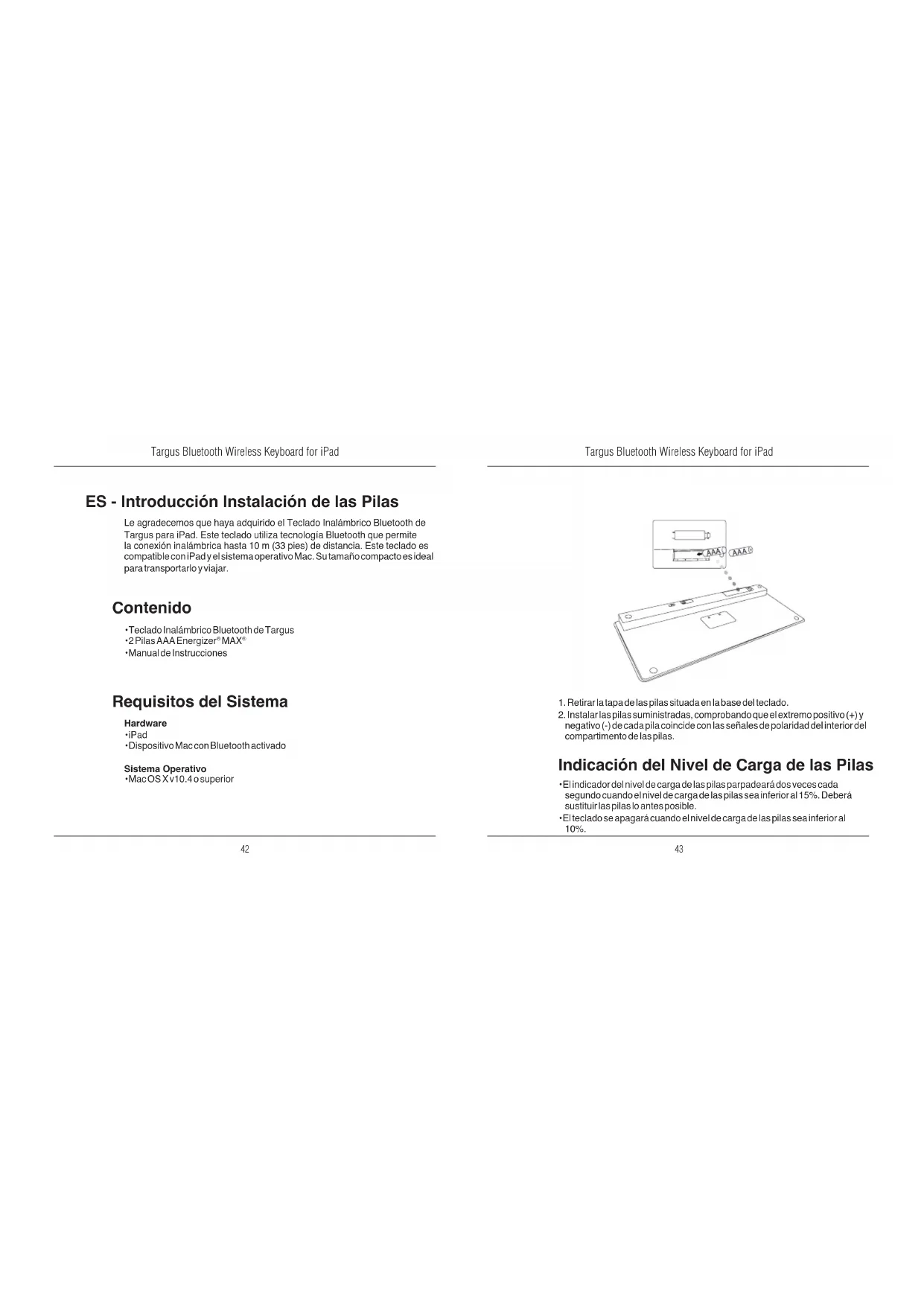
- Retirar la tapa de las pilas situada en la base del teclado.
- Installar las pilas suministradas, comprobando que el extremo positivo (+) y negativo (-) de cada pila coincide con las senales de polaridad del interior del compartmento de las pilas.
Indicación del Nivel de Carga de las Pilas
- Elindicador del nivel dearga de las pilas parpadaeardos veces cada seguido cuando el nivel dearga de las pilas sea inferior al 15% . Debera sustituir las pilas lo antes possible.
- Elteclado se apagará cuando el nivel de cargo de las pilas sea inferior al 10%.
Establecer la Conexión
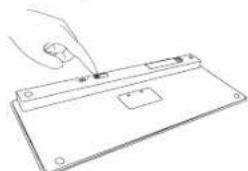
- Encienda el teclado apretando el botón de connexion hacía la posición ON.
- ACTIVAR la función Bluetooth del iPad.
Bluetooth
ON
- Pulse el boton de Connect (Conexión) situado en la parte posterior del Teclado Inalámbrico Bluetooth de Targus para activar el modo de busqueda. La luz indica de baja energia parpadaear en azúl cuando el teclado está en el modo busqueda.
- Cuando el teclado Bluetooth aparezca en la lista de dispositivos hallados del menu bluetooth menu del iPad, pulse en el nombre y le Solicitar que introduzca una restracción.
El "Teclaedo Bluetooth" que quiere asociar con suiPad.
Introduzca la contraseña XXXXXXX en "Teclaedo Bluetooth", y unaoothacion pulse la tecla returno ino.
Cancelar
- Introduzca la contraseña que aparece en el mensaje y a continuación pulse la tecla enter (intro).
- EI Teclado Bluetooth está ahora conectado alipady la luz azul dejar de parpadear.
Utilización de las Teclas de Acceso Rápido
| Tecla | Función |
| Pantalla Inicial | |
| Buscar | |
| iPad está en el modo de Portarretratos | |
| Very ocultar el Teclado en la pantalla | |
| Retroceder o ir a la anterior canción,pellicula o presentación de diapositivas | |
| Reproducir o停下e canciones,pelliculas, o presentación de diapositivas | |
| Avanzar o ir a lasuma canción,pellicula o presentación de diapositivas | |
| Cancelar el sonido del iPad | |
| Disminuir el volumen del iPad | |
| Incrementar el volumen del iPad | |
| Bloquear la pantalla |

LOS USUARIOS DE MAC DEBERÁN CONFIGURAR SUS TECLAS DE ACCESO RAPIDO EN “KEYBOARD SHORTCUT” (“ACCESO RAPIDO TECLADO”) DE “SYSTEM PREFERENCES” (“PREFERENCIAS DEL SISTEMA”).
Conexión Bluetooth: Mac
- Dirijase al icono Bluetooth situado en el escritorio o la barra del sistemas y haga clic sobre el icono para iniciar la configuracion. Seccione "Turn Bluetooth On" ("Activar Bluetooth") para activar la direccion Bluetooth del Mac.
- Desplacée para la lista y selección "Setup Bluetooth Device..." ("Configurar el Dispositivo Bluetooth...")
- El Asistente de Instalación del Bluetooth seactivará. Siga las instruciones de la pantalla.
- Selección "keyboard" ("teclado") y hace cieñen continuar para proseguir con la configuración. El teclado deben estar en el modo "búsqueda" para conectarse.
- Pulse el botón Connect (Conexión) situado en la parte posterior del Teclado Inalambrico Bluetooth de Targus para activar el modo búsqueada. La luz indicaora de baja carga parpádearé en azul cuando el teclado esté en el modo de búsqueada.
- Elordenador comenza para buscarleteclado. Cuando encuentre elteclado, aparecerá indicado en la lista. SeLECTIONe "Bluetooth Keyboard" ("Tecnado Bluetooth") y pulse continue (continuar).
- Elteclado Bluetooth inicialá a合作关系. Haga cice en continu (continuar) para proseguir.
- Enhorabuena. El Teclado Bluetooth ya está configurado y lista para ser realizazo. Puede configurar todo dispositivo o hacer click en Quit (Salir) para abandonar la configuracion.




Marca : TARGUS
Modelo : iPad Bluetooth Keyboard AKB32PT
Categoría : Teclado