
iPad Bluetooth Keyboard AKB32PT - Tastiera TARGUS - Manuale utente e istruzioni gratuiti
Trova gratuitamente il manuale del dispositivo iPad Bluetooth Keyboard AKB32PT TARGUS in formato PDF.



| Tipo di prodotto | Tastiera wireless Bluetooth per iPad |
| Marca | Targus |
| Modello | AKB32PT |
| Dimensioni (L x l x H) | 24,5 x 18,5 x 0,6 cm (stima) |
| Peso | 250 g (stima) |
| Alimentazione | 2 batterie AAA (incluse) |
| Durata delle batterie | Fino a diversi mesi in base all'uso |
| Connettività | Bluetooth wireless, portata fino a 10 m |
| Compatibilità | iPad, Mac OS X 10.4 o superiore |
| Tasti funzione | Home, ricerca, controllo media (riproduzione/pausa, successivo/precedente), volume, blocco schermo |
| Contenuto della confezione | Tastiera, 2 batterie AAA Energizer MAX, manuale d'uso |
| Manutenzione e pulizia | Pulire con un panno morbido e asciutto. Non utilizzare prodotti abrasivi. |
| Precauzioni di sicurezza | Evitare l'umidità e le temperature estreme. Non smontare. |
| Pezzi di ricambio e riparabilità | Batterie sostituibili dall'utente. Nessun altro pezzo di ricambio fornito. In caso di guasto, contattare il supporto Targus. |
Domande frequenti - iPad Bluetooth Keyboard AKB32PT TARGUS
Domande degli utenti su iPad Bluetooth Keyboard AKB32PT TARGUS
0 domanda su questo apparecchio. Rispondi a quelle che conosci o fai la tua.
Fai una nuova domanda su questo apparecchio
Scarica le istruzioni per il tuo Tastiera in formato PDF gratuitamente! Trova il tuo manuale iPad Bluetooth Keyboard AKB32PT - TARGUS e riprendi in mano il tuo dispositivo elettronico. In questa pagina sono pubblicati tutti i documenti necessari per l'utilizzo del tuo dispositivo. iPad Bluetooth Keyboard AKB32PT del marchio TARGUS.
MANUALE UTENTE iPad Bluetooth Keyboard AKB32PT TARGUS
IT - Introduzione Istallazione batterie
Grazie per aver acquistato la Tastiera Bluetooth Wireless Targus per iPad. Questa tastiera utilizes la Tecnologia Bluetooth che offre una connessione ininterrotta fino a 33 piedi (10 m). Questa tastiera è compatible con iPad e Mac. Le sue dimensioni compatte la rendono ideale per il trasporto e il viaggio.
Contenuo
Tastiera Bluetooth Wireless Targus
-2 batterie AAA Energizer® MAX®
Guida utent
Requisiti di sistema
Hardware
-iPad
MacdispositivoBluetoothabilitat
Sistema operativo
MacOSXv10.4osuccessiv
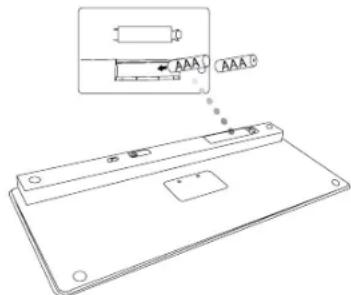
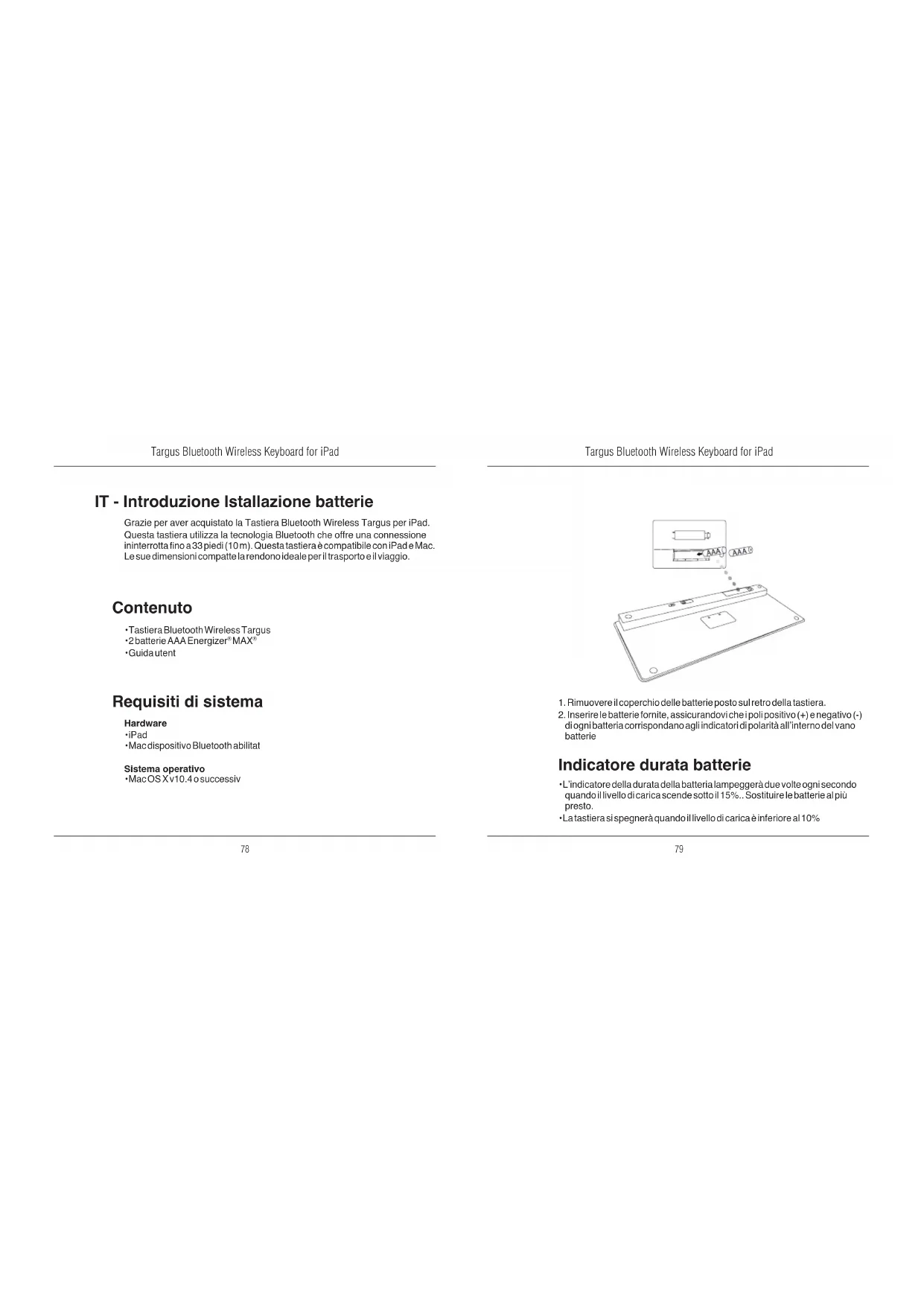
- Rimuovere il coperchio delle batterie posto sul retro della tastiera.
- Inserire le batterie fornite, assicurandovi che ipoli positivo (+) e negativo (-) di ogni batteria corrispondanoagli indicatori di polarità all'interno del vano batterie
Indicatore durata batterie
L'indicatore della durata della batteria lampeggerà due volte agli secondo quando il livello di carica scende quello il 15% . Sostituire le batterie al più presto.
-La tastiera si spegnera quando il livello di carica è inferiore al 10%
Stabilire la connessione
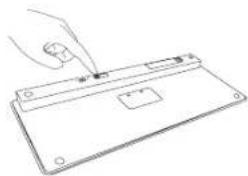
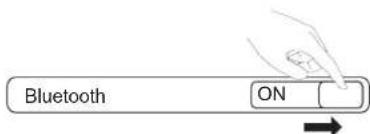
- Accendere la tastiera facendo scorre il tasting di accensione sullaposizione ON.
- Attivare la funzione Bluetooth dell'iPad
- Premiere il tasto Connetti sul retro della tastiera Bluetooth Wireless Targus per abilitare la modalità rilevamento. L'indicatore in basso lampeggerà in blu quando la tastiera è in modalità rilevamento.
- Quando la tastiera Bluetooth è elencata como dispositivo rilevato nel menuBluetooth sull'iPad, toccare il nome e sarete pronti ad inserire la chiave diaccesso come mostrato.
Lastiaer Bluetooth"vorra sionpizzarsi.com iPad
Inserte la chive di accesso
"XXXXXXXX" sulla "Tastiera Blue
XXXXXX "suna" tasterite "tooth", sequita dal tasto Invigo
Annulla
- Inserire la chiave di accesso nostrata, sul messaggio pop up, seguita dal tasto Invio.
- La Tasiera Bluetooth adesso è connessa all'IPad e la luce blu smetterà di lampeggiare
Usare i tasti di scelta rapida
| Tasto | Funzione |
| Schemata principale | |
| Ricerca | |
| iPad accederà alla modalità Foto | |
| Mostra e nasconde la tastiera sul display | |
| Riavvolge o va alla canzone, al film o allo scorrimento im-magini precedente | |
| Riproduze o mette in pausa le canzoni, il film o lo scorrimento immagini | |
| Avanzato va alla canzone, al film o allo scorrimento immagini successivi | |
| Disabilita l'audio sull'iPad | |
| Diminuisce il volume sull'iPad | |
| Aumenta il volume sull'iPad | |
| Blocca il display |

PER GLI UTENTI MAC, SI PREGA DI CONFIGURARE I PROPRI TASTI DI SCELTA RAPIDA ALL'INTERNO DI "SCORCIATOIA TASTIERA" IN "PREFERENZE DI SISTEMA".
Connessione Bluetooth: Mac
- Andare sull'icona Bluetooth presente sul desktop o sulla barra di sistema e cliccare sull'icona per aziare la configurazione. Selezionare "Accendi Bluetooth" per attivare la funzione Bluetooth sul Mac.
- Scorrere la lista e selezionare "Configurazione dispositivo Bluetooth..."
- Si avviarei'Assistente di setup del Bluetooth. Seguire le istruzioni sullo schermo.
- SeLECTIONARE "tastiera" e cliccare su continu per procedere alla configurazione. Sarà necessario che la tastiera si in modalità "rilevamento" per connettersi.
- Premere il tasto Connetti sul retro della tastiera Bluetooth Wireless Targus per abilitare la modalità rilevamento. L'indicatore in basso lampeggerà in blu quando la tastiera è in modalità rilevamento.
- Il computer iniziaria la ricerca della tastiera. Dopo che la tastiera è stata trovata, verrà lostrata nella lista. Evidenziare "Tastiera Bluetooth" e premiere continua.
- La tastiera Bluetooth initiärä la sincronizzazione. Cliccare continua per procedere.
- Congratulazioni. La tastiera Bluetooth è configurata a pronta all'uso. É possible scegliere se configurare un'alto disposativo o cliccare Uscire per uscire dal setup.
LT - Izanga Bateriju Istatymas
Dekojame, kad jsigjote „Targus Bluetooth" belaide klaviatura, skirta „iPad". Sioje klaviaturoje naudiojama „Bluetooth" technologija, kuri uztirkina sklandu prisijungima iki 10 metru astumtu. Klaviatura suderinama su „iPad" ir MAC operacineSYSTEMI. Ji komaktiško dydžio, todel pukiali tinka keliaujant.
Turinys

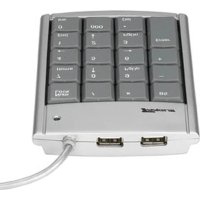



Marca : TARGUS
Modello : iPad Bluetooth Keyboard AKB32PT
Categoria : Tastiera