iPad Bluetooth Keyboard TARGUS

iPad Bluetooth Keyboard - Klaviatūra TARGUS - Notice d'utilisation et mode d'emploi gratuit

Retrouvez gratuitement la notice de l'appareil iPad Bluetooth Keyboard TARGUS au format PDF.

Page 46
Rokasgrāmatas palīgs
Powered by ChatGPT
En attente de votre message
Informations produit

Marque : TARGUS

Modèle : iPad Bluetooth Keyboard

Catégorie : Klaviatūra

Téléchargez la notice de votre Klaviatūra au format PDF gratuitement ! Retrouvez votre notice iPad Bluetooth Keyboard - TARGUS et reprennez votre appareil électronique en main. Sur cette page sont publiés tous les documents nécessaires à l'utilisation de votre appareil iPad Bluetooth Keyboard de la marque TARGUS.

MODE D'EMPLOI iPad Bluetooth Keyboard TARGUS

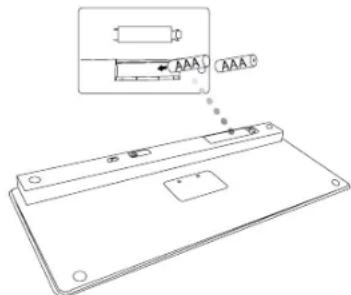
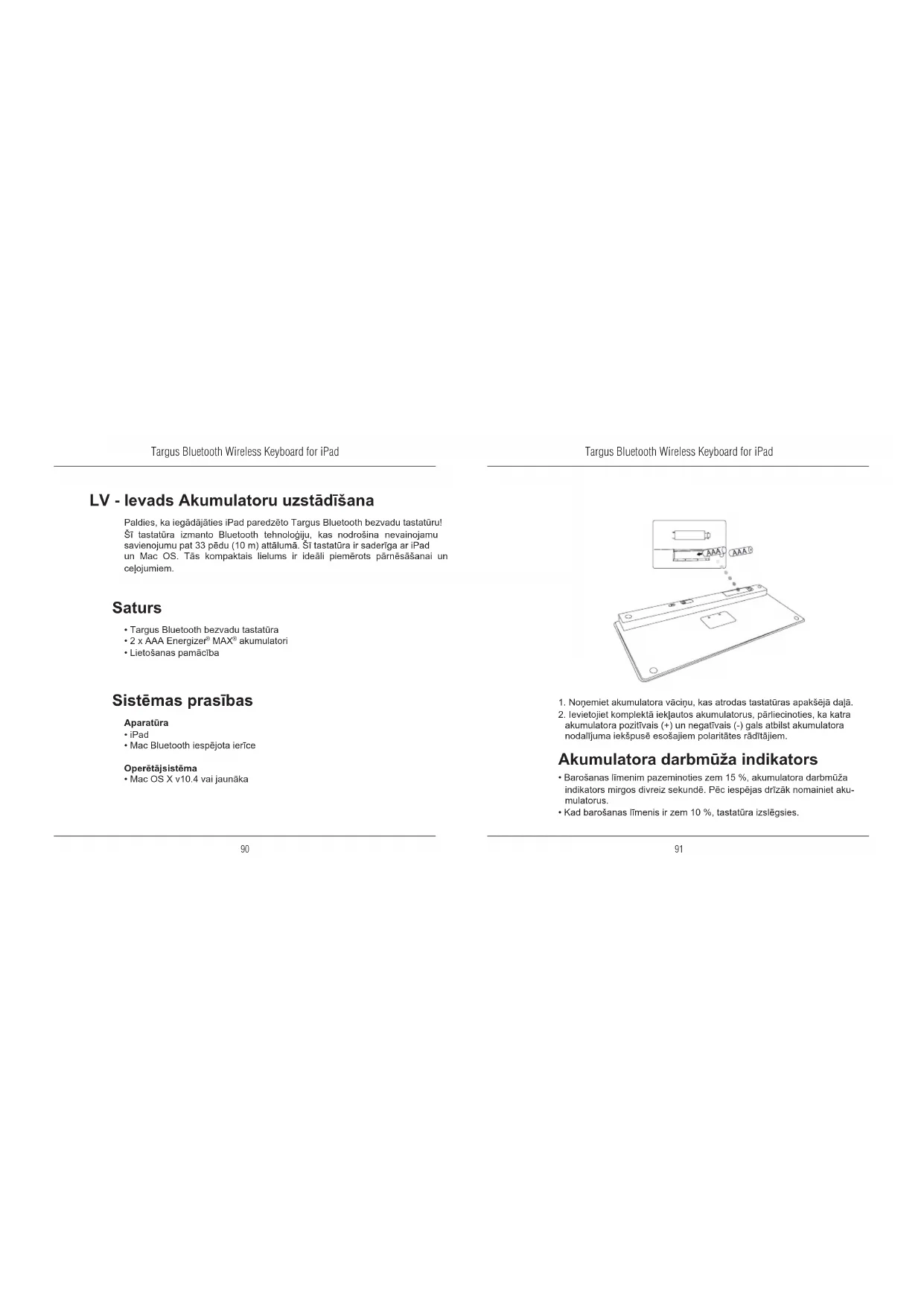
LV - Ievads Akumulatoru uzstādīšana

Paldies, ka iegādājāties iPad paredzēto Targus Bluetooth bezvadu tastatūru!

Šī tastatūra izmanto Bluetooth tehnoloģiju, kas nodrošina nevainojamu

savienojumu pat 33 pēdu (10 m) attālumā. Šī tastatūra ir saderīga ar iPad

un Mac OS. Tās kompaktais lielums ir ideāli piemērots pārnēsāšanai un

1. Noņemiet akumulatora vāciņu, kas atrodas tastatūras apakšējā daļā.

2. Ievietojiet komplektā iekļautos akumulatorus, pārliecinoties, ka katra

akumulatora pozitīvais (+) un negatīvais (-) gals atbilst akumulatora

nodalījuma iekšpusē esošajiem polaritātes rādītājiem.

• Barošanas līmenim pazeminoties zem 15 %, akumulatora darbmūža

indikators mirgos divreiz sekundē. Pēc iespējas drīzāk nomainiet aku-

• Kad barošanas līmenis ir zem 10 %, tastatūra izslēgsies.

• Lietošanas pamācība

• Mac Bluetooth iespējota ierīce

CO N N E C T O F F O N Savienojuma izveidošana

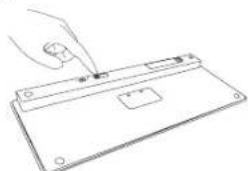
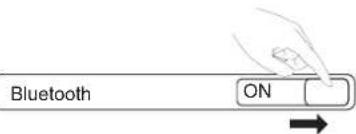
1. Ieslēdziet tastatūru, barošanas pogu pabīdot ieslēgšanas pozīcijā.

2. Ieslēdziet iPad Bluetooth funkciju.

3. Lai iespējotu atklāšanas režīmu, nospiediet pogu Connect (Savienot)

Targus Bluetooth bezvadu tastatūras aizmugurē. Kad tastatūra ir

atklāšanas režīmā, mirgos zemas jaudas indikatora gaismiņa zilā krāsā.

4. Kad Bluetooth tastatūra ir norādīta kā atrastā ierīce iPad Bluetooth

izvēlnē, uzsitiet uz nosaukuma un jums tiks prasīts ievadīt pieejas

atslēgu, kā parādīts tālāk.

5. Ievadiet uznirstošajā ziņojumā redzamo pieejas atslēgu, pēc tam

ievadīšanas atslēgu.

6. Tagad Bluetooth tastatūra ir savienota ar iPad un zilā gaismiņa

pārtrauks mirgot. “Bluetooth tastatūra” vēlas izveidot pāra savienojumu ar jūsu iPad.Ievadiet pieejas atslēgu “XXXXXX” “Bluetooth tastatūrai”, pēc tamatgriešanās vai ievadīšanas atslēgu. Atcelt

Funkcija SākumekrānsMeklētiPad atvērs fotorāmīša režīmuRādīt un paslēpt tastatūru displejāAttīt vai pāriet uz iepriekšējo dziesmu, lmu vai slīdrādiPārtīt vai pāriet uz nākamo dziesmu, lmu vai slīdrādiAtskaņot vai pauzēt dziesmas, lmas vai slīdrādesIzslēgt iPad skaņuSamazināt iPad skaļumuPalielināt iPad skaļumuBloķēt displeju Bluetooth savienojums: Mac 1. Dodieties uz Bluetooth ikonu, kas atrodas darbvirsmā vai sistēmas joslā, un noklikšķiniet uz ikonas, lai sāktu iestatīšanu. Atlasiet “Ieslēgt Bluetooth”, lai Mac aktivizētu Bluetooth funkciju.2. Ritiniet sarakstu uz leju un atlasiet “Iestatīt Bluetooth ierīci...”3. Tiks ieslēgts Bluetooth uzstādīšanas palīgs. Lūdzu, izpildiet ekrānā redzamās instrukcijas.4. Atlasiet “tastatūra” un noklikšķiniet uz Turpināt, lai pārietu uz iestatījumu. Lai izveidotu savienojumu, tastatūrai ir jābūt “atklāšanas” režīmā.5. Lai iespējotu atklāšanas režīmu, nospiediet pogu Connect (Savienot) Targus Bluetooth bezvadu tastatūras aizmugurē. Kad tastatūra ir atklāšanas režīmā, mirgos zemas jaudas indikatora gaismiņa zilā krāsā.6. Dators sāks meklēt tastatūru. Kad tastatūra atrasta, tā būs redzama sarakstā. Iezīmējiet “Bluetooth tastatūra” un nospiediet Turpināt.7. Tagad Bluetooth tastatūra sāks veidot pāru savienojumu. Lai turpinātu, noklikšķiniet uz Turpināt.8. Apsveicam! Bluetooth tastatūra ir iestatīta un gatava lietošanai. Varat izvēlēties iestatīt citu ierīci vai noklikšķiniet uz Iziet, lai izietu no iestatījuma.Targus Bluetooth Wireless Keyboard for iPad