BRUKSANVISNING iPad Bluetooth Keyboard TARGUS
Bluetoothforbindelse:Mac
NO - Introduksjon Installering av batteriene
Takk for at du kjoptedette Targus Bluetooth Tradlose Tastaturet for iPad. Dette tastaturet braker bluetooth-technologi, noe som gir en semlos tinkoblig opp til 10m (33 fot) unna. Dette tastaturet er kompatibelt med iPad og Mac OS. Dets kompakte sterrelse er ideelt for mobilitet og reiser.
Innhold
Targus Bluetooth Tradlosttastatur
-2x AAA Energizer MAX Batteryer
- Brukerveiledning
Systemkrav
Maskinvare
-iPad
Mac Bluetooth-aktivertenhet
Operativsystem
MacOSXv10,4ellersenere
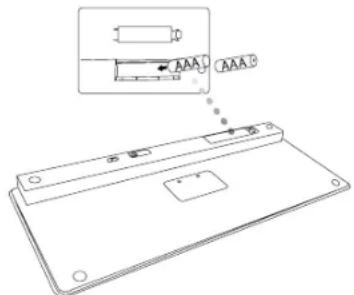
- Fjern batteridekselet somer plassertunder pa tastaturet.
- Settlemodfolgebatterie.Pase at de positive (+) og negatve (-) endende pahvbertaibarsamsvaraed molaritetei bateriavdelingen.
Indikator for batterinivå
Batteri-indikatoren vil blinke to ganger hvert sekund nar batterinivae ter
under 15% .Byttutbatteriene sa sa fort som mulig.
Tastaturvil slutte afungere nar batterinivaet er under 10%.
- Skrup pa tastaturet ved a skyve stromknappent til ON (PÄ)-posisjon.
- Skrup pa Bluetooth-funksjonen pa din iPad.
Bluetooth
ON
- Trykk pā Connect (tikkobling)-knappen pā baksiden pā tastaturé for a aktiviereoppagelse-modus. Indikatoriyset for lavtbatterinivāv bilinke blatt nār tastaturé erioppagelse-modus.
- Nar tastaturé er listet opp som en oppadget enhet i bluetooth-meneny pa din iPad, trykk pā navnelog du vilblforespartom à angi et passord som vist nedenfor.
"Bluetooth Keyboard" (tastature) onsker à pur medim iPad. Angipassordet "XXXXXX" pâtastaturel, fulgat av Return (Tilbake) aller Enter-tasten.
Avslutt
- Angi passordet som visti popup-beskjeden, fulgt av Enter-tasten. 6. Tastaturer nai tlikoblet med din iPad, og det blayset vil slutte ablinke.
Bruk av hurtigtastene
| Tast | Funksjon |
| Hjem-skjerm |
| Sök |
| iPad vil gà til Bilderamme-modus. |
| Vis og skjul tastaturet på displayet |
| Spol tilbake eller gà til foregående sang, film eller lysbilde-fremvisning |
| II | Spill av erller pause sanger, filmer eller lysbildefremvisninger |
| Spol fremover eller går til;neste sang, film eller lysbildefrem-visning |
| Demplyden på din iPad |
| Senk volumet på din iPad |
| Øk volumet på din iPad |
| Lås displayet |

FOR BRUKERE AV MAC, SETT OPP DITT EGET PASSORD I 'KEYBOARD SHORTCUT' (SNARVEIER FOR TASTATUR) I "SYSTEM PREFERENCES" (SYSTEMPREFERANSER).
Bluetooth-tilkoblig: Mac
- Gā til Bluetooth-ikonet på skrivebordet aller i systemlinjen og klikk på ikonet für a starte oppsettet. Velg Turn Bluetooth On" (Skrup på Bluetooth) for aktiverere Bluetooth-funksjonen på din Mac.
- Rull néd på listen og velg "Setup up Bluetooth Device... (Sett opp Bluetoothenhet)...).
- Bluetooth-oppsetet vil starte. Følg instruksjönene på skjermen.
- Velg "keyboard" (Tastatur) og klikk "Continue" (Fortsett) for a fortsette oppsettet. Tastaturmt a vere oippadage modaf koble til.
- Trykk Connect (Koble til)-knappen pa baksiden pa tastaturef for a aktiverere oppdage-modus. Indikatoren for lavt batteriniva vil blinke blatt'nar tastaturet er ioppadage-modus.
- PCen din vil starte soket ettertastaturet. Nartastaturer funnet, vil den visie listen. Fremhev "Bluetooth Keyboard" (Bluetooth-tastatur), ogtrykk "Continue" (Fortsett).
- Tastaturetvil naste paringen. Klikk Continue (Fortsett).
- Gratuler. Ditttastatur e nà satt oppg klart lil bruk. Ducan velge a sette opp en annen enteher elklikke Quit (Avsluit) for ág ut av opsettet.