MANUAL DE UTILIZADOR iPad Bluetooth Keyboard TARGUS
PT - Introdução Instalar as Pilhas
Obrigo por adquirir o Teclado sem Fios Bluetooth para iPad da Targus. Este teclado utilizes a Tecnologia Bluetooth que permita uma liação fielve at e 33 pés (10 m) de distancia. Este teclado é compativel com iPad e Mac OS. O seu tamanho compacto é ideal para portadidade e viagens.
Conteudo
Teclado Sem Fios Bluetooth Targus
-2x Pilhas AAA Energizer® MAX®
- Manual do Utilizador
Requisitos do Sistema
Hardware
-iPad
Dispositivo Mac com Bluetooth activo
Sistema Operativo
MacOSXv10.4 ou posterior
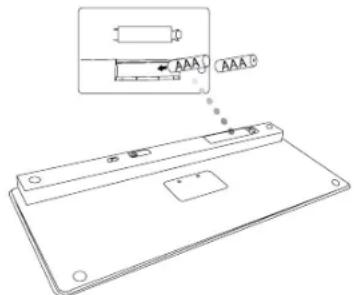
- Remova atampa das pilhas localizada na parte inferior do teclado.
- Insira as pilhas formecidas, certificando-se de que os pós posivo (+) e negativo (-) de cada piha coincidem com os indicadores de polaridade no interior do compartmento das pilhas.
Indicador da Vida Útil das Pilhas
- O indicator da Vida Útil das Pilhas irá piscar das vezes a cada quando o nível de potência for inferior a 15%. Substitua as pilhas assim que possível.
- O teclado irá desligar-se quando o nível das pilhas for inferior a 10%.
Estabelecera Ligação
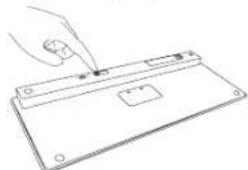
- Ligue o teclado fazenda deslizar o botao de corrente para a posicao ON.
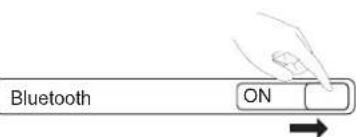
- Ligue a funcao Bluetooth no seu iPad.
- Prima o botão Connect na parte traseira do seu Teclado Sem Fios Bluetooth Targus para fazer o modo de pesquisa. A luz de poucaçação irá piscar em azul quando o teclado estiver em modo de pesquisa.
- Assim que o tecla do Bluetooth for listedo como dispositivo encontrar no iPad, loque no nome e ser-Ihe-a solicitado que introduza uma palavra-passe conforme做不到rdo.
"Teclado Bluetooth"pretende emparethor como seu iPad. Introduza apalavra-passe "XXXXXX no"Teclado Bluetooth", seguido da tecla return ou enter.
Cancelar
- Introduza aPALAVRA-passmostrada namenagem popcorn,seguidadateclenter.
- O Teclado Bluetooth estáalready ligado como iPad e oluz azul irá parar de piscar.
Utilizar as Teclas de Atalho
| Tecla | Função |
| Ecrã Inicial |
| Procurar |
| Oi Pádir éentrar no modo Photo Frame |
| Mostrar e ocultar o Teclado no seu monitor |
| ← | Retroceder ou ir para a música, filme ou aparecão anterior |
| II | Reproducir ou colocar MPEGas, filmes ou aparecções em pausa |
| → | Avançar Rapidamente ou ir para a música,filme ou aparecão seguido |
| Retirar o som do iPad |
| Diminir o som do iPad |
| Augentar o som do iPad |
| Bloquear o ecra |

PARA UTILIZadores MAC, CONFIGURE AS SUAS PROPRIAS TECLAS DE ATALHO EM "ATALHOS DO TECLADO" OU "PREFER-ENCIAS DO SISTEMA"
Ligação Bluetooth: Mac
- Aceda ao icone Bluetooth localizzato no seu ambiente de trabalho ou naparagraphoistema e clique no icone para cornerar a configuracao. SeLECTION "Ligar Bluetooth" para activating a funcao Bluetooth no seu Mac.
- Percorra a lista para baixo e selecionce "Configurar Dispositivo Bluetooth..."
- O Assistente de Configuração Bluetooth irá inicial. Siga as instruções no esra.
4.Selección "teclado" eclisté en continual para proceber con a configuración. O seu teclinado terá de estar no modo "pesquisa" para ligar.
- Prima o botão Connect na parte traseira do seu Teclado Bluetooth Sem Fios Targus Bluetooth para entrada no modo de pesquisa. O indicator de poucaAwayar pescar em azul quando o teclado entrar no modo de pesquisa.
- Še seu computador irá correçar a procurar o teclado. Assim que o teclado for encontrar, irá aparecer na lista. Assinale "Tecrado Bluetooth" e primary continuar.
- O teclado Bluetooth irá会展ar a采暖har. Clique em continually para proseguir.
- Parabêns. Oseuteclado Bluetooth está agora configurado e pronto a utilizes. Pode escolher entre configurar outras dispositivo ou fazer em Sair para abandonar a configuração.
RO - Introducere Instalarea bateriilor