
iPad Bluetooth Keyboard AKB32ES - Teclado TARGUS - Manual de utilização gratuito
Encontre gratuitamente o manual do aparelho iPad Bluetooth Keyboard AKB32ES TARGUS em formato PDF.



| Tipo de produto | Teclado sem fio Bluetooth |
| Marca | Targus |
| Modelo | AKB32ES |
| Compatibilidade | iPad e computadores Mac compatíveis com Bluetooth |
| Tecnologia de conexão | Bluetooth (alcance até 10 m) |
| Alimentação | 2 pilhas AAA |
| Tipo de pilhas | AAA (fornecidas) |
| Indicador de bateria fraca | Sim (piscar azul a 15% de carga) |
| Luz Bluetooth | Azul (piscando em modo de busca) |
| Tecla Início | Retornar à tela inicial |
| Tecla Pesquisa | Iniciar pesquisa |
| Tecla Teclado virtual | Exibe/oculta o teclado na tela |
| Teclas de Mídia | Reproduzir/Pausar, Anterior, Próximo |
| Tecla Mudo | Desativa o som |
| Teclas de Volume | Diminuir e Aumentar |
| Tecla Bloqueio | Bloqueia a tela |
| Conexão Mac | Através do assistente Bluetooth nas Preferências do Sistema |
| Conteúdo da caixa | Teclado, 2 pilhas AAA, manual do usuário |
| Idioma do manual | Francês (e outros idiomas) |
| Manutenção | Limpar com um pano macio seco, evitar umidade |
Perguntas frequentes - iPad Bluetooth Keyboard AKB32ES TARGUS
Perguntas dos utilizadores sobre iPad Bluetooth Keyboard AKB32ES TARGUS
0 pergunta sobre este aparelho. Responda às que conhece ou faça a sua.
Faça uma nova pergunta sobre este aparelho
Baixe as instruções para o seu Teclado em formato PDF gratuitamente! Encontre o seu manual iPad Bluetooth Keyboard AKB32ES - TARGUS e retome o controlo do seu dispositivo eletrónico. Nesta página estão publicados todos os documentos necessários para a utilização do seu dispositivo. iPad Bluetooth Keyboard AKB32ES da marca TARGUS.
MANUAL DE UTILIZADOR iPad Bluetooth Keyboard AKB32ES TARGUS
PT - Introdução Instalar as Pilhas
Obrigado por adquirir o Teclado sem Fios Bluetooth para iPad da Targus. Este teclado utiliza a tecnologia Bluetooth que permite uma ligação fiável até 33 pés (10 m) de distância. Este teclado é compatível com iPad e Mac OS. O seu tamanho compacto é ideal para portabilidade e viagens.
Conteúdo
• Teclado Sem Fios Bluetooth Targus
•2x Pilhas AAA Energizer ^® MAX ^®
- Manual do Utilizador
Requisitos do Sistema
Hardware
·iPad
• Dispositivo Mac com Bluetooth activo
Sistema Operativo
• Mac OS Xv10.4 ou posterior
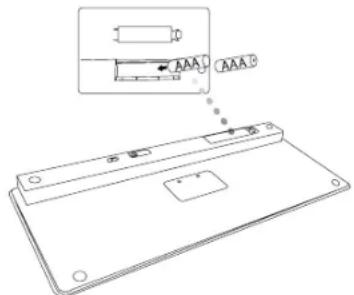
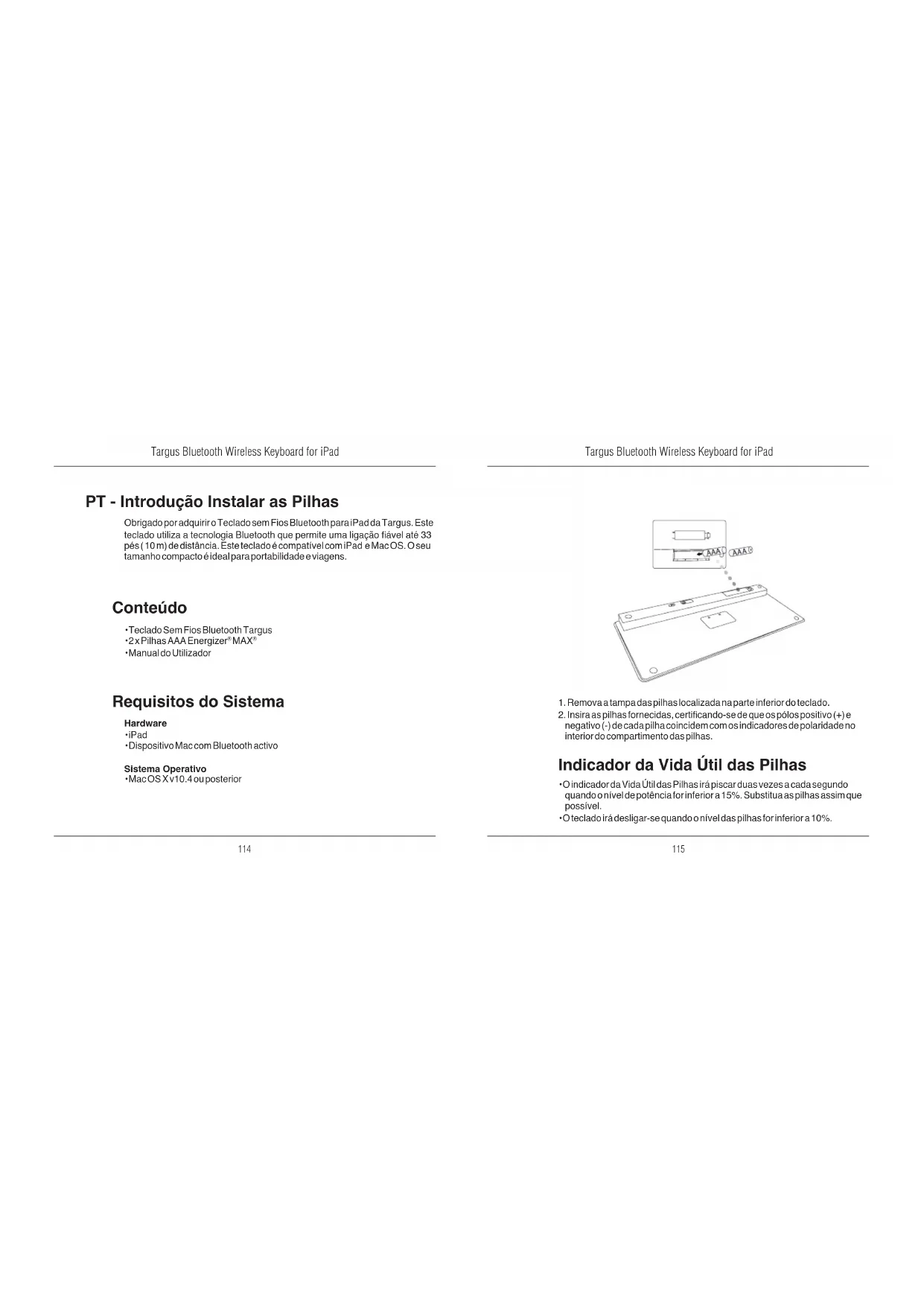
- Remova a tampa das pilhas localizada na parte inferior do teclado.
- Insira as pilhas fornecidas, certificando-se de que os pólos positivo (+) e negativo (-) de cada pilha coincidem com os indicadores de polaridade no interior do compartimento das pilhas.
Indicador da Vida Útil das Pilhas
- O indicador da Vida Útil das Pilhas irá piscar duas vezes a cada segundo quando o nível de potência for inferior a 15%. Substitua as pilhas assim que possível.
- O teclado irá desligar-se quando o nível das pilhas for inferior a 10%.
Estabelecer a Ligação
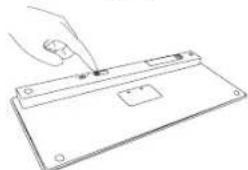
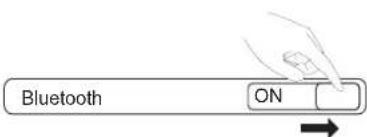
- Ligue o teclado fazendo deslizar o botão de corrente para a posição ON.
- Ligue a função Bluetooth no seu iPad.
- Prima o botão Connect na parte traseira do seu Teclado Sem Fios Bluetooth Targus para activar o modo de pesquisa. A luz de pouca carga irá piscar em azul quando o teclado estiver em modo de pesquisa.
- Assim que o teclado Bluetooth for listado como dispositivo encontrado no iPad, toque no nome e ser-lhe-à solicitado que introduza uma palavra-passe conforme mostrado.
"Teclado Bluetooth" pretende emparelhar como seu iPad. Introduza a palavra-passe "XXXXXX" no "Teclado Bluetooth", seguido da tecla return ou enter.
Cancelar
- Introduza a palavra-passe mostrada na mensagem pop up, seguida da tecla enter.
- O Teclado Bluetooth está agora ligado com o iPad e a luz azul irá parar de piscar.
Utilizar as Teclas de Atalho
| Tecla | Função |
| Ecrã Inicial | |
| Procurar | |
| OiPad irá entrar no modo Photo Frame | |
| Mostrar e ocultar o Teclado no seu monitor | |
| Retroceder ou ir para a música, filme ou apresentação anterior | |
| Reproduzir ou colocar músicas, filmes ou apresentações em pausa | |
| Avançar Rapidamente ou ir para a música, filme ou apresentação seguinte | |
| Retirar o som do iPad | |
| Diminuir o som do iPad | |
| Aumentar o som do iPad | |
| Bloquear o ecrã |

PARA UTILIZADORES MAC, CONFIGURE AS SUAS PRÓPRIAS TECLAS DE ATALHO EM "ATALHOS DO TECLADO" OU "PREFERÊNCIAS DO SISTEMA"
Ligação Bluetooth: Mac
- Aceda ao ícone Bluetooth localizado no seu ambiente de trabalho ou na barra do sistema e clique no ícone para começar a configuração. Seleccione “Ligar Bluetooth” para activar a função Bluetooth no seu Mac.
- Percorra a lista para baixo e seleccione "Configurar Dispositivo Bluetooth..."
- O Assistente de Configuração Bluetooth irá iniciar. Siga as instruções no ecrã.
- Seleccione "teclado" e clique em continuar para proceder com a configuração. O seu teclado terá de estar no modo "pesquisa" para ligar.
- Prima o botão Connect na parte traseira do seu Teclado Bluetooth Sem Fios Targus Bluetooth para entrar no modo de pesquisa. O indicador de pouca carga irá piscar em azul quando o teclado entrar no modo de pesquisa.
- O seu computador irá começar a procurar o teclado. Assim que o teclado for encontrado, irá aparecer na lista. Assinale "Teclado Bluetooth" e prima continuar.
- O teclado Bluetooth irá começar a emparelhar. Clique em continuar para prosseguir.
- Parabéns. O seu teclado Bluetooth está agora configurado e pronto a utilizar. Pode escolher entre configurar outro dispositivo ou clicar em Sair para abandonar a configuração.

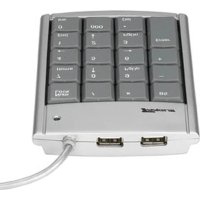



Marca : TARGUS
Modelo : iPad Bluetooth Keyboard AKB32ES
Categoria : Teclado