
iPad Bluetooth Keyboard AKB32ES - Klawiatura TARGUS - Bezpłatna instrukcja obsługi
Znajdź bezpłatnie instrukcję urządzenia iPad Bluetooth Keyboard AKB32ES TARGUS w formacie PDF.



| Rodzaj produktu | Bezprzewodowa klawiatura Bluetooth |
| Marka | Targus |
| Model | AKB32ES |
| Kompatybilność | iPad i komputery Mac z Bluetooth |
| Technologia połączenia | Bluetooth (zasięg do 10 m) |
| Zasilanie | 2 baterie AAA |
| Typ baterii | AAA (w zestawie) |
| Wskaźnik niskiego poziomu baterii | Tak (niebieskie miganie przy 15% naładowania) |
| Wskaźnik Bluetooth | Niebieski (miga w trybie wyszukiwania) |
| Przycisk Home | Powrót do ekranu głównego |
| Przycisk wyszukiwania | Uruchomienie wyszukiwania |
| Przycisk klawiatury ekranowej | Pokazuje/ukrywa klawiaturę na ekranie |
| Przyciski multimedialne | Odtwarzaj/Pauza, Poprzedni, Następny |
| Przycisk wyciszenia | Wyłącza dźwięk |
| Przyciski głośności | Zmniejsz i Zwiększ |
| Przycisk blokady | Blokuje ekran |
| Połączenie z Mac | Poprzez asystenta Bluetooth w Preferencjach systemowych |
| Zawartość opakowania | Klawiatura, 2 baterie AAA, instrukcja obsługi |
| Język instrukcji | Francuski (i inne języki) |
| Konserwacja | Czyścić miękką, suchą ściereczką, unikać wilgoci |
Często zadawane pytania - iPad Bluetooth Keyboard AKB32ES TARGUS
Pytania użytkowników dotyczące iPad Bluetooth Keyboard AKB32ES TARGUS
0 pytanie dotyczące tego urządzenia. Odpowiedz na te, które znasz, lub zadaj własne.
Zadaj nowe pytanie dotyczące tego urządzenia
Pobierz instrukcję dla swojego Klawiatura w formacie PDF za darmo! Znajdź swoją instrukcję iPad Bluetooth Keyboard AKB32ES - TARGUS i weź swoje urządzenie elektroniczne z powrotem w ręce. Na tej stronie opublikowane są wszystkie dokumenty niezbędne do korzystania z urządzenia. iPad Bluetooth Keyboard AKB32ES marki TARGUS.
INSTRUKCJA OBSŁUGI iPad Bluetooth Keyboard AKB32ES TARGUS
PL - Wprowadzenie Instalacja baterii
Dziękujemy za zakup bezprzewodowej klawiatury do iPada Targus. Klawiatura wykorzystuje technologię łączności bezprzewodowej Bluetooth, która zapewnia bezproblemowe połączenie z urządzeniem do 10 m (33 stóp). Klawiatura jest kompatybilna z urządzeniami iPad i Mac. Dzięki niewielkim rozmiarom, urządzenie idealnie nadaje się do podróży i transportu.
Zawartość opakowania
- Klawiatura bezprzewodowa Targus Bluetooth
• 2 x baterie AAA Energizer ^® MAX ^® - Instrukcja obsługi
Wymagania systemowe
Wymagania sprzętowe
- iPad
- urządzenie obsługujące technologię Mac Bluetooth
System operacyjny
• Mac OS X 10.4 lub nowszy
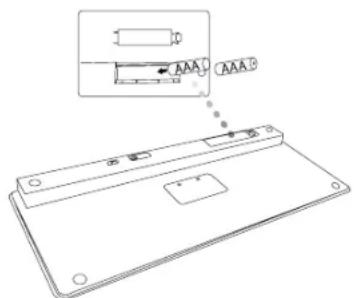
- Zdjąć pokrywę baterii znajdująca się na spodzie klawiatury.
- • Umieścić baterię w komorze baterii, upewniając się, że bieguny baterii (+) i (-) znajdują się w położeniu zgodnym z oznaczeniami polaryzacji znajdującymi się w komorze baterii.
Wskaźnik poziomu baterii
- Wskaźnik poziomu baterii, zapalający się z częstotliwością dwóch razy na sekundę, informuje, że poziom naładowania baterii spadł poniżej 15%. Należy natychmiast wymienić akumulatory.
- Klawiatura wyłącza się, jeżeli poziom naładowania baterii spada poniżej 10%.
Ustanawianie połączenia
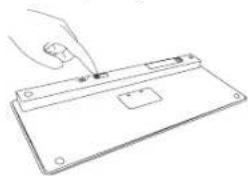
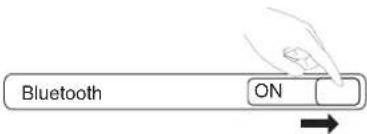
- Włączyć klawiaturę przesuwając włącznik zasilania do pozycji ON (WŁ).
- Włączyć (ON) funkcję łączności iPod.
- Wcisnąć przycisk Connect (Połącz) z tyłu bezprzewodowej klawiatury Targus Bluetooth, aby uruchomić tryb wyszukiwania urządzeń. Wskaźnik niskiego poziomu baterii zapali się na niebiesko po uruchomieniu trybu wyszukiwania.
- Po wyświetleniu nazwy klawiatury na liście wyszukanych urządzeń Bluetooth na ekranie iPada, wybrać klawiaturę. Po wyborze urządzenia, pojawi się polecenie wprowadzenia kodu.
Rozpocznie się proces synchronizacji "Klawistury Bluetooth" z urządzeniem iPad. Wprowadzić kod "XXXXXX" na "klawiaturze Bluetooth" i zakończyć operację klawiszem enter lub return.
Cancel(Anuluj)
- Wprowadzić kod i potwierdzić klawiszem enter.
- Wskaźnik stanu baterii przestaje świecić na niebiesko po zakończeniu procesu synchronizacji klawiatury Bluetooth z iPadem.
Klawisze funkcyjne
| Klawisz | Funkcja |
| Ekran podstawowy | |
| Szukanie | |
| iPod w trybie Photo Frame | |
| Wyświetlanie i ukrywanie klawiatury na wyświetlaczu | |
| Cofanie w tył lub wybór poprzedniego utworu, filmu lub pokazu zdjęć. | |
| Odtwarzanie lub wstrzymywanie odtwarzania utworów, filmów lub pokazu zdjęć. | |
| Przewijanie w przód lub wybór następnego utworu, filmu lub pokazu zdjęć. | |
| Wyciszanie dźwięku iPada. | |
| Zmniejszanie poziomu głośności iPada. | |
| Zwiększanie poziomu głośności iPada. | |
| Blokada wyświetlacza |

UŻYTKOWCY MAC KONFIGURUJĄ KŁAWISZE FUNKCYJNE W USTAWIENIACH "SKRÓTÓW KŁAWISZY" W "USTAWIENIACH SYSTEMOWYCH".
Połączenie Bluetooth: Mac
- Zlokalizować ikonę Bluetooth na pasku systemowym i kliknąć na ikonę w celu wywołania okna ustawień. Wybrać "Włącz Bluetooth", aby aktywować funkcję Bluetooth w urządzeniach typu Mac.
- Rozwinąć listę i wybrać "Ustawienia urządzeń Bluetooth..."
- Pojawi się okno Asystenta ustawień Bluetooth. Wykonywać polecenia pojawiające się na ekranie.
- Wybrać "klawiaturę" i kliknąć ikonę kontynuacji ustawień. Synchronizacja wymaga włączenia w klawiaturze funkcji "wykrywania urządzeń".
- Wcisnąć przycisk Connect (Połącz) z tyłu bezprzewodowej klawiatury Targus Bluetooth, aby uruchomić tryb wyszukiwania urządzeń. Wskaźnik niskiego poziomu baterii zapali się na niebiesko po uruchomieniu trybu wyszukiwania.
- Komputer rozpocznie wyszukiwanie klawiatury. Po wyszukaniu klawiatury, jej nazwa pojawi się na liście wyszukanych urządzeń. Zaznaczyć "Klawiaturę Bluetooth" ("Bluetooth Keyboard") i wcisnąć ikonę kontynuacji.
- Klawiatura Bluetooth rozpocznie proces synchronizacji. Kliknąć ikonę kontynuacji.
- Gratulacje. Klawiatura Bluetooth została skonfigurowana i jest gotowa do użytkowania. Można wybrać kolejne urządzenie lub wybrać ikonę opuszczenia ustawień.




Marka : TARGUS
Model : iPad Bluetooth Keyboard AKB32ES
Kategoria : Klawiatura