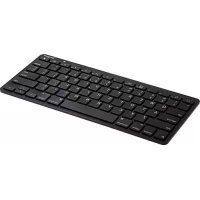
iPad Bluetooth Keyboard AKB32ES - Klaviatūra TARGUS - Nemokama naudojimo instrukcija
Raskite įrenginio instrukciją nemokamai iPad Bluetooth Keyboard AKB32ES TARGUS PDF formatu.



| Produkto tipas | Belaidis Bluetooth klaviatūra |
| Prekės ženklas | Targus |
| Modelis | AKB32ES |
| Suderinamumas | iPad ir Bluetooth suderinami Mac kompiuteriai |
| Prisijungimo technologija | Bluetooth (atstumas iki 10 m) |
| Maitinimas | 2 AAA baterijos |
| Baterijų tipas | AAA (pridedamos) |
| Silpnos baterijos indikatorius | Taip (mėlynas mirksėjimas esant 15% įkrovimui) |
| Bluetooth indikatorius | Mėlynas (mirksi paieškos režime) |
| Pagrindinis klavišas | Grįžti į pagrindinį ekraną |
| Paieškos klavišas | Pradėti paiešką |
| Virtualios klaviatūros klavišas | Rodo/slepia ekrano klaviatūrą |
| Medijos klavišai | Leisti/Pristabdyti, Ankstesnis, Kitas |
| Nutildymo klavišas | Išjungia garsą |
| Garsumo klavišai | Mažinti ir didinti |
| Užrakinimo klavišas | Užrakina ekraną |
| Prisijungimas prie Mac | Per Bluetooth vedlį Sistemos nuostatose |
| Dėžutės turinys | Klaviatūra, 2 AAA baterijos, naudojimo instrukcija |
| Instrukcijos kalba | Prancūzų (ir kitos kalbos) |
| Priežiūra | Valyti sausa minkšta šluoste, vengti drėgmės |
Dažnai užduodami klausimai - iPad Bluetooth Keyboard AKB32ES TARGUS
Naudotojų klausimai apie iPad Bluetooth Keyboard AKB32ES TARGUS
0 klausimas apie šį prietaisą. Atsakykite į tas, kurias žinote, arba užduokite savo.
Užduokite naują klausimą apie šį prietaisą
Atsisiųskite instrukciją savo Klaviatūra PDF formatu nemokamai! Raskite savo instrukciją iPad Bluetooth Keyboard AKB32ES - TARGUS ir vėl perimkite savo elektroninį įrenginį. Šiame puslapyje skelbiami visi dokumentai, reikalingi jūsų įrenginio naudojimui. iPad Bluetooth Keyboard AKB32ES prekės ženklo TARGUS.
NAUDOJIMO INSTRUKCIJA iPad Bluetooth Keyboard AKB32ES TARGUS
Dėkojame, kad įsigijote „Targus Bluetooth“ belaidę klaviatūra, skirtą „iPad“. Šioje klaviatūroje naudojama „Bluetooth“ technologija, kuri užtikrina sklandų prisijungimą iki 10 metrų atstumu. Klaviatūra suderinama su „iPad“ ir MAC operacine sistema. Ji kompaktiško dydžio, todėl puikiai tinka keliaujant.
Turinys
• „Targus Bluetooth“ belaidė klaviatūra
• AAA dydžio „Energizer ^2 MAX ^2* baterijos (2 vnt.)
• Naudotojo vadovas
Reikalavimai sistemai
Techniné jranga
• „iPad“
• Mac su ijungta „Bluetooth“
Operaciné sistema
• „Mac OS X v10.4“ ar naujesné versija
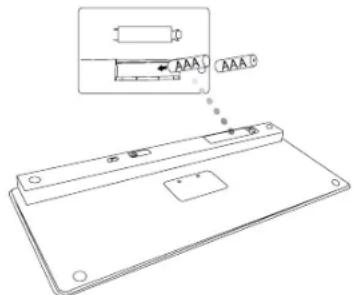
- Nuimkite bateriju skyriaus dangtelj klaviatūros apačioje.
- Idékite baterijas, tinkamai atsukę teigiamą (+) ir neigiamą (-) kiekvienos baterijos polių pagal indikatorius baterijų skyrelyje.
- Kai baterijos išsenka tiek, kad jose lieka mažiau negu 15 % energijos, kas 2 sek. mirksės baterijų lygio indikatorius. Kuo greičiau pakeiskite baterijas naujomis.
- Kai liks mažiau negu 10 % energijos, klaviatūra išsijungs.
Baterijų lygio indikatorius
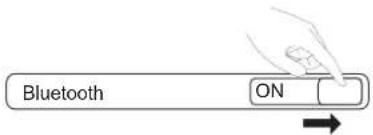
- |junkite klaviatūrą, pastumdami jungikli i padėti „ON“ (jjungta).
- ljunkite savo „iPad“ prietaiso „Bluetooth“ funkcija.
- Paspauskite mygtuka „Connect“ (prisijungli) savo „Targus Bluetooth“ belaidės klaviatūros galinėje pusėje, kad įsijungtų aptikimo režimas. Žemo maitinimo lygio indikatorius mirksės mėlynai, kai bus įjungtas aptikimo režimas.
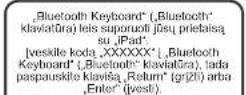
- Kai „Bluetooth“ klaviatūra pateikiama kaip aptiktas prietaisas „iPad Bluetooth“ meniu, bakstelėkite pavadinimą ir pamatysite paraginimą įvesti kodą (kaip pavaizduota).
Atšaukti
- Iveskite kodą, rodomą iššokančiame pranešime, ir paspauskite klavišą „Enter" (jvesti).
- „Bluetooth“ klaviatūra dabar yra sujungta su jūsų „iPad“, ir mélynas indikatorius nustos mirksėti.
Sparčiųjų klavišų naudojimas
| Klavišas | Funkcija |
| Pagrindinis ekranas | |
| Ieškoti | |
| „iPad“ jlungiamas nuotraukos rėmelio režimas | |
| Ekrane rodoma arba slepiama klaviatūra | |
| Greitai pereinama atgal į ankstesnę daina, filmą ar skaidrių demonstracija | |
| Grojamos dainos, leidžiami filmai ar skaidrių demonstracijos arba leidimas pristabdomas | |
| Greitai pereinama pirmyn į kitą daina, filmą ar skaidrių demonstracija | |
| „iPad“ garso išjungimas | |
| „iPad“ garso sumažinimas | |
| „iPad“ garso padidinimas | |
| Ekrano užrakinimas |

„MAC“ NAUDOTOJAMS: NUSTATYKITE SAVO SPARČIUOSIUS KLAVIŠUS FUNKCIJOS „SYSTEM PREFERENCES“ (sistemos ypatybės) PARAMETRE „KEYBOARD SHORTCUT“ (klaviatūros spartieji klavišai).
„Bluetooth“ prijungimas: „Mac“
- Pereikite i „Bluetooth“ piktogramą darbastalyje arba sistemos juostoje ir spustelėkite ant jos, norėdami pradėti sąranką. Pasirinkite „Tum Bluetooth On“ (jungli „Bluetooth“), norėdami jungli „Bluetooth“ funkcija savo „Mac“ irenginyje.
- Pereikite sąrašu žemyn ir pasirinkite „Set up Bluetooth Device...“ (nustatyti „Bluetooth" prietaisą).
- Bus paleistas „Bluetooth Setup Assistant“ (sąrankos pagalbinė programa). Vykdykite ekrane pateikiamus nurodymus.
- Pasirinkite keyboard ir spustelėkite, norėdami tęsti sąranką. Klaviatūra turi veikti aptikimo režimu („discovery“), kad būtu galima ją prijungti.
- Paspauskite mygtuką „Connect“ (prisijungti) savo „Targus Bluetooth“ belaidės klaviatūros galinėje pusėje, kad įsijungtų aptikimo režimas. Žemo maitinimo lygio indikatorius mirksės mėlynai, kai bus įjungtas aptikimo režimas.
- Jūsų kompiuteris pradės klaviatūros paiešką. Kai klaviatūra bus aptikta, ji bus parodyta sąraše. Išryškinkite „Bluetooth Keyboard“ („Bluetooth“ klaviatūra) ir tęskite.
- „Bluetooth" klaviatūra bus suporuota. Norėdami tęsti, spauskite „Continue" (tęsti).
- Sveikiname, jūsų „Bluetooth“ klaviatūra nustatyta ir paruošta naudoti. Galite pasirinkti nustatyti kitą prietaisą arba išeiti iš sąrankos spustelėdami „Quit" (išeiti).
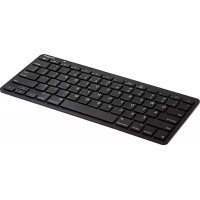

Prekės ženklas : TARGUS
Modelis : iPad Bluetooth Keyboard AKB32ES
Kategorija : Klaviatūra