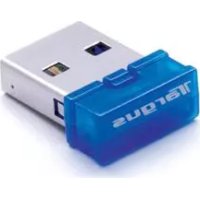
ACB20EU - мрежова карта / адаптер TARGUS - Безплатно ръководство за потребителя
Намерете безплатно ръководството на устройството ACB20EU TARGUS в PDF формат.



| Тип продукт | USB Bluetooth адаптер |
| Марка | Targus |
| Модел | ACB20EU |
| Bluetooth версия | 2.1 (съвместим с 1.1/1.2/2.0) |
| Bluetooth клас | Клас 1 (обхват до 100 метра) |
| Брой едновременни връзки | До 7 устройства |
| Сигурност | 128-битово криптиране и удостоверяване |
| Интерфейс | USB 1.1/2.0 |
| Съвместими операционни системи | Windows 2000, XP, Vista, 7 |
| Plug-and-Play | Да (след инсталиране на софтуера) |
| Размери (приблизително) | 2 x 1 x 0.5 cm |
| Тегло (приблизително) | 5 g |
| Захранване | Чрез USB порт |
| Съдържание на опаковката | Адаптер, CD с софтуер, бързо ръководство за инсталиране |
| Поддръжка и почистване | Почиствайте с мека суха кърпа. Не използвайте течности. |
| Безопасност при употреба | Избягвайте излагане на вода и екстремни температури. |
Често задавани въпроси - ACB20EU TARGUS
Въпроси на потребители за ACB20EU TARGUS
0 въпрос за това устройство. Отговорете на тези, които знаете, или задайте свой въпрос.
Задайте нов въпрос за това устройство
Изтеглете инструкциите за вашия мрежова карта / адаптер в PDF формат безплатно! Намерете ръководството си ACB20EU - TARGUS и вземете отново електронното си устройство в ръце. На тази страница са публикувани всички документи, необходими за използването на вашето устройство. ACB20EU на марката TARGUS.
РЪКОВОДСТВО ЗА ПОТРЕБИТЕЛЯ ACB20EU TARGUS
BG – Български (език)
Targus Ultra Mini Bluetooth Dongle 14
CZ – Ceština
Targus Ultra Mini Bluetooth Dongle 22
DE – Deutsch
Targus Ultra Mini Bluetooth Dongle....30
DK – Dansk
Targus Ultra Mini Bluetooth Adapter 38
EE - Eesti
Targus Ultra Mini Bluetooth pordilukk 46
ES – Español
Dongle Targus Ultra Mini Bluetooth 54
USB Bluetooth® 2.1 Adapter
Fl - Suomi
Targus Ultra Mini Bluetooth Dongle 62
FR – Français
Ultra Mini Adaptateur Bluetooth de Targus ....70
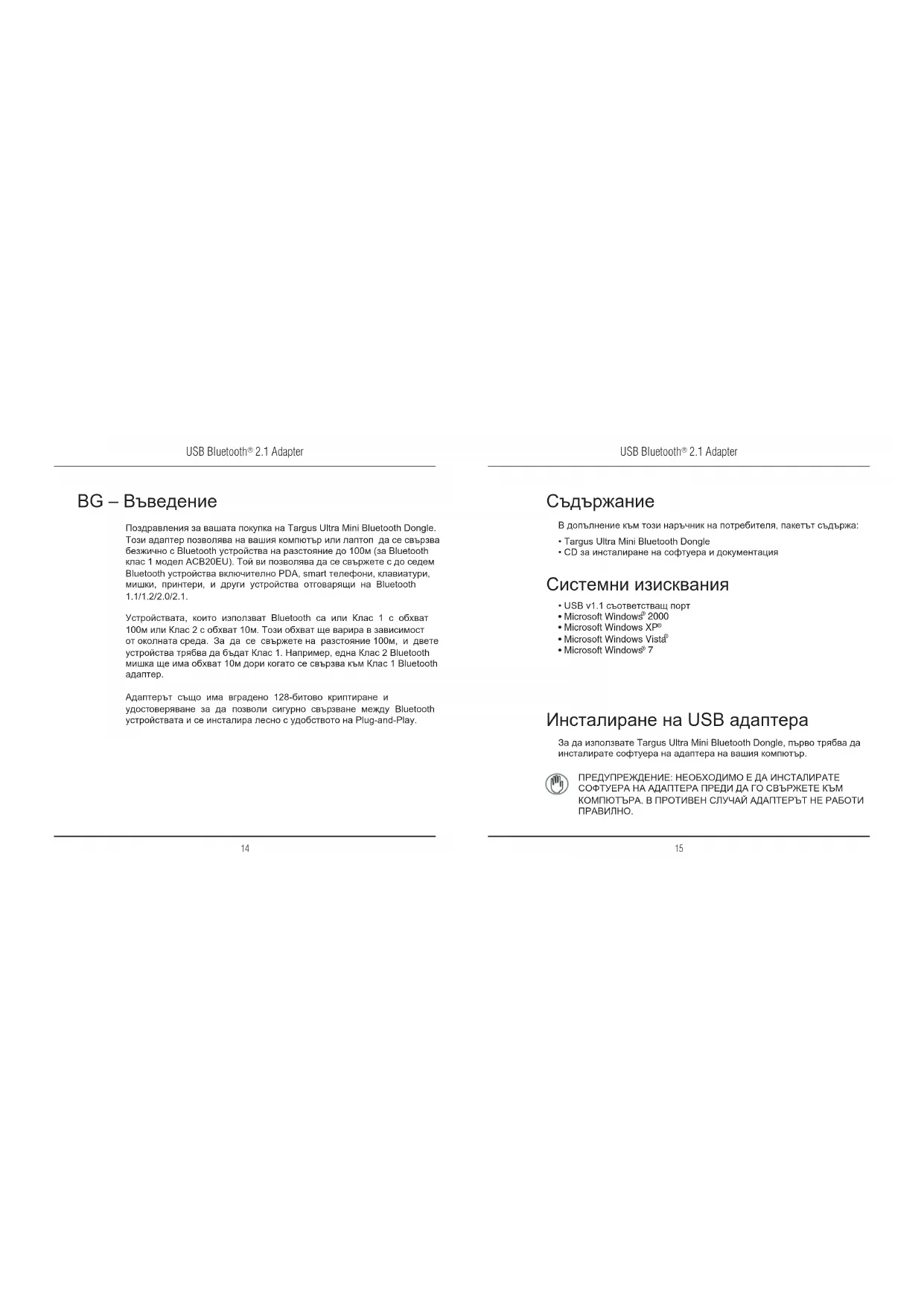
Поздравления за вашата покупка на Targus Ultra Mini Bluetooth Dongle. Тоzi адаптер позволява на вашия компютър или лаптоп да се свързва безжично с Bluetooth устройства на разстояние до 100м (за Bluetooth клас 1 модел ACB20EU). Той ви позволява да се свържете с до седем Bluetooth устройства включително PDA, smart телефони, клавиатури, мишки, принтери, и други устройства отговарящи на Bluetooth 1.1/1.2/2.0/2.1.
Устройствата, които използват Bluetooth са или Клас 1 с обхват 100м или Клас 2 с обхват 10м. Тоzi обхват ще варира в зависимост от околната среда. За да се свържете на разстояние 100м, и двете устройства трябва да бъдат Клас 1. Например, една Клас 2 Bluetooth мишка ще има обхват 10м дори когато се свързва към Клас 1 Bluetooth адаптер.
Адаптерът също има вградено 128-битово криптиране и удостоверяване за да позволи сигурно свързване между Bluetooth устройствата и се инсталира лесно с удобството на Plug-and-Play.
USB Bluetooth® 2.1 Adapter
Съдържание
В допълнение към този наръчник на потребителя, пакетът съдържа:
• Targus Ultra Mini Bluetooth Dongle
• CD за инсталиране на софтуера и документация
Системни изисквания
• USB v1.1 съответстващ порт
• Microsoft Windows® 2000
• Microsoft Windows XP®
• Microsoft Windows Vista ^®
• Microsoft Windows® 7
Инсталиране на USB адаптера
За да използвате Targus Ultra Mini Bluetooth Dongle, първо трябва да инсталирате софтуера на адаптера на вашия компютър.

Инсталиране на софтуера
3a Windows 2000/XP
1 Поставете CD-то със софтуерните драйвери в CD-ROM устройството на вашия компютър.
2 Ако настройката не започне автоматично, натиснете Start, Run, и след това въведете D:\install.exe (където D: е пътечката на вашето дисково устройство) и след това натиснете OK.
3 Ще се появи екран за Инсталация, изберете версия на Window (Windows XP) върху екрана за настройка.
4 Натиснете Next.
5 Следвайте инструкциите на екрана.

ЗАБЕЛЕЖКА: ЗА ПОТРЕБИТЕЛИТЕ НА WINDOWS 2000 ПОКАЗВА СЕ ПРОЗОРЕЦА "DRIVER SIGNATURE NOTICE" (ЗАБЕЛЕЖКА ВЪВ ВРЪЗКА С ПОДПИСА НА ДРАЙВЕРА) . НАТИСНЕТЕ БУТОНА "ОК".
6 Показва се прозореца "Bluetooth device not found" (Не е намерено Bluetooth устройство).
Поставете USB Bluetooth адаптера в USB порт. Натиснете OK.
7 Натиснете "Край".
USB Bluetooth® 2.1 Adapter
3a Windows Vista / 7
1 Поставете CD-то със софтуерните драйвери в CD-ROM устройството на вашия компютър.
2 Ако настройката не започне автоматично, натиснете Start, Run, и след това въведете D: install.exe (където D: е пътечката на вашето дисково устройство) и след това натиснете OK.
3 Ще се появи екран за Инсталация, изберете версия на Window (Windows Vista / 7) върху екрана за настройка. Натиснете Next.

ЗАБЕЛЕЖКА: ЗА ПОТРЕБИТЕЛИТЕ НА WINDOWS VISTA. ПОКАЗВА СЕ ПРОЗОРЕЦА "USER ACCOUNT CONTROL" НАТИСНЕТЕ БУТОНА "ALLOW".
4 Показва се прозореца "Bluetooth device not found" (Не е намерено Bluetooth устройство).
Поставете USB Bluetooth адаптера в USB порт. Натиснете OK.
5 Следвайте инструкциите на екрана.
6 Натиснете "Напред"
7 Натиснете "Край".

http://www.broadcom.com/products/bluetooth_update.php
Проверка за инсталиране на адаптера
След като инсталирате софтуера на адаптера (Windows 2000/Windows XP):
1 Щракнете върху "Start/Settings/Control Panel/System/Hardware/Device Manager" (Старт/Настройки/Контролен панел/Хардуер/Диспечер на устройствата).
2 Проверете в раздела 'Bluetooth Devices' (устройства Bluetooth) дали е инсталиран Bluetooth адаптера 'Targus. (Broadcom 2046 Bluetooth 2.1 USD-UHE device)
След като инсталирате софтуера на адаптера (Windows Vista / 7):
1 Щракнете върху "Start/Settings/Control Panel/Hardware/Device Manager" (Старт/Настройки/Контролен панел/Диспечер на устройствата).
2 Проверете в раздела 'Bluetooth Radio' (устройства Bluetooth) дали е инсталиран Bluetooth адаптера 'Targus. (Broadcom Bluetooth USB with AMP)
Ако няма информация:
1 Изключете адаптера
2 Включете адаптера към USB порт, за да стартирате драйвера. Проверете дали адаптера е инсталиран.
Вече можете да конфигурирате Bluetooth.
Конфигуриране на Bluetooth устройства Отчитане на Bluetooth
Отчитането на Bluetooth се намира в системния ред на Windows, който обикновено е разположен в долния десен ъгъл на екрана. Отчитането на Bluetooth осигурява бърз достъп до повечето операции с Bluetooth.
- Осьществите достъп до "My Bluetooth Places" (Moite Bluetooth места): кликнете два пъти върху иконата на Bluetooth-a, или кликнете върху десния бутон на Bluetooth-иконата и след това изберете "Explore My Bluetooth Places" (Разгледай моите Bluetooth места).
- Добавите Bluetooth устройство: кликнете с десния бутон на мишката върху Bluetooth иконата и след това изберете "Add a Bluetooth device" (Добавете Bluetooth устройство).
- Осъществите достъп до Bluetooth Configuration panel (Панел за конфигуриране на Bluetooth): Кликнете с десния бутон на мишката върху иконата на Bluetooth и след това изберете "Advanced Configuration" (Допълнителна Конфигурация).
- Осъществите достъп до опцията за Quick Connect (бързо свързване): Кликнете с десния бутон на мишката върху иконата на Bluetooth-а, изберете Бързо Свързване, и след това изберете вида на услугата, към която искате да се свържете.
- Стартирате/Спрете Bluetooth-устройството на този компютър.
От контейнера на Bluetooth-а можете да (Windows Vista / 7):
- Добавите Bluetooth устройство: кликнете с десния бутон на мишката върху Bluetooth иконата и след това изберете "Add a Bluetooth device" (Добавете Bluetooth устройство).
USB Bluetooth ^® 2.1 Adapter
- Да покажете Bluetooth-устройството: Кликнете с десния бутон на мишката върху иконата на Bluetooth-a и след това изберете "Show Bluetooth device" (Покажи Bluetooth устройството).
- Осъществите достъп до Bluetooth Configuration panel (Панел за конфигуриране на Bluetooth): Кликнете с десния бутон на мишката или два пъти върху иконата на Bluetooth-a, и след това изберете "Open Bluetooth Setting" (Изберете Настройки на).
Основни операции
Стартиране или спиране на Bluetooth
За да стартирате Bluetooth
В системния ред на Windows щракнете с десен бутон върху иконата Bluetooth и изберете "Start the Bluetooth Device" (Стартиране на Bluetooth устройство). Иконата Bluetooth е синя на цвят с бяла вътрешност при работа на Bluetooth софтуера.
За да спрете Bluetooth
В системния ред на Windows щракнете с десен бутон върху иконата Bluetooth и изберете "Stop the Bluetooth Device" (Спиране на Bluetooth устройство). Иконата Bluetooth е синя на цвят с бяла вътрешност при работа на Bluetooth софтуера.
Broadcom и емблемата на Broadcom са търговски марки на Broadcom Corp. Bluetooth и емблемата на Bluetooth са търговски марки, собственост на Bluetooth SIG, Inc., САЩ, и ее използват под лиценз от Broadcom Corp. Microsoft и Windows са регистрирани търговски марки на Microsoft Corporation. Всични останали търговски марки са собственост на съответните им притехатели. © 2009 Targus Group International, Inc. и Targus, Inc., Anaheim, CA 92606 САЩ.
USB Bluetooth® 2.1 Adapter
USB Bluetooth ^® 2.1 Adapter
USB Bluetooth® 2.1 Adapter



